
Hautpflege gehört zu den Kategorien mit den höchsten Anforderungen an Packungsdarstellung und Text im Bild: Ob die Flasche matt oder glänzend ist und ob Name und Füllmenge auf dem Etikett stimmen – die Kundinnen und Kunden zoomen heran, um es zu prüfen. Bei KI-Detailbildern für Hautpflege liegt die Schwierigkeit nicht im hübschen Einzelbild, sondern darin, dass dieselbe Flasche im gesamten Set gleich aussieht und der Bildtext nichts hinzufügt, nichts verändert, nichts erfindet. Dieser Artikel durchläuft mit dem fiktiven Demo-Label „Xiyu Refresh Moisture Essence“ (fiktiver Demo-Fall) den kompletten Ablauf, von der Ordnung der Packungsdaten bis zur Mobil-Vorschau, mit Schritten zum direkten Nachmachen.
Dasselbe Vorgehen passt für dein eigenes Produkt: Produktdetailbilder öffnen, starten mit einem frontalen Packungsfoto und einer Datenliste.
Kernpunkte
- Über Hautpflege-Detailbilder entscheidet bildübergreifende Konsistenz: Flaschenform, Etikettentext und Füllmengen-Angabe müssen in jedem Bild übereinstimmen.
- Textur-, Inhaltsstoff- und Wirkangaben kommen nur aus bestätigten Unterlagen; was die Unterlagen nicht enthalten, kommt nicht in die Vorteile – und wird auch vom generierten Bild nicht ergänzt.
- Das Storyboard hat neun Screens: erst Typ und Text jedes Screens prüfen, dann rendern; die Werte der Spezifikationskarte im letzten Screen – Marke, Produktname, Füllmenge – trägt der Verkäufer manuell ein, das Tool rät nichts.
- Einzelne Abweichungen werden einzeln „neu generiert“; weicht das ganze Set ab, zurück zum Themenschritt, Richtung wechseln, neues Storyboard.
Packung und bekannte Informationen dieses Produkts ordnen
Zuerst zur Art des Falls: „Xiyu“ ist ein für diesen Artikel erfundenes Demo-Label; alle folgenden Angaben sind Fallwerte, ausschließlich zur Demonstration des Ablaufs, ohne Bezug zu einem echten Produkt. Dein eigenes Produkt trägst du in dieselbe Listenform ein.
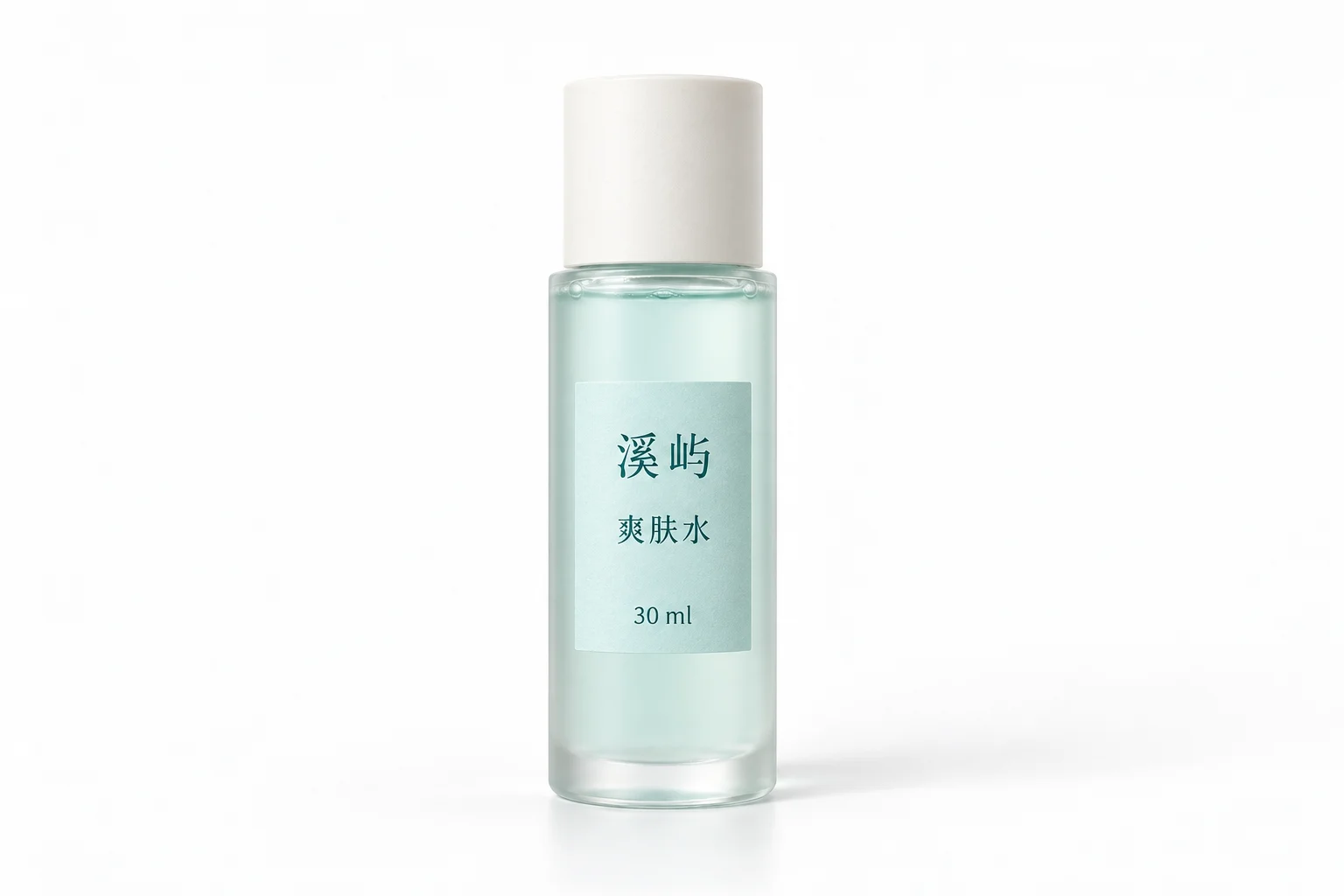
Die Eingabefotos für Hautpflege sind anspruchsvoller als bei üblichen Kategorien. Fotografiere die Packung frontal: Etikett vollständig, Flasche ohne spiegelnde Verdeckungen, Markenname und Füllmengen-Angabe klar lesbar. Dieses eine Bild ist die einzige Grundlage des Flaschenbilds im gesamten Set; Analyse, Storyboard und Rendering starten alle von ihm. Seitenansichten oder Flaschendetails kannst du zusätzlich hochladen – das Formular nimmt derzeit bis zu drei Bilder.
Danach die bekannten Daten als Liste – die Fallwerte dieses Beispiels:
| Datenpunkt | Fallwert |
|---|---|
| Marke und Produktname | Xiyu Refresh Moisture Essence (fiktiver Demo-Fall) |
| Packung | Mattierte Glasflasche, helltürkises Etikett, Marke und Produktname auf der Vorderseite |
| Füllmenge | 150 mL |
| Textur | Leichtes, wässriges Gefühl (Fallwert) |
| Anwendung | Morgens und abends nach der Gesichtsreinigung eine passende Menge sanft auf das Gesicht tupfen |
| Vorteil-Formulierung | Feuchtigkeit spenden, leichtes Wasser-Gefühl, 150 mL |
Diese Liste ist zugleich der Entwurf für das Vorteile-Feld und die Wertequelle der Spezifikationskarte im letzten Screen. Die Vorteile bleiben bei gewöhnlichen Aussagen wie „Feuchtigkeit spenden“; medizinische Wirkangaben und absolute Formulierungen wie „am besten“ oder „vollständig“ kommen nicht in die Liste – und damit in kein Bild. Inhaltsstoffe und Wirkungen, die in den Unterlagen nicht stehen, ergänzt kein Schritt.
Zielgruppe und visuelles Thema festlegen
Die Zielgruppe kommt vor dem Bild. Dieses Set wählt „aufstrebende Office-Profis“: schneller Arbeitsrhythmus, lieber kurze Pflegeroutinen, bereit, für die bequeme Lösung „morgens und abends je ein Schritt“ zu bleiben. Diese Wahl bestimmt direkt drei Dinge: eine saubere, helle Farbwelt, die Frisierkommode im Morgenlicht als Hintergrund und Texte, die Anwendungszeitpunkt und Schritt direkt benennen – ohne Adjektiv-Stapel.
Ebenso entscheidet sie, was wegfällt: keine langen Inhaltsstoff-Erklärstrecken für dieses Set. Diese Gruppe will wissen, „wann und wie viel“; die Bilder zeigen vorrangig Anwendungsszene und Textur, die Inhaltsstoff-Details überlässt die Spezifikationskarte den festgelegten Daten.
Im Tool ist die Zielgruppe eine Einzelwahl aus acht Optionen wie aufstrebende Office-Profis, etablierte Mittelschicht, anspruchsvolle Mütter und Generation Z; das Formular beschreibt sie als „bestimmt den Ton der Texte“. Nach der Analyse erscheinen mehrere Themenvorschläge mit Titel und Auswahlgrund; dieser Fall wählt vor dem Storyboard das Set mit helltürkiser, ruhiger Fläche und viel Weißraum: Ein Thema für das ganze Set verhindert Stilsprünge beim Rendering.
Darstellungs-, Textur-, Szenen- und Spezifikationsbilder planen
Das Storyboard hat neun Screens; jede Karte zeigt zunächst Nummer, Typ und einen Text – das Bild erscheint erst nach dem Rendering. Gehe die Rollen zunächst nach vier Zuständigkeiten durch:
| Zuständigkeit | Bildanordnung in diesem Fall | Datenquelle |
|---|---|---|
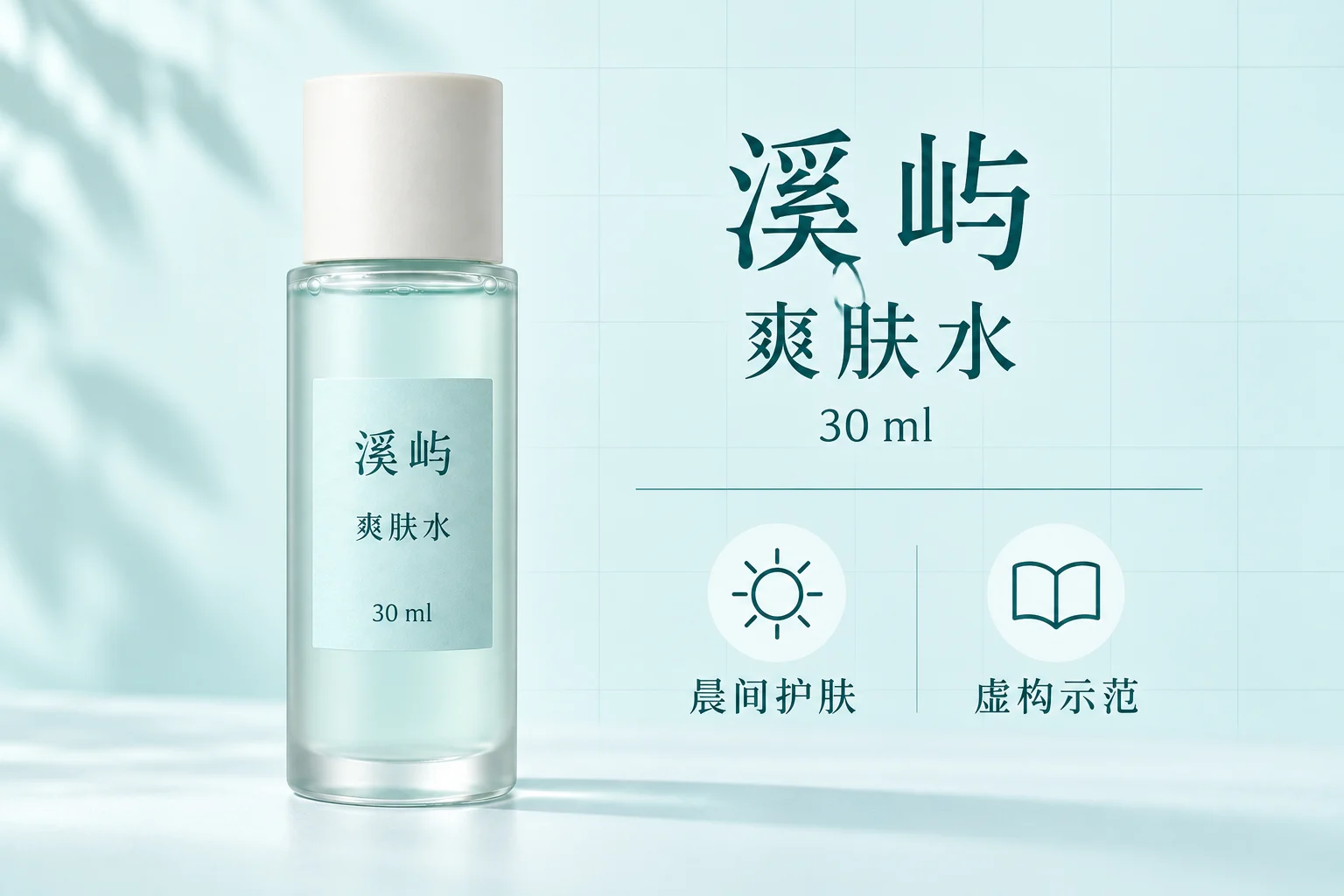
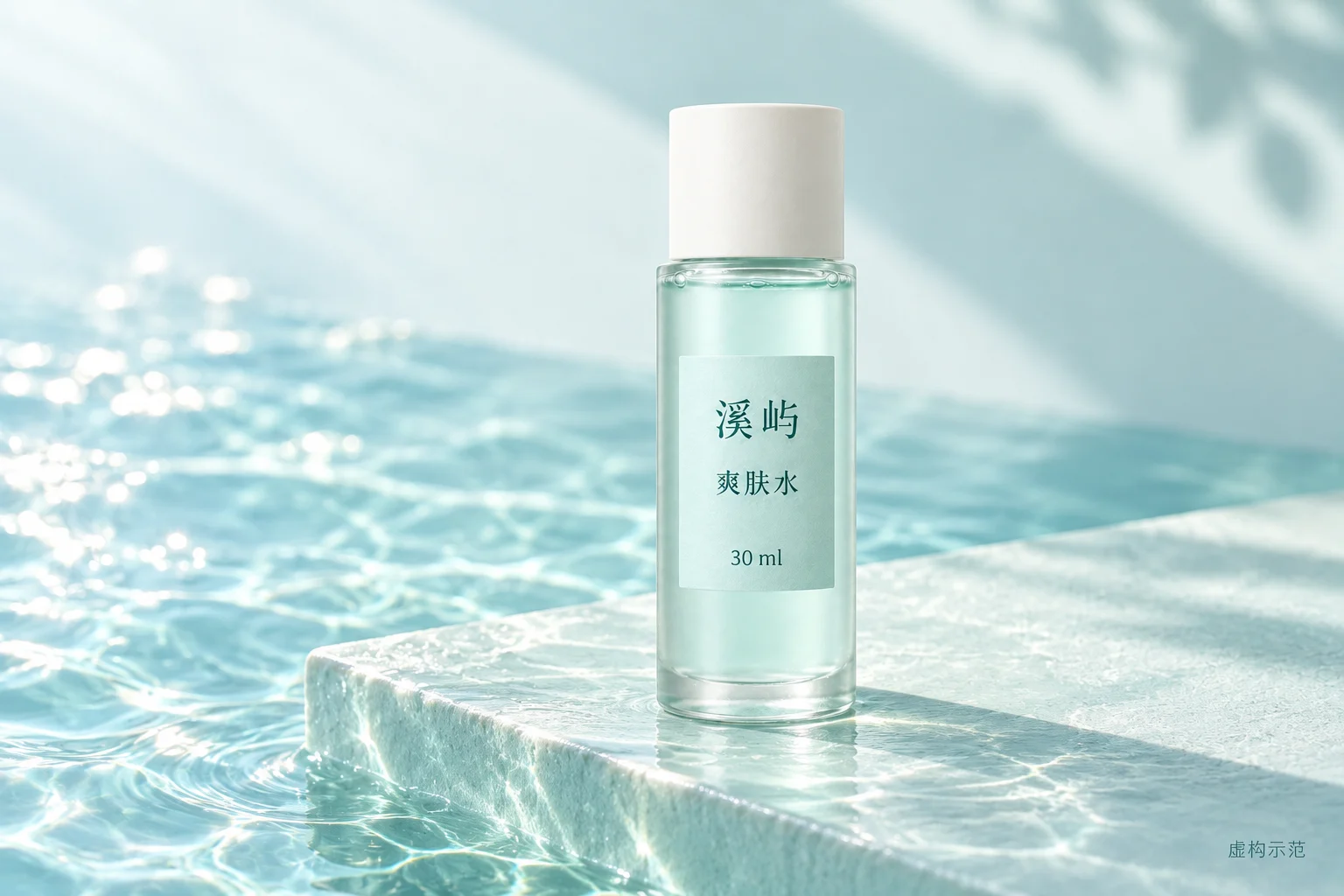
| Produktdarstellung | Frontale Packung, heller sauberer Hintergrund, ohne zusätzlichen Text | Originalbild der Frontverpackung |
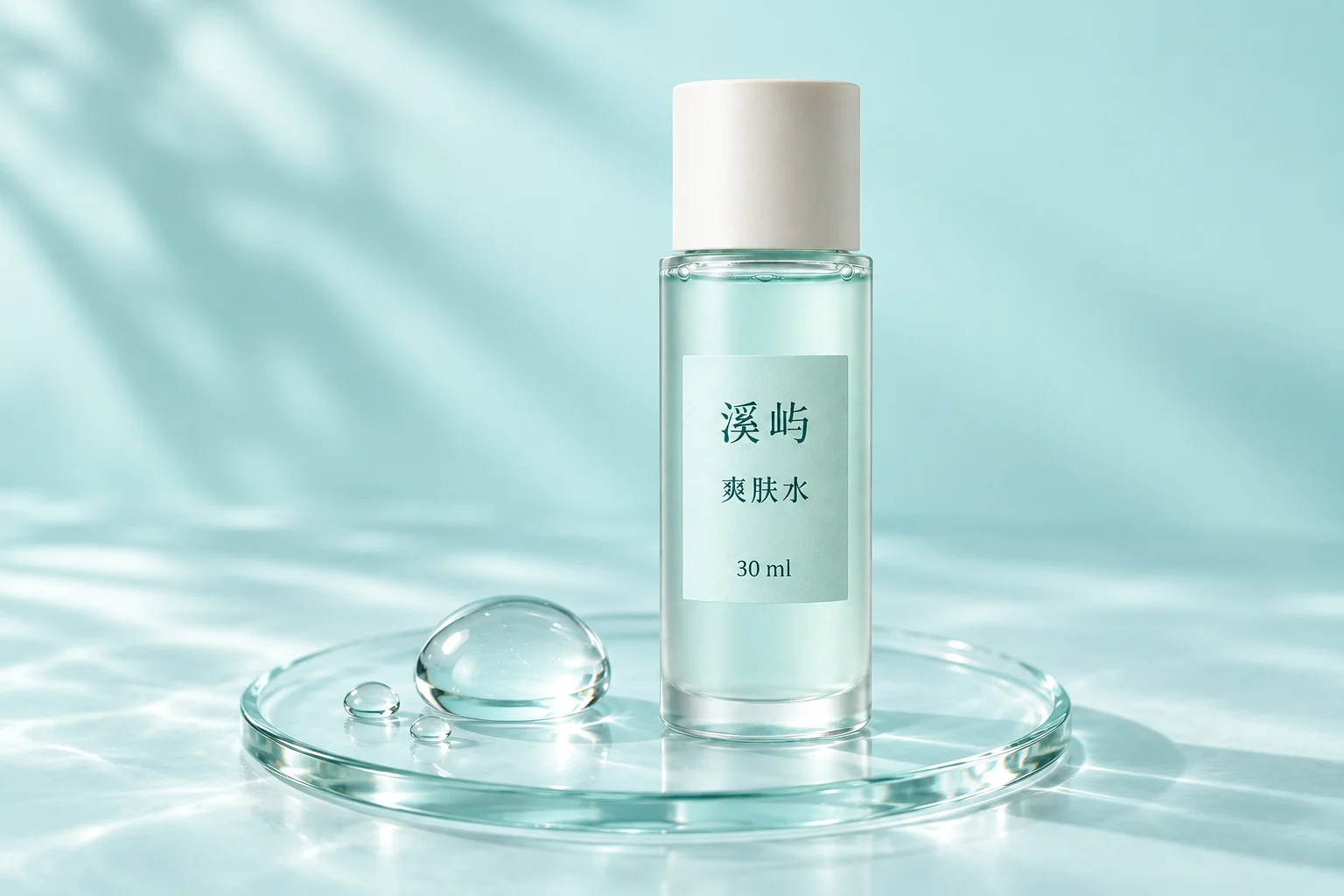
| Texturdarstellung | Leichtes wässriges Gefühl aus der Öffnung fließend, ohne nicht festgelegte Inhaltsstoff-Elemente | Textur-Fallwert |
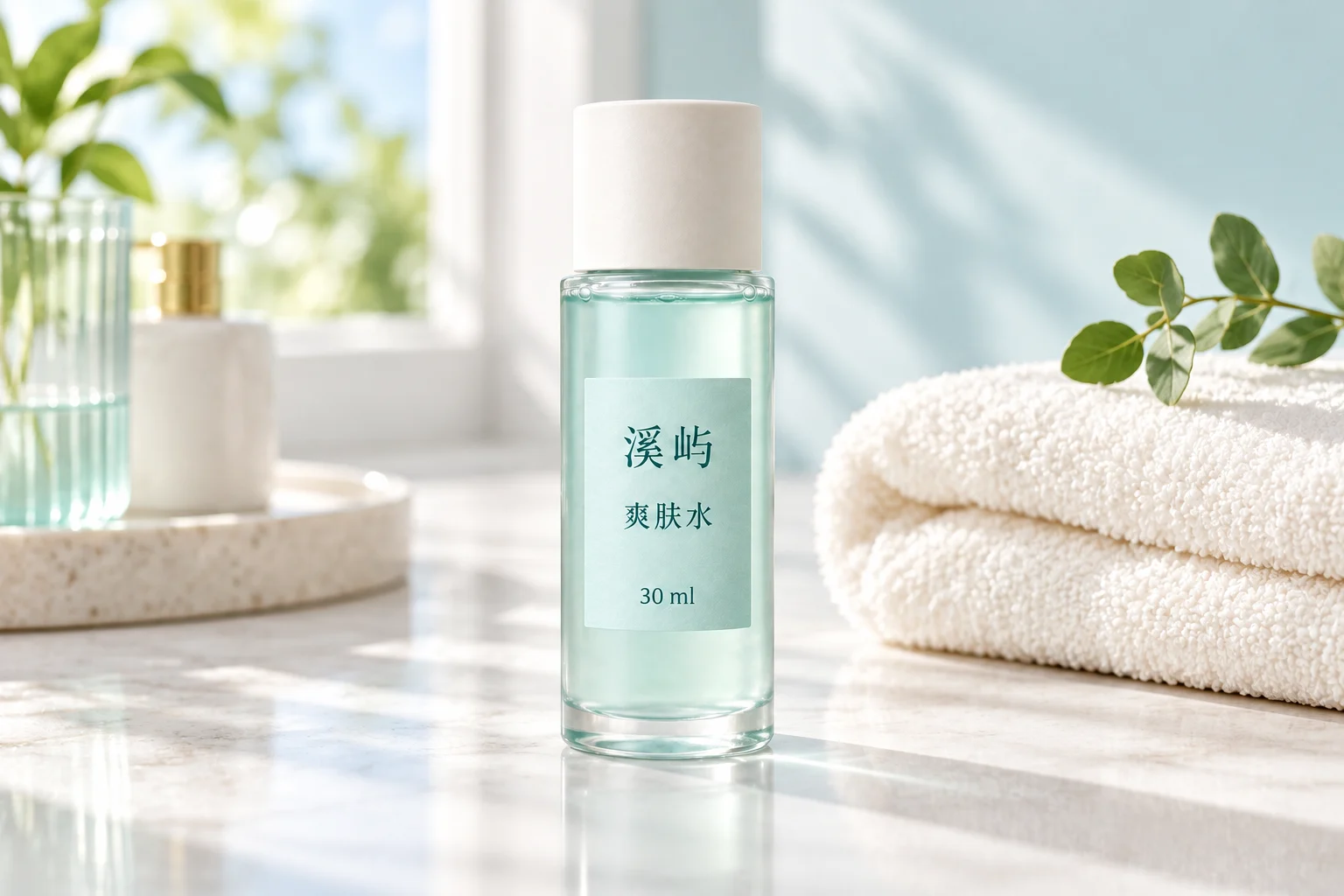
| Anwendungsszene | Flasche und Anwendungshandlung auf der Frisierkommode am Morgen | Szenen-Festlegung |
| Spezifikation | Spezifikationskarte im letzten Screen: Marke, Produktname, Füllmenge, Anwendung | Datenliste |
Textur und Funktion entstehen ausschließlich aus echten Unterlagen – diese rote Linie kennt keine Ausnahme. Hier ist es ein fiktiver Demo-Fall, also verwenden die Bilder nur das oben festgelegte „leicht, wässrig“; mit deinem echten Produkt gelten dieselben Regeln: nur, was reale Aufnahmen und Unterlagen belegen. Inhaltsstoff-Nahaufnahmen oder Wirkangaben, die das generierte Bild aus eigenem Antrieb malt, werden grundsätzlich nicht übernommen: Was ein Bild mehr zeigt, ist ein Versprechen ohne Grundlage.
Der letzte Screen ist die Spezifikationskarte. Vor dem Erzeugen werden die Werte im Spezifikationsfeld unter der Karte manuell eingetragen: Marke, Produktname, Füllmenge 150 mL, Anwendung – Punkt für Punkt aus der Datenliste übernommen. Diese Texte kommen direkt ins Bild; das Tool rät nichts, und ein leeres Spezifikationsfeld blockiert die Erzeugung dieses Screens.
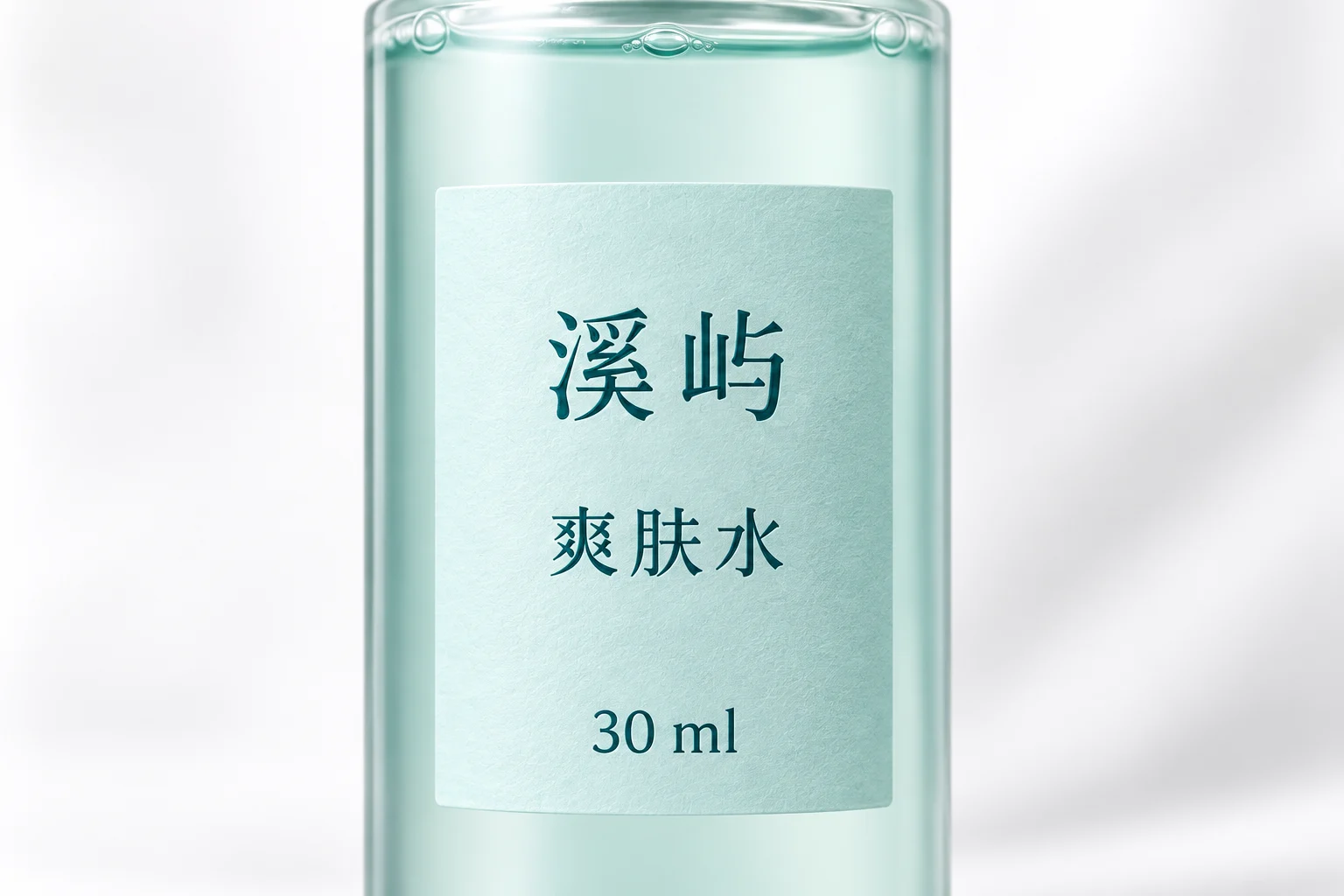
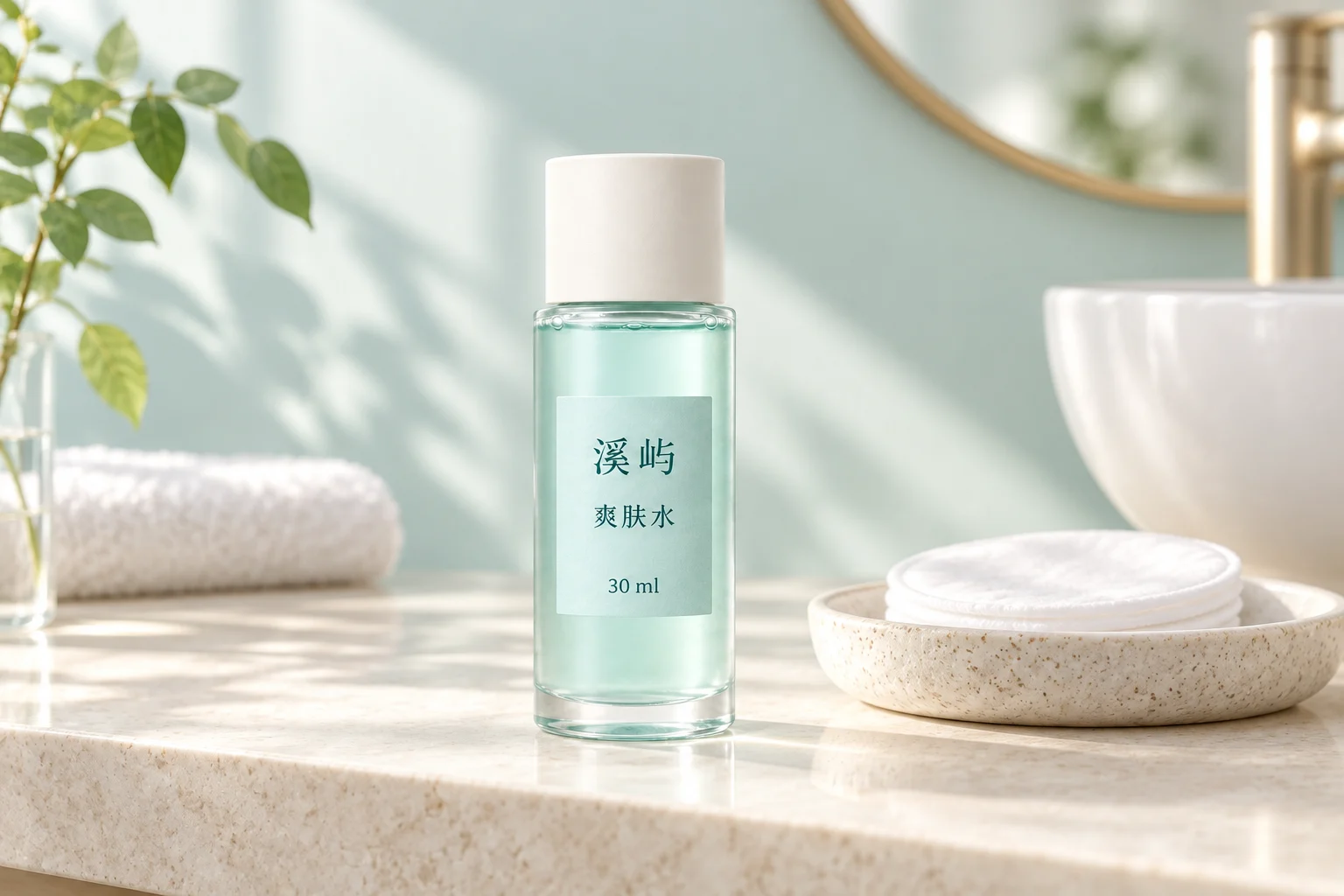
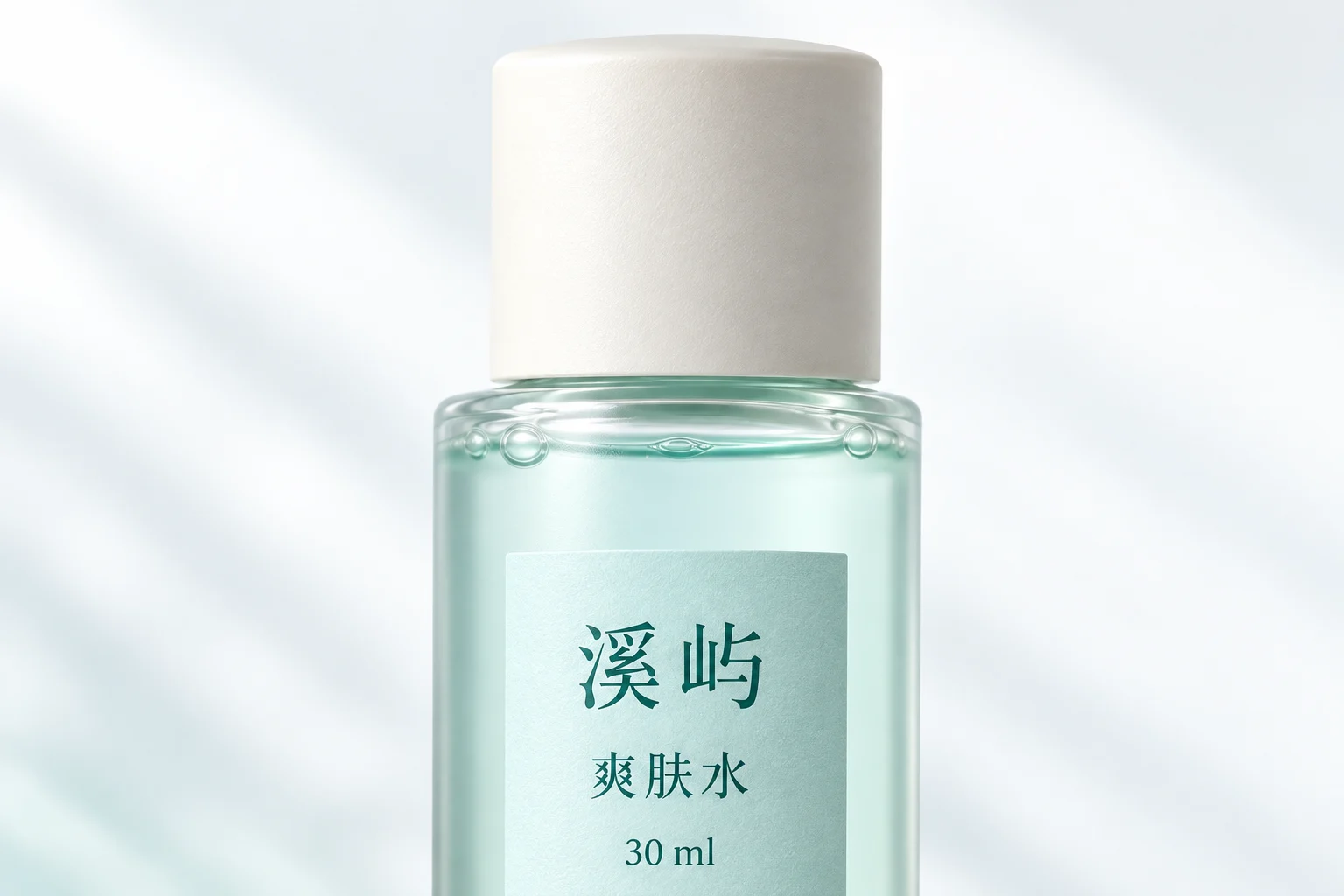
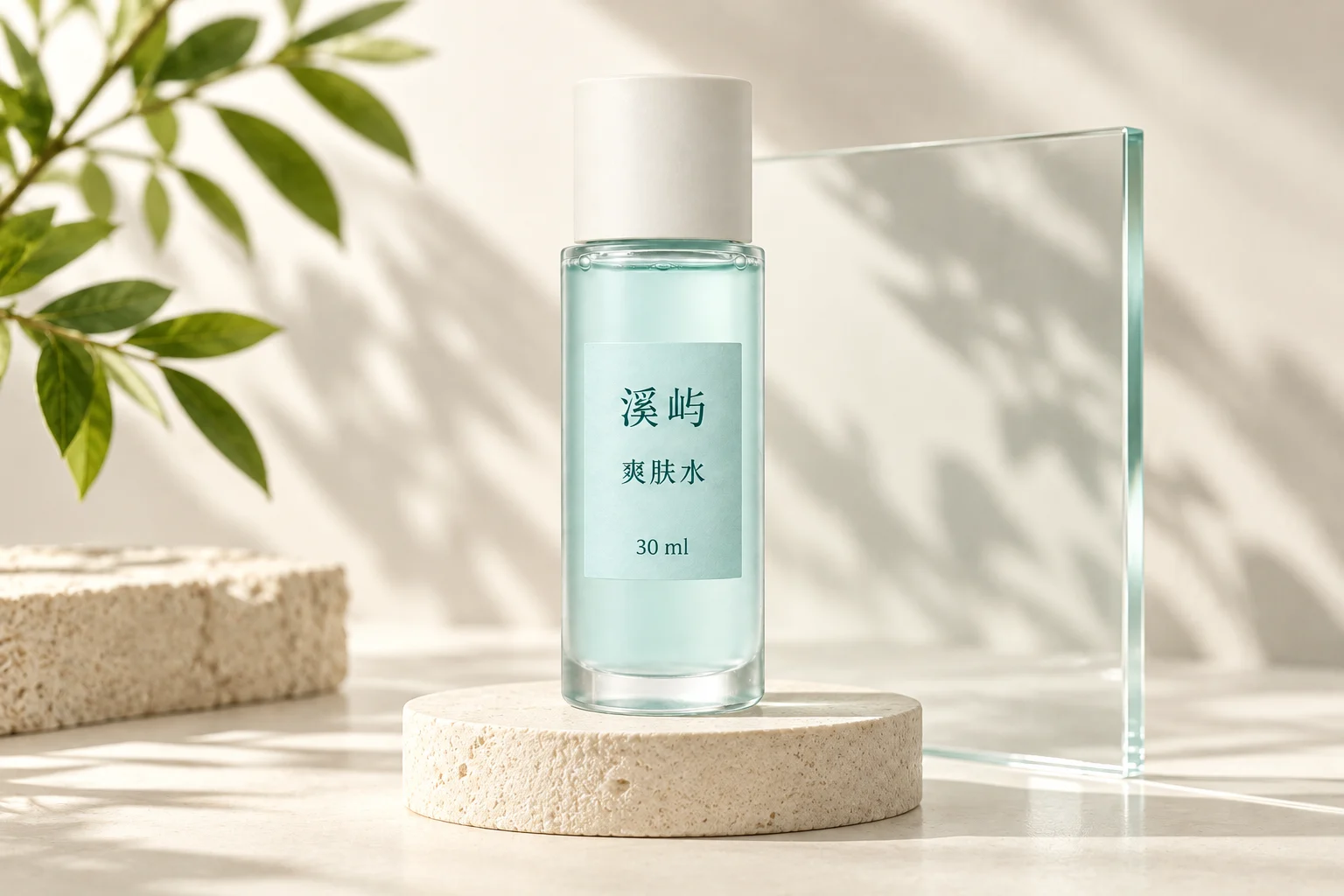
Flasche, Etikett und Farbe konsistent halten
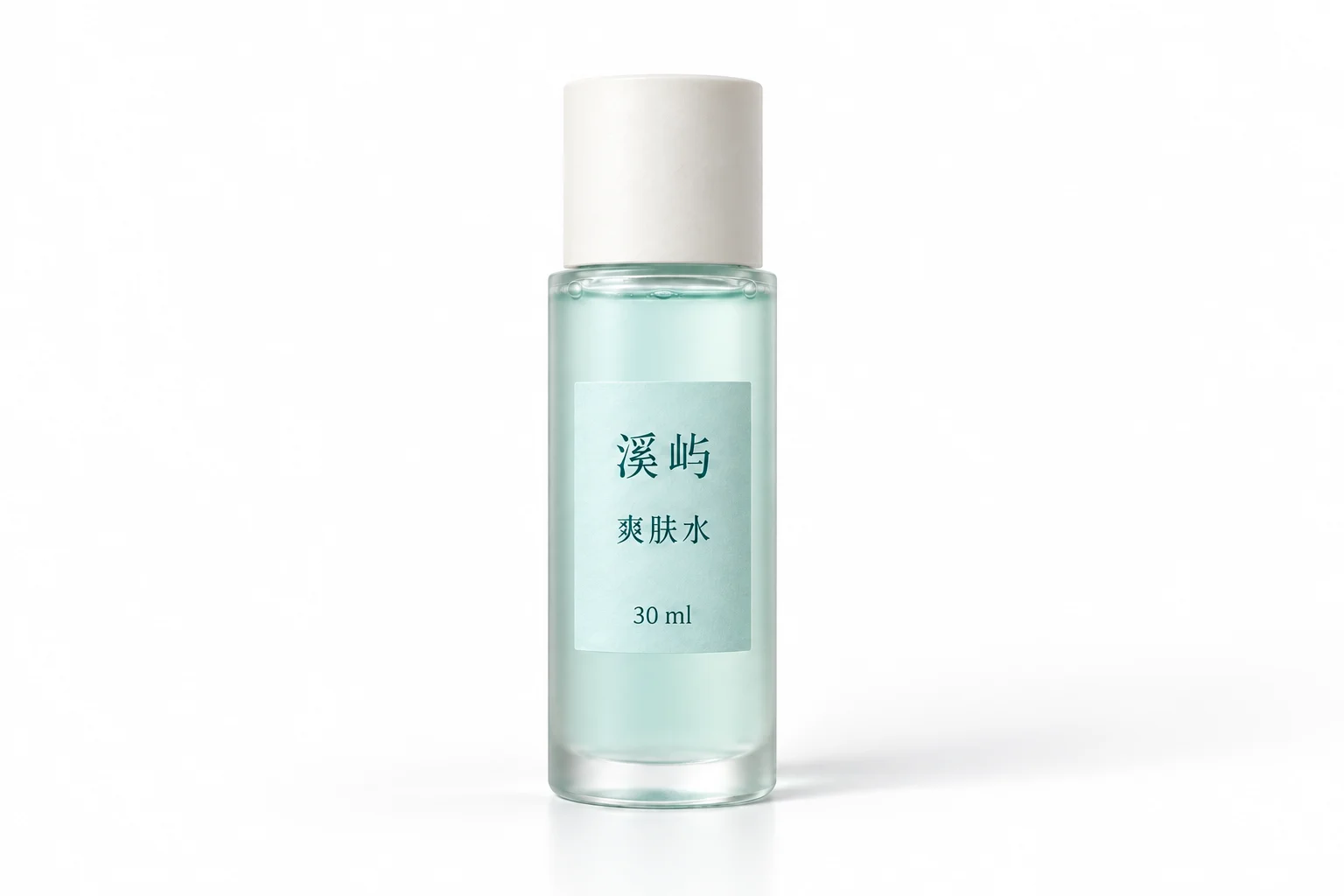
Das Rendering beginnt mit dem Darstellungs-Screen; erst wenn der Flaschen-Grundton sitzt, folgen die übrigen Screens. Prüfe jedes fertige Bild an drei Stellen: Stimmen Flaschenform und mattes Finish mit dem Original überein, sind Markenname und Produktname auf dem Etikett vollständig, und steht als Füllmenge noch 150 mL?
Das häufigste Hautpflege-Problem ist der Etikettentext: Auf einem Bild fehlt eine Ecke des Markennamens, die Füllmenge zeigt eine andere Zahl, oder die Deckelform hat sich still verändert. Behandle Abweichungen nach Reichweite: Einzelfehler werden über „Neu generieren“ des betroffenen Screens nur für dieses eine Bild behoben – die übrigen fertigen Bilder bleiben unberührt; geraten mehrere Bilder wiederholt falsch, trägt das Gesamtkonzept nicht – zurück zum Themenschritt, neues Thema, neues Storyboard. Achtung: Im aktuellen Stand löscht der Themenwechsel mit neuem Storyboard die bereits generierten Bilder, das Set startet also komplett neu – das Thema möglichst vor dem Rendering festlegen.
Endreihenfolge ordnen und Mobil-Vorschau
Das Set ordnet sich nach „erst das Produkt kennenlernen, dann die Vorteile verstehen“: Produktdarstellung zuerst, Textur und Anwendung in der Mitte, die Anwendungsszene baut Lebensbezug auf, die Spezifikationskarte schließt ab. Die Storyboard-Nummer ist die empfohlene Lesereihenfolge; der Download liefert PNGs, deren Dateinamen sich nach dem Storyboard-Typ richten. Nach dem einzel- oder gesammelten Herunterladen genügt ein Anordnen nach Nummer – und die Prüfung vor dem Listing kann starten.
Hautpflege-Bilder tragen viel Text: Produktname, Vorteile und Füllmengen-Angabe stapeln sich. Was auf Desktop-Breite klar lesbar ist, kann auf Handybreite zu einem Brei verschwimmen. Ziehe das Set vor der Veröffentlichung einmal auf Handybreite zusammen: Ist der Markenname in drei Sekunden erkennbar, bleibt die Füllmengen-Angabe lesbar, ist das Wasser-Gefühl des Textur-Screens noch sichtbar? Screens mit zusammengequetschtem Text gehen zurück in ihren Textteil: Zeichen kürzen und neu generieren.
Häufige Fragen
Was zeigen, wenn es keine echten Texturaufnahmen gibt?
Nur nach bestätigten Unterlagen. Enthält die Datenlage eine Texturbeschreibung, setzt das Storyboard sie entsprechend um; fehlt jede bestätigte Beschreibung, ersetze diesen Screen durch ein Packungsdetail oder die Anwendung – das generierte Bild erfindet weder Textur noch Inhaltsstoffe. Stehen später echte Aufnahmen bereit, wird nur dieser Screen einzeln neu gemacht.
Bei schwankendem Etikettentext: wo zuerst ansetzen?
Zuerst die Eingabe prüfen: Ist das Originalbild scharf, das Etikett vollständig und ohne Spiegelung? Einzelbild-Abweichungen mit Einzel-„Neu generieren“; bei wiederholten Abweichungen schreibe den exakten Marken- und Produktnamen und die Füllmenge ins Kernvorteile-Feld, damit der Storyboard-Text eine exakte Vorlage bekommt; hilft das nicht, wechsle das Thema und erzeuge ein neues Storyboard.
Wie wirken mehrere Bilder wie eine Serie?
Drei Dinge festhalten: dasselbe Thema, dieselben Eingabebilder, dieselbe Datenliste. Prüfe nach dem Rendering Bild für Bild, ob Flasche, Farbwelt und Weißraum von derselben Marke erzählen. Der Themenwechsel löscht die generierten Bilder – die Serienzugehörigkeit steht vor dem Storyboard fest.
Starte mit deinem Packungsfoto
Der Kern der Hautpflege-Detailbilder, zurück zum Anfang: eine konsistente Flasche, exakter Text, Textur und Spezifikation nach echten Unterlagen. Plane mit deinen Produktdaten und deinem Packungsfoto das erste Kategorie-Set: Produktdetailbilder öffnen und von der Datenliste bis zur Mobil-Vorschau dem Ablauf dieses Artikels folgen.


