Offre limitéeAbonnement annuel :30 % de réductionet accès illimité à GPT Image, MiniMax H3 et plus
Partagez PixMind, gagnez 20% de commission récurrente · Rejoignez le programme d’affiliation
Mettre à niveau
Pixmind

BYTEDANCE · AUDIO DE LA SCÈNE

Seed Audio 1.0

Dirigez le dialogue. Construisez le son autour de lui.

Créez une conversation avec la pièce qui l'entoure, une scène racontée ou un effet sonore à partir d'une description. Seed Audio 1.0 rassemble la parole, l'ambiance et les signaux sonores dans une seule piste audio générée.

  • Jusqu'à 120 secondes
  • Référence texte, image ou audio
  • Sous-titres chronométrés en option
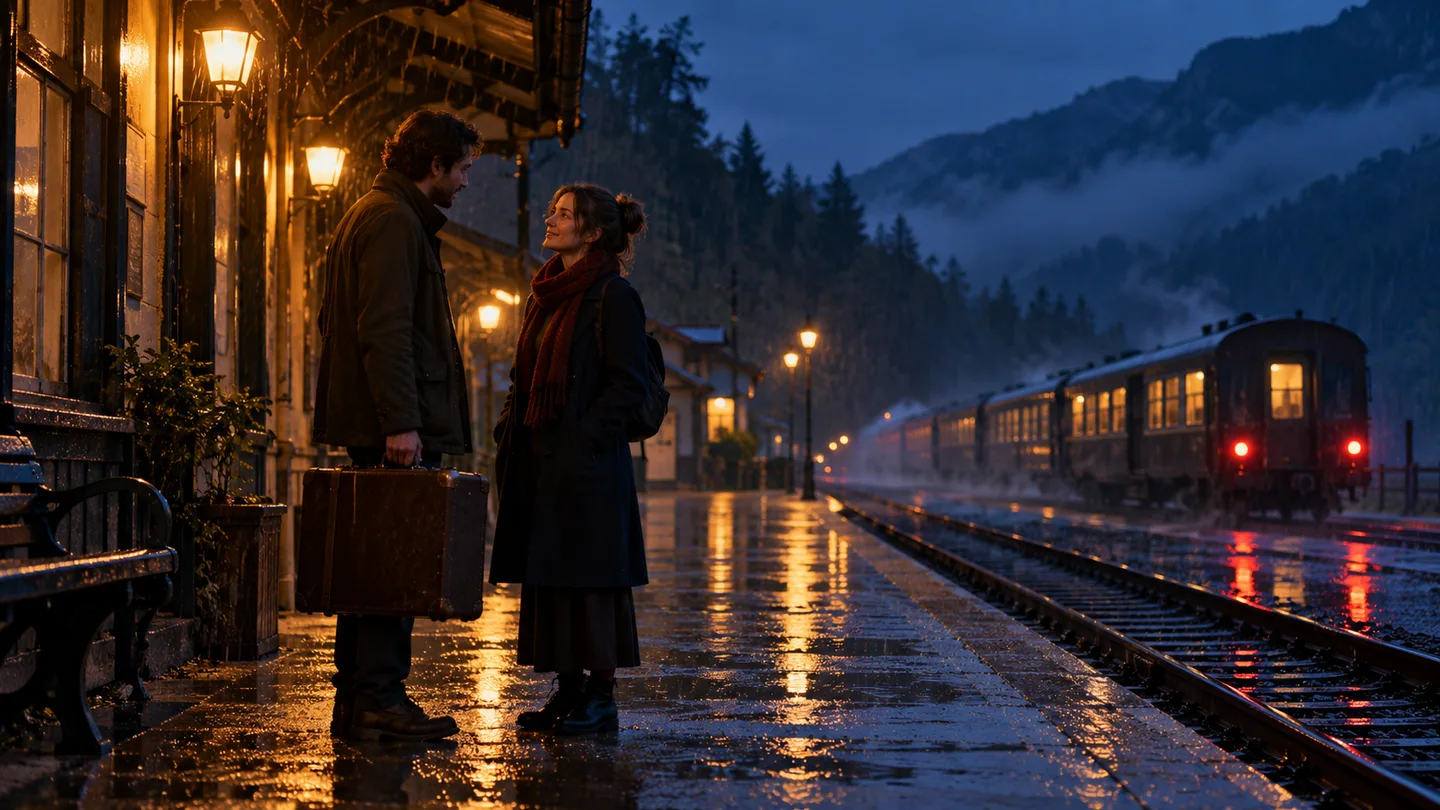
Deux voyageurs s'exprimant sur un quai ferroviaire détrempé par la pluie au crépuscule
Référence de la scène : des voix, de la pluie, des pas et un train au départ.

CRÉER AVEC SEED AUDIO 1.0

D'une idée sonore à une piste audio

Décrivez la scène et le dialogue exact. Ajoutez une référence facultative, générez, puis écoutez et téléchargez.

Créez votre son

Seed Audio 1.0
Décrivez le son, les dialogues exacts et le timing. Jusqu'à 120 secondes par génération.0/3000
Paramètres audio

Téléchargez des sous-titres chronométrés lorsque la piste générée contient de la parole.

Votre son

Écoutez votre scène ici

Votre audio généré apparaîtra ici pour la lecture, le téléchargement et l'exportation des sous-titres.

AUDIO RÉELLEMENT GÉNÉRÉ

Écoutez Seed Audio 1.0

Chaque extrait ci-dessous a été généré sur PixMind avec Seed Audio 1.0 à partir d'une simple invite texte, sans montage. Copiez l'invite pour recréer la scène.

Dialogue + ambiance

Spaceship Cockpit Dialogue

0:14

Create a 14-second spaceship cockpit scene in English. From 2–5 seconds, a calm male voice reports: “Engines at seventy percent, course locked.” From 6–11 seconds, a female voice replies urgently: “Reroute the auxiliary power, we have ninety seconds.” Low reactor hum, soft console beeps and a distant mechanical clank. No music.
Narration

Nature Documentary Narration

0:12

Create a 12-second nature documentary narration in English. From 2–10 seconds, a warm male voice says: “Beyond the last ridge, the valley wakes. Mist lifts off the river as the first light touches the canopy.” Gentle birdsong, a flowing river and soft wind in the background. No music.

Voix publicitaire

Wireless Earbuds Ad

0:12

Create a 12-second earbuds ad voiceover in English. From 2–6 seconds, an energetic female voice says: “Meet AeroBuds Pro — forty hours of battery and noise cancelling that silences the world.” From 7–10 seconds, she adds: “Order today and save thirty dollars.” Subtle whooshes and a bright closing chime. No loud music.

Effets sonores

Morning Forest Foley

0:10

Create a 10-second morning forest soundscape. From 1–3 seconds, boots press into soft mud with a squelch. From 4–6 seconds, water drips from wet leaves. From 7–9 seconds, a woodpecker knocks in the distance and a gentle breeze moves through the branches. No speech and no music.

UNE SCÈNE, PLUSIEURS SONS

Écrivez ce qui se passe et ce que nous entendons

Décrivez ensemble le spectacle et son environnement. Utilisez les invites ci-dessous comme points de départ pour votre propre scène.

Les scènes de référence illustrent des idées rapides ; ce ne sont pas des résultats audio générés.

DIALOGUE + AMBIANCE

Offrez aux personnages un espace acoustique partagé

Une conversation est différente dans un café tranquille, une rue animée ou une salle vide.

Écrivez la réplique, la voix et le discours de chaque personnage, puis décrivez les sons environnants. Seed Audio peut générer un dialogue et son arrière-plan ensemble sur une seule piste.

  • Précisez chaque intervenant et les mots exacts
  • Décrire l'émotion, les pauses et le style de parole
  • Gardez les sons de fond en dessous de la conversation
Invite de scène

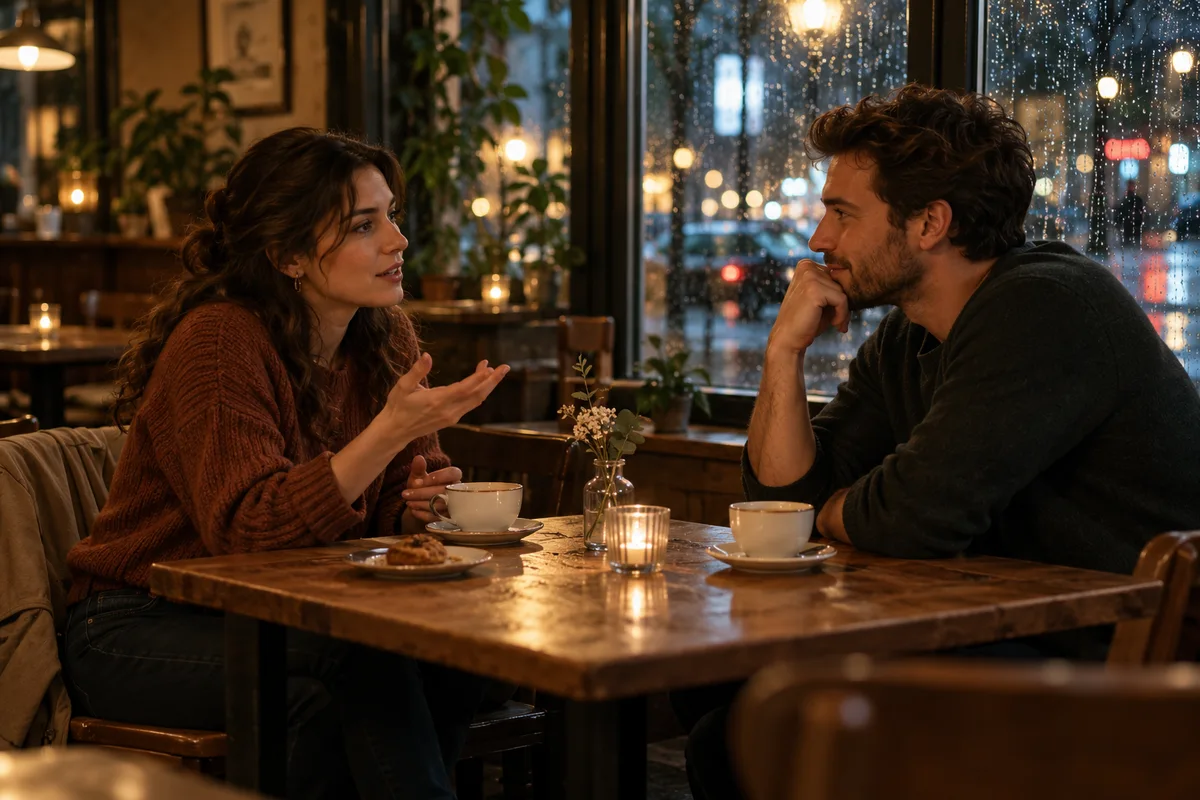
Créez une scène de café de 12 secondes en anglais. Pendant 2 à 5 secondes, une femme demande doucement : « Allons-nous attendre ici ? » Entre 6 et 9 secondes, un homme répond : « Jusqu'à ce que la pluie s'arrête. » Pluie douce dehors, tasses silencieuses et ambiance ambiante basse. Pas de musique forte.

Créer avec Seed Audio
Une femme et un homme discutant autour d’une table de café à côté d’une fenêtre pluvieuse
Idée immédiate : une conversation à deux dans une ambiance de pluie et de café.

AUDIO GUIDÉ PAR IMAGE

Commencez par un cadre et imaginez son son

Un littoral peut suggérer du vent, des vagues et des oiseaux lointains avant que vous n'écriviez une ligne.

Téléchargez une image pour guider l'audio, puis décrivez les sons ou les mots prononcés que vous souhaitez. Une image clé vidéo peut servir de référence pour une piste audio que vous mélangerez dans votre montage.

  • Utilisez une image JPG, PNG ou WebP jusqu'à 10 Mo
  • Décrire l'atmosphère et tout dialogue requis
  • Choisir la référence d'image séparément des références vocales
Invite de scène

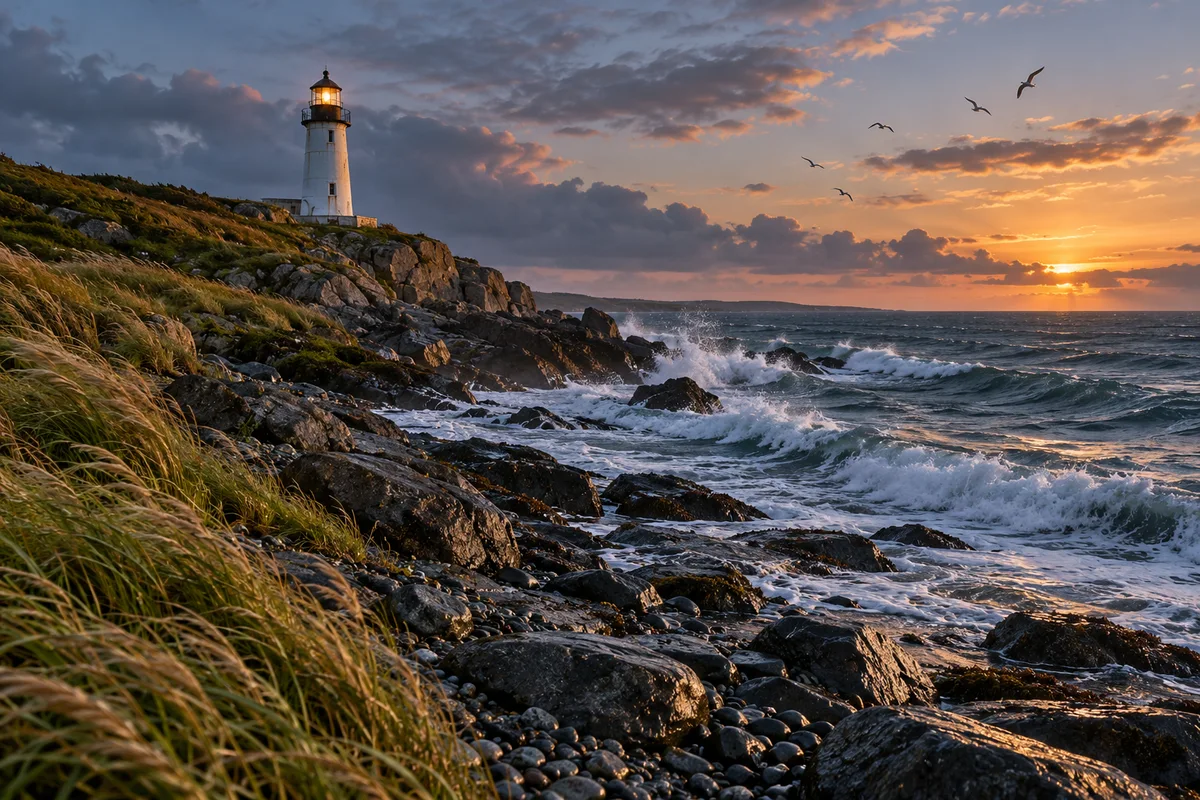
Créez 15 secondes d'ambiance côtière pour cette image. Le vent se déplace dans l'herbe, les vagues se brisent contre les rochers et, de temps en temps, des mouettes crient au loin. Pas de discours ni de musique. Laissez les vagues monter et disparaître naturellement.

Créer avec Seed Audio
Un phare au-dessus d'une côte rocheuse avec des vagues, des herbes marines et des oiseaux lointains
Idée d'image de référence : vent, vagues et oiseaux marins autour d'un phare côtier.

EFFETS SONORES + TIMING

Intégrez les petits sons à la scène

Un loquet clique. Une boîte à outils se ferme. La pièce retrouve son bourdonnement de fond.

Décrire l'objet, l'action, le matériau et l'espace pour façonner un effet. Ajoutez la durée et le timing souhaités en langage naturel, ou générez un son isolé à superposer dans un montage plus large.

  • Nommez l'action et le matériau, comme un loquet en métal
  • Décrire le son en gros plan ou l'ambiance d'une pièce distante
  • Dites quand les voix ou la musique doivent être absentes
Invite de scène

Créez une scène sonore d'atelier de vélo de 8 secondes. Un petit loquet métallique s'enclenche après environ 2 secondes. Une boîte à outils en acier rouge se ferme avec un bruit sourd au bout de 3 secondes environ. Quelques outils s'entrechoquent, puis s'effacent pour laisser place au ton calme de la salle d'atelier. Pas de discours et pas de musique.

Créer avec Seed Audio
Un mécanicien fermant une boîte à outils en métal rouge sur un banc d'atelier en bois
Idée prompte : un loquet, un impact de boîte à outils et un ton de pièce d'atelier.

LIVRES DE SCÉNARIOS

Quatre façons de donner vie à un projet avec le son

Commencez par le travail que vous devez terminer. Chaque exemple comprend une référence de scène, un plan sonore et une invite modifiable pour le générateur audio.

Ce sont des références de scènes et des idées de scénario. Générez et écoutez votre propre audio dans le studio ci-dessus.

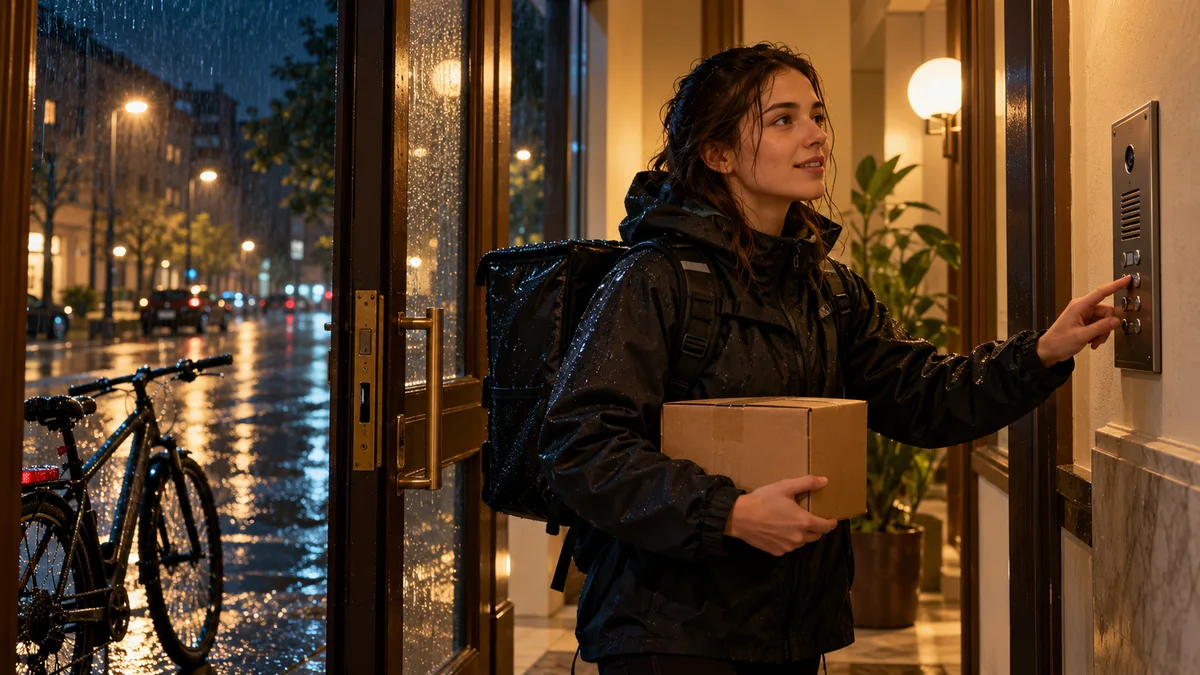
Un coursier à vélo tenant un colis à côté d'un interphone d'appartement par une nuit pluvieuse

Ajouter du son à une vidéo IA silencieuse

Donnez à une courte scène de livraison ses dialogues et les sons qui établissent une nuit pluvieuse.

Plan sonore

  1. 0 à 2 secondes : pluie, pas mouillés et arrêt d'un vélo
  2. 2 à 5 secondes : le coursier dit : « Votre colis est là. »
  3. 6 à 9 secondes : l'interphone répond : "Merci, entrez."

Utilisez-le dans votre projet

Prenez une image clé de votre vidéo comme référence d’image facultative. Générez la piste, puis placez-la sous le clip original dans votre éditeur et ajustez le timing.

Invite de scène

Créez une scène de livraison de 12 secondes dans une nuit pluvieuse en anglais. De 0 à 2 secondes, de la pluie et des pas sur une chaussée mouillée, puis un vélo s'arrête. En 2 à 5 secondes, une femme dit clairement : « Votre colis est là. » Pendant 6 à 9 secondes, une voix masculine chaleureuse dans un interphone répond : « Merci, entrez. » Terminez avec un bruit d’ouverture de porte silencieux. Gardez la pluie en dessous du dialogue. Pas de musique.

Créer ce genre d'audio
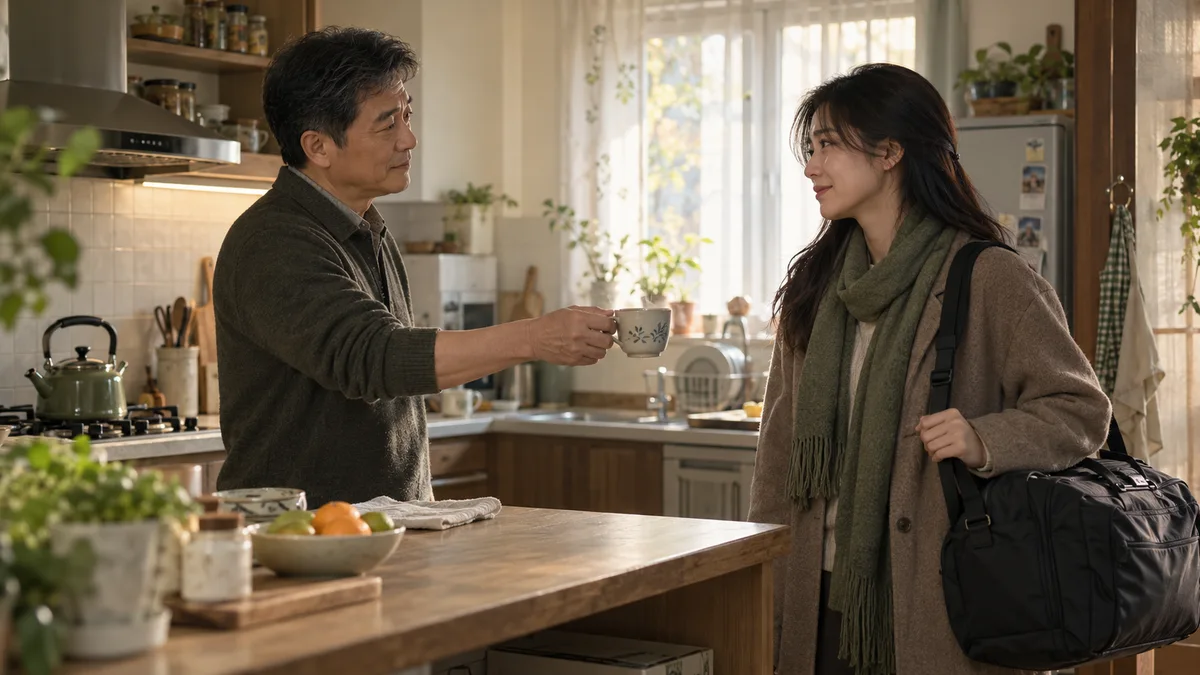
Un père offre du thé à sa fille adulte dans une cuisine matinale avant son départ

Construisez une courte conversation dramatique

Écrivez une scène d'adieu avec deux personnages distincts, des pauses naturelles et une cuisine tranquille autour d'eux.

Plan sonore

  1. 0 à 2 secondes : une bouilloire et une tonalité silencieuse dans la cuisine
  2. 2 à 5 secondes : le père dit : « Tu as tout ?
  3. 6 à 10 secondes : la fille répond : « Tout sauf ton thé. »

Utilisez-le dans votre projet

Décrivez la voix et la prestation de chaque personnage dans l'invite. Pour des références vocales cohérentes, passez en mode de référence audio et identifiez les échantillons dans l'ordre de téléchargement.

Invite de scène

Créez une courte scène dramatique nationale de 14 secondes en anglais. Un père d'âge moyen a une voix basse et douce ; sa fille adulte a une voix claire et détendue. Ambiance bouilloire et cuisine calme. Pendant 2 à 5 secondes, le père demande doucement : « Tu as tout ? Pendant 6 à 10 secondes, la fille répond avec un sourire affectueux dans la voix : « Tout sauf ton thé. » Laissez une petite pause, puis une tasse est posée. Gardez l’arrière-plan subtil et n’utilisez pas de musique.

Créer ce genre d'audio
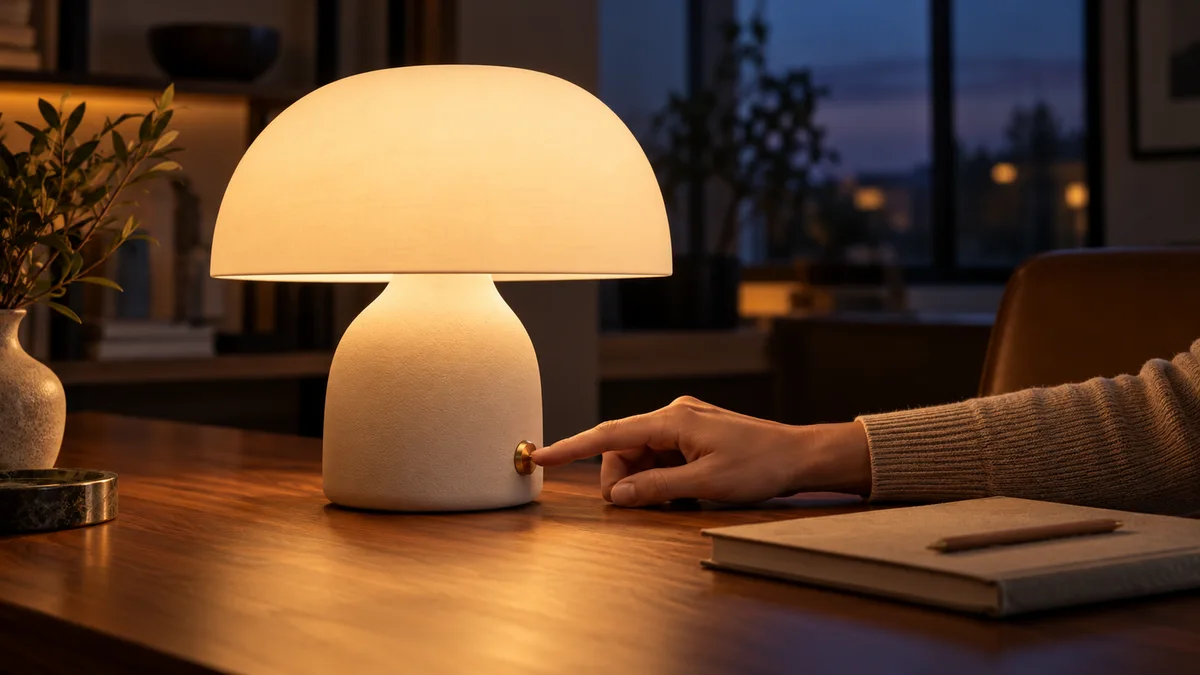
Une main allumant une lampe de bureau en céramique chaude à côté d'un ordinateur portable sur un bureau sombre

Exprimez une publicité pour un produit

Combinez une courte narration avec un clic d'interrupteur et un lit musical sobre pour une publicité pour lampe de bureau.

Plan sonore

  1. 0 à 2 secondes : un petit clic de commutateur, puis une musique douce entre
  2. 2 à 9 secondes : une voix calme et proche présente la gamme de produits
  3. 9 à 12 secondes : la musique se résout pendant que la pièce reste silencieuse

Utilisez-le dans votre projet

Écrivez le texte publicitaire exact entre guillemets et décrivez la musique en dessous. Téléchargez l'audio et les sous-titres SRT disponibles, puis combinez-les avec vos photos de produits.

Invite de scène

Créez une publicité pour une lampe de bureau de 12 secondes en anglais. Au bout d'environ 1 seconde, un petit interrupteur en laiton s'enclenche. Un lit instrumental doux et minimal entre. Entre 2 et 9 secondes, une femme calme et confiante dit : "Un peu de lumière. Un peu d'espace pour réfléchir. Faites de la place pour ce qui compte." Gardez la voix proche et claire, la musique basse et laissez les notes finales s'estomper naturellement.

Créer ce genre d'audio
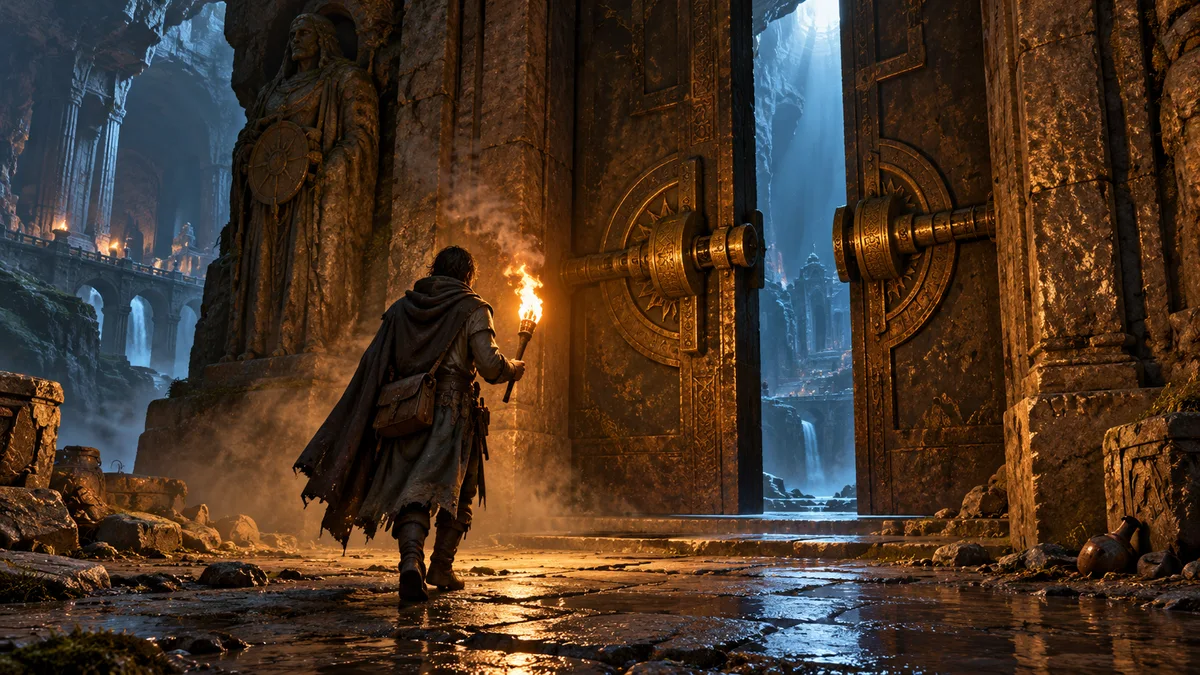
Un explorateur masqué avec une torche s'approchant d'une lourde porte en pierre dans une ruine souterraine

Prototyper une scène sonore de jeu

Explorez les traces de pas, une serrure et une lourde porte en pierre alors qu'un personnage entre dans une ruine souterraine.

Plan sonore

  1. 0 à 2 secondes : des bottes et une torche crépitent dans un couloir en pierre
  2. 2 à 6 secondes : un clic de serrure et la porte en pierre s'ouvrent bruyamment
  3. 6 à 10 secondes : la porte s'installe dans une ambiance de caverne profonde

Utilisez-le dans votre projet

Décrire les matériaux, la distance et l'espace acoustique. Utilisez une piste de scène complète pour un prototype ; générez des effets individuels séparément lorsque vous avez besoin de déclencheurs de jeu indépendants.

Invite de scène

Créez une scène sonore de jeu d'aventure de 10 secondes dans une ruine souterraine en pierre. De 0 à 2 secondes, ralentissez les bottes en cuir sur la pierre mouillée et une torche à proximité crépite. Au bout de 2 secondes environ, un verrou en bronze s'enclenche. Pendant 3 à 6 secondes, une lourde porte en pierre s'ouvre avec un long écho. Laissez le son s'installer dans une ambiance de caverne basse pendant les secondes restantes. Pas de voix, de parole ou de musique.

Créer ce genre d'audio

Donnez au modèle un script qu'il peut exécuter

Combinez un décor, des haut-parleurs, des lignes exactes, des bruits de fond et un plan de timing. L'audio de référence utilise @音频1, @音频2 et @音频3 dans l'ordre de téléchargement.

Le timing va dans l'invite

Écrivez une longueur totale et l'intervalle pour chaque ligne. Le modèle organise l'audio à partir de ces instructions ; l'alignement exact du cadre reste une étape d'édition.

Intégrez la piste à votre montage

Téléchargez MP3, WAV ou OGG Opus. Activez les sous-titres pour exporter le timing vocal disponible au format SRT, puis placez les deux fichiers dans votre projet vidéo.

Choisissez l'outil audio pour votre prochaine tâche

Utilisez la génération de scènes lorsque les voix et l'environnement vont de pair. Utilisez les outils vocaux ou musicaux dédiés lorsque c’est le principal livrable.

OutilIdéal pourCe que vous fournissezCe que vous créez
Seed Audio 1.0Dialogue avec ambiance, narration et effets sonoresUne description de la scène, ainsi que des références image ou audio facultativesUne piste audio de scène ; sous-titres vocaux facultatifs
Studio de synthèse vocaleNarration et scripts disposés en segments séparésSegments de script, voix et instructions de livraisonSegments vocaux que vous pouvez organiser et exporter
Générateur de musique IAMusique de fond et chansons avec parolesUne description musicale, un style ou des parolesDe la musique ou une chanson pour votre projet vidéo

Créez une scène Seed Audio en trois étapes

  1. Décrivez la scène

    Nommez le paramètre et les sons. Mettez les lignes exactes prononcées entre guillemets et décrivez chaque voix.

  2. Choisissez votre référence

    Utilisez du texte seul, une image ou jusqu'à trois courtes références audio. Choisissez le format et l’option de sous-titre.

  3. Générer, écouter et télécharger

    Écoutez votre audio, affinez la description de la scène si nécessaire et téléchargez la piste avec tous les sous-titres SRT disponibles.

Questions sur Seed Audio 1.0

Qu'est-ce que Seed Audio 1.0 est conçu pour créer ?

Seed Audio 1.0 est le modèle de création audio de ByteDance pour le son au niveau de la scène. Il peut combiner des performances orales, des effets sonores, des ambiances et des éléments musicaux sous une description partagée en langage naturel.

Seed Audio peut-il générer de nouveaux dialogues de personnages ?

Oui. Écrivez les lignes exactes et décrivez les intervenants, les émotions et la prestation. Vous pouvez demander plusieurs caractères et décrire les sons environnants dans la même invite.

Comment fonctionnent les références d’images sur PixMind ?

Choisissez Image dans le générateur et téléchargez un JPG, PNG ou WebP jusqu'à 10 Mo. Ajoutez le texte ou la description sonore souhaitée. Les références d'images ne peuvent pas être mélangées avec des références audio ou une voix prédéfinie dans cette intégration.

Comment faire référence à plusieurs échantillons audio ?

Téléchargez les échantillons dans l’ordre dans lequel vous les utiliserez. Écrivez @音频1, @音频2 et @音频3 dans votre invite pour les identifier. Chaque échantillon doit durer 30 secondes ou moins et ne pas dépasser 10 Mo. Une voix prédéfinie configurée occupe un emplacement de référence.

Comment demander une durée ou un timing de dialogue particulier ?

Décrivez la durée totale et la fenêtre temporelle de chaque ligne de l'invite, par exemple « une scène de 12 secondes ; le premier locuteur parle de 2 à 5 secondes ». La sortie originale maximale est de 120 secondes. Cette page n'utilise pas de paramètre de durée distinct.

Quelles langues vocales cette intégration prend-elle en charge ?

L'API actuelle répertorie le chinois, l'anglais, le japonais, le coréen, l'espagnol mexicain et européen, l'allemand, le français, le portugais brésilien, le thaï, le vietnamien, le malais, le philippin, l'italien, le russe, le néerlandais, le polonais et le turc.

Cette page modèle accepte-t-elle une vidéo entière pour le doublage automatique ?

Le générateur accepte du texte, une image de référence ou de courtes références audio. Vous pouvez extraire une image clé d'une vidéo et l'utiliser comme référence d'image. La génération d'une vidéo finie synchronisée ou la modification des mouvements de la bouche nécessitent un flux de travail vidéo distinct.

Quels fichiers puis-je télécharger après génération ?

Le générateur propose l'audio MP3, WAV et OGG Opus. Si la génération de sous-titres est activée et que le modèle renvoie des horodatages vocaux, vous pouvez télécharger un fichier SRT. L'audio est une piste combinée plutôt que des tiges de dialogue, de musique et d'effets séparées.

Comment PixMind facture-t-il Seed Audio 1.0 ?

Le générateur affiche le taux de crédit actuel avant la soumission. Il réserve jusqu'à 120 secondes maximum, puis s'installe sur la durée audio générée d'origine arrondie à une seconde entière. Les crédits réservés non utilisés sont restitués ; les ajustements de vitesse ne modifient pas la durée initiale utilisée pour la facturation.

Détails du modèle et référence de l'API

Détails vérifiés sur 2026-10-25.

Donnez à votre prochaine scène une voix et un monde

Commencez par la ligne, le décor et les sons que vous souhaitez entendre.