Video to Prompt 完全指南(2026):逐镜头提取、四要素写法与多平台适配
读完本文,你将掌握如何用 PixMind 的 video-to-prompt 工具 把任意平台的视频拆解成可直接复用的逐镜头 prompt,并精准适配 Veo、Kling、Runway 等主流 AI 视频生成模型。
一、什么是 Video to Prompt?(与 Image-to-Prompt 的区别,2026 年为何有用)
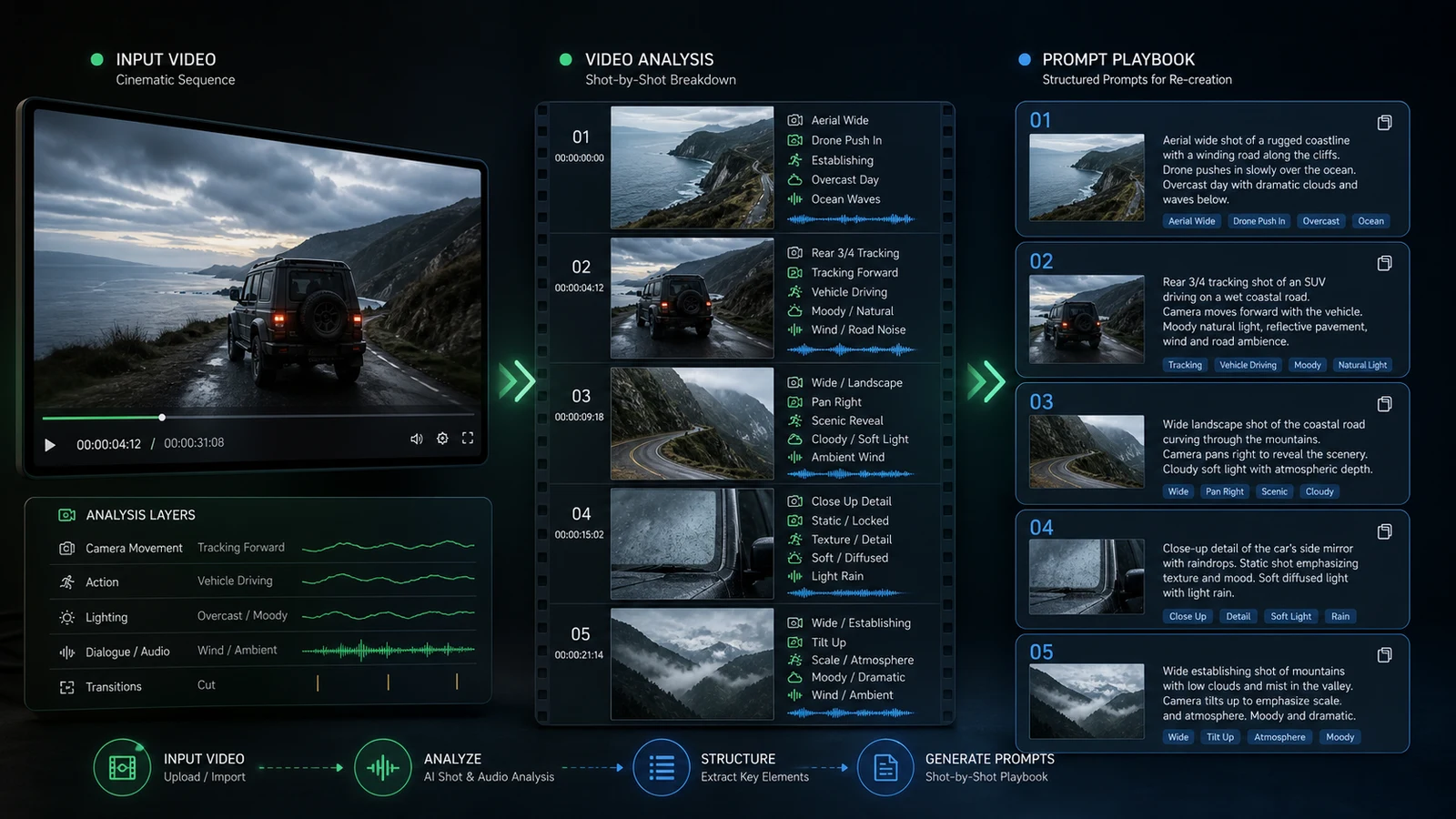
Video to Prompt 是指:把一段已有视频自动解析为结构化的 AI 生成提示词——不只是描述"这个视频拍了什么",而是把运镜方式、镜头时长、人物动作、对白节奏、环境音效全部拆开,输出成可以直接喂给 AI 视频生成模型的 prompt 格式。
和 Image-to-Prompt 的核心差异
| 维度 | Image-to-Prompt | Video-to-Prompt |
|---|---|---|
| 输入单位 | 单帧静态画面 | 多帧连续镜头(含时序) |
| 输出维度 | 画面构图、风格、色调 | 镜头运动、时长、对白、音效 |
| 适配目标 | Midjourney、Flux、DALL-E 等图像模型 | Veo、Kling、Runway、Sora 等视频模型 |
| 信息密度 | 单层描述 | 逐镜头分层结构 |
| 时序信息 | 无 | 有(Shot 1 → Shot 2 → Shot N) |
2026 年为什么特别有用?
2026 年,AI 视频生成的质量门槛已经大幅提升,但提示词质量依然是决定输出好坏的最大变量。问题在于:大多数创作者知道自己想要"那种感觉",却不知道如何用语言精确描述运镜逻辑。
Video-to-prompt 解决的正是这个"语言翻译"问题:你不需要从零学习 cinematography 术语,只需要找到一个参考视频,工具帮你把它翻译成 AI 能理解的结构化语言。
对于 YouTube Shorts 创作者、品牌短视频团队、独立导演来说,这意味着可以系统性地复用爆款视频的镜头逻辑,而不是每次凭感觉瞎写 prompt。
二、如何从视频提取 Prompt:四步流程
PixMind 的 video-to-prompt 工具 支持两种输入方式:直接上传视频文件,或粘贴视频直链 URL。以下是完整操作路径。
第一步:上传视频或粘贴链接
打开工具页面后,你会看到两个输入入口:
- 上传文件:支持本地视频文件(常见格式如 MP4、MOV、WebM)
- 粘贴 URL:直接粘贴 YouTube、TikTok、Instagram、小红书、抖音、Bilibili 等平台的视频链接
注意:粘贴 URL 时请确保链接是公开可访问的视频,私密或需登录才能查看的内容无法解析。
第二步:选择目标生成模型
工具支持针对不同 AI 视频模型输出优化格式。在提取前选择你的目标模型(如 Veo、Kling、Runway),输出的 prompt 结构和用词风格会相应调整。
这一步非常关键——同样一段镜头,Veo 偏好自然语言叙事风格,Kling 更吃精确的动作描述,Runway 则对摄像机运动参数更敏感。
第三步:提取逐镜头 Prompt
提取完成后,工具会输出按镜头编号排列的结构化 prompt,每个镜头包含四个要素:
| 要素 | 含义 | 示例 |
|---|---|---|
| Camera(镜头) | 景别、角度、焦距感 | close-up, eye-level, wide shot |
| Motion(运动) | 摄像机运动方式 | slow dolly in, pan left, static |
| Dialogue(对白) | 人物说话内容与情绪 | "我们出发吧",语气轻松 |
| Sound(音效) | 环境音、背景音乐氛围 | 城市街道环境音,低频节奏感 |
第四步:微调与复用
提取出的 prompt 是起点,不是终点。建议的微调方向:
- 替换主体:把原视频中的人物/场景换成你的品牌元素
- 调整时长参数:根据目标平台(Shorts/Reels/TikTok)修改单镜头时长
- 强化风格词:在 Camera 描述后加入风格修饰(cinematic, documentary, lo-fi 等)
- 删除无关镜头:提取结果可能包含过渡镜头,根据需要精简
如果你需要的不是 prompt 而是完整脚本,可以配合 视频转脚本工具 一起使用,两者形成互补。
三、各平台视频转 Prompt 的场景差异
不同平台的视频有不同的叙事节奏、画幅比例和内容逻辑,提取 prompt 时需要对应调整策略。
YouTube / YouTube Shorts
YouTube 长视频的镜头节奏相对慢,单镜头时长往往在 3-8 秒,适合提取叙事性强的场景描述。YouTube Shorts 则节奏极快,单镜头常在 1-2 秒,提取时重点关注 Motion 要素(快切、跳切)。
提取建议:对 Shorts 类内容,重点关注前 3 秒的钩子镜头,把这个开场镜头的 Camera + Motion 描述单独保存,作为你自己视频的开场模板。
TikTok / 抖音
TikTok 与抖音的爆款视频高度依赖节奏感和人物近景。提取出的 prompt 中,Dialogue 要素往往是核心——很多 TikTok 视频的成功在于说话方式,而不只是画面。
提取建议:关注 Sound 要素中的音乐节拍描述,TikTok 视频的镜头切换往往和音乐节拍强绑定,提取时保留这个时序关系。
PixMind 专门有一篇关于 TikTok 视频转 Prompt 的详细指南,如果你主要做这个平台可以深入参考。
Instagram Reels / Facebook Reels
Instagram Reels 的视觉美学要求较高,Color grading 信息在提取结果的 Camera 描述中会有所体现(如 warm tones, desaturated look)。
提取建议:把 Camera 描述中的色调信息单独提炼出来,作为统一的视觉风格词应用到整个系列视频的 prompt 中,保持账号视觉一致性。
小红书
小红书的视频内容以生活方式和产品种草为主,镜头风格偏向自然、手持感强。提取出的 Motion 描述往往包含 handheld, slight shake 这类词,适合用于 Veo 生成真实感强的种草视频。
提取建议:小红书视频的封面帧往往是最精心设计的镜头,单独提取这一帧的 Camera 描述,可以直接用于 AI 图像生成(配合 AI 图像生成器 使用)。
Bilibili
Bilibili 的内容类型跨度大,从 VLOG 到科普到 AMV 都有。提取时需要先判断视频类型:
- VLOG 类:重点提取 Motion + Sound,叙事感强
- 科普/讲解类:Dialogue 要素最重要,Camera 往往是静态
- AMV/混剪类:Motion 节奏是核心,Sound 描述需要精确到音乐风格
快手 / Pinterest / Snapchat / X / Threads
这几个平台的视频通常时长较短、格式多样。提取策略以"单镜头精华提取"为主,不追求完整的逐镜头序列,而是找出其中最有参考价值的 1-2 个镜头的 Camera + Motion 描述。
四、提取的 Prompt 适配哪个模型?
提取出来的 prompt 并不是通用的——不同 AI 视频生成模型有不同的"语言偏好"。以下是主流模型的适配建议。
Veo(Google)
Veo 对自然语言叙事理解能力强,适合把提取出的四要素整合成流畅的段落式描述,而不是碎片化的关键词堆砌。
适配重点:
- 把 Camera + Motion 合并写成一句话("摄像机从远处缓慢推进,最终停在人物面部特写")
- Sound 描述要具体,Veo 对环境音的还原较好
- Dialogue 可以直接写入 prompt,Veo 支持对白生成
不适合:超短镜头(<1秒)的快切序列,Veo 更擅长流畅连贯的镜头。
Kling
Kling 对精确的动作和物理描述更敏感,适合把 Motion 要素写得非常具体。
适配重点:
- Motion 描述要量化("向左平移约 30 度"比"向左移动"效果好)
- 人物动作描述要细化到肢体层面
- Camera 描述中加入景深信息(shallow depth of field, bokeh background)
不适合:过于抽象的情绪化描述,Kling 更吃具体的物理动作词。
Runway
Runway 对摄像机运动参数最敏感,是三者中最"电影化"的模型。
适配重点:
- Camera 要素写得最详细,包括镜头类型(35mm, 85mm 等)
- Motion 描述使用专业摄影术语(dolly zoom, rack focus, whip pan)
- 时长参数要明确写出("4-second shot")
不适合:对白驱动的场景,Runway 在语音同步方面相对弱。
Sora / 其他模型
Sora 风格的模型通常对世界观和物理一致性要求高,提取 prompt 时需要在 Camera 描述中加入更多场景背景信息,确保 AI 能理解整个空间关系,而不只是单个镜头的动作。
五、Prompt 质量提升技巧:四要素写法详解
提取出的原始 prompt 往往需要人工打磨。以下是四个要素的写法规范和常见低质反例。
Camera(镜头)要素
高质量写法:
Wide establishing shot, slightly high angle,
natural morning light from the left,
shallow depth of field with background softly blurred.
低质反例:
拍了一个人站在街上
问题:没有景别、角度、光线信息,AI 完全无法还原拍摄意图。
Motion(运动)要素
高质量写法:
Camera starts static, then slowly dollies in over 3 seconds,
ending in a medium close-up on the subject's hands.
No shake, smooth movement.
低质反例:
镜头动了一下
问题:没有运动方向、速度、起止状态,AI 会随机生成运动方式。
Dialogue(对白)要素
高质量写法:
Subject says: "今天是个好日子" — tone: warm, slightly excited,
natural speaking pace, no dramatic pause.
低质反例:
人物说了些话
问题:没有具体内容和情绪标注,对白生成结果完全不可控。
Sound(音效)要素
高质量写法:
Ambient: busy coffee shop background noise,
low hum of espresso machine, occasional chatter.
No music. Sound level: moderate.
低质反例:
有背景音
问题:没有具体声音类型和层次,AI 无法区分是音乐、环境音还是特效音。
四要素组合模板
以下是一个完整的逐镜头 prompt 模板,可直接复制修改:
Shot [N] | Duration: [X] seconds

Camera: [景别] + [角度] + [光线条件] + [景深]
Motion: [起始状态] → [运动方式] → [结束状态], [速度描述]
Dialogue: "[具体台词]" — tone: [情绪], pace: [语速]
Sound: [环境音类型], [音乐有无及风格], level: [音量]

Style note: [整体风格词,如 cinematic / documentary / lo-fi]
常见质量问题检查清单
在把 prompt 喂给模型之前,逐条检查:
- [ ] Camera 有没有写景别(wide/medium/close-up)?
- [ ] Motion 有没有写运动方向和速度?
- [ ] 如果有人物说话,Dialogue 有没有写具体内容和情绪?
- [ ] Sound 有没有区分环境音和背景音乐?
- [ ] 整体时长有没有标注?
- [ ] 有没有和目标模型的风格偏好对齐(参考第四章)?
- [ ] 有没有堆砌无关风格词(避免把所有形容词都塞进去)?
六、FAQ:关于 Video to Prompt 的 5 个常见问题
Q1:支持哪些视频格式?
上传文件方式支持主流格式(MP4、MOV、WebM 等)。粘贴 URL 方式支持 YouTube、TikTok、Instagram、小红书、抖音、Bilibili、快手、Pinterest、Snapchat、X、Threads、Facebook 等平台的公开视频链接。具体支持范围以工具页面的最新说明为准。
Q2:免费用户可以使用吗?
PixMind 采用 Freemium 模式,免费用户可以试用 video-to-prompt 功能,有一定的使用次数限制。如果需要批量提取或解析较长视频,建议升级到订阅计划。
Q3:能覆盖哪些平台的视频?
目前覆盖的平台矩阵包括:YouTube / YouTube Shorts、TikTok、Instagram Reels、Facebook Reels、X(Twitter)、Threads、Pinterest、Snapchat、小红书、抖音、Bilibili、快手,共 11+ 个主流平台。
Q4:提取出的 prompt 可以直接用于哪些 AI 视频生成模型?
提取结果可以适配 Veo(含 Veo 3.1)、Kling、Runway、Sora 等主流模型。工具在提取时支持选择目标模型,输出格式会相应优化。具体使用时仍建议参考本文第四章的适配建议进行微调。
Q5:提取的 prompt 准确度如何?
提取质量受视频本身清晰度、镜头复杂程度、平台视频压缩率等多重因素影响。对于画面清晰、镜头切换明确的视频,提取结果通常质量较好;对于快速剪辑、强特效或画质较低的视频,建议把提取结果作为参考框架,手动补充关键细节。本文不引用具体准确率数字,实际效果以你的使用场景为准。
结语
Video-to-prompt 不是魔法——它是一个把"感觉"翻译成"语言"的系统化工具。掌握四要素写法(Camera / Motion / Dialogue / Sound),配合对不同平台内容逻辑的理解,再根据目标模型的偏好做适配,你就能把任何参考视频的镜头逻辑转化为可复用的 AI 生成资产。
从 PixMind video-to-prompt 工具 开始,上传一段你觉得"感觉对"的参考视频,看看它背后的镜头语言是什么样的。