Midjourney V7, sortie le 3 avril 2025 [S1], a introduit un ensemble robuste de paramètres conçus pour offrir aux créateurs un contrôle précis de leurs générations d'images. Ce guide explore chaque paramètre clé de V7 en proposant des exemples pratiques, des tableaux de décision et des combinaisons recommandées pour vous aider à exploiter pleinement les capacités de V7.
Que vous visiez une précision photoréaliste, des interprétations artistiques surréalistes ou des designs de personnages cohérents, comprendre ces réglages est essentiel pour maîtriser Midjourney V7.
Fiche récapitulative des paramètres de Midjourney V7
Ce tableau offre une référence rapide pour les paramètres principaux de Midjourney V7, leurs effets et d'importantes notes de compatibilité. Pour des explications détaillées, reportez-vous aux sections ci-dessous.
| Paramètre | Plage/Options | Effet sur le résultat | Incompatibilités/Notes clés |
|---|---|---|---|
--ar (Aspect Ratio) |
1:1, 16:9, 9:16, 3:2, 21:9, etc. |
Définit le rapport largeur/hauteur de l'image. | Aucune |
--s (Stylize) |
0–1000 (Défaut : 100) |
Contrôle l'intensité avec laquelle Midjourney applique ses préférences esthétiques. Valeurs basses : littérales ; valeurs hautes : artistiques. | Aucune |
--w (Weird) |
0–3000 (Défaut : 0) |
Introduit des éléments inattendus, surréalistes ou inhabituels. | Aucune |
--v (Variety) |
0–100 |
Contrôle la différence entre chaque image d'un lot de 4. | Aucune |
--oref (Omni Reference) |
URL d'image | Référence une image source pour la cohérence du style, du personnage ou de la composition. | V7 uniquement. Incompatible avec Fast, Draft, Conversational Mode, q4, Vary Region, Pan, Zoom Out [S3]. Coûte deux fois plus de temps GPU V7 standard [S3]. |
--ow (Omni Weight) |
1–1000 (Défaut : 100) |
Contrôle l'influence de --oref. Le fournisseur recommande de rester sous 400 en conditions de stylisation ordinaires [S3]. |
Utilisé uniquement avec --oref. |
--raw |
Pas de valeur | Produit des images avec moins d'amélioration esthétique automatique, plus proches de l'interprétation littérale du prompt. | Aucune |
--iw (Image Weight) |
0–2 |
Contrôle l'influence d'un image prompt (pas --oref). |
Utilisé uniquement avec les image prompts. |
--sw (Style Weight) |
0–1000 |
Contrôle l'influence d'une référence de style (--sref). |
Utilisé uniquement avec --sref. |
--sref (Style Reference) |
URL d'image | Référence une image source pour s'inspirer de son style. | Aucune |
--seed |
Entier | Définit une graine spécifique pour la reproductibilité. | Aucune |
--no |
Mots-clés | Exclut les éléments spécifiés de l'image. | Aucune |
--q (Quality) |
0.25, 0.5, 1 (Défaut : 1) |
Contrôle la qualité de rendu et le temps GPU. q4 est incompatible avec --oref [S3]. |
q4 incompatible avec --oref [S3]. |
--draft |
Pas de valeur | Génère des images en plus basse résolution, plus rapidement, pour une itération rapide. | Incompatible avec --oref [S3]. |
--tile |
Pas de valeur | Crée des motifs sans couture, reproductibles. | Aucune |
--chaos |
0–100 |
Contrôle l'aléatoire et la variété des grilles d'images initiales. | Aucune |
--version |
v7, v8.1, v8.2, niji 7, etc. |
Spécifie la version du modèle Midjourney à utiliser. | Omni Reference est réservée à V7 [S1]. V8.1/V8.2 prennent en charge HD mais pas Omni Reference [S1]. |
--hd / --sd |
Pas de valeur | HD pour haute définition, SD pour définition standard. |
V8.1/V8.2 prennent en charge HD, mais modifier une image HD via Pan, Zoom Out, Edit ou Vary Region renvoie un résultat SD [S1]. Omni Reference est réservée à V7, qui ne prend pas explicitement en charge HD/SD de la même manière que V8.1/V8.2. |
--niji |
7 |
Active le modèle Niji, optimisé pour les styles anime et illustratifs. | Niji 7 est compatible avec V7 [S1]. |
--repeat |
Entier | Génère plusieurs jobs à partir d'un seul prompt. | Aucune |
--fast, --relax, --turbo |
Pas de valeur | Modes de vitesse de génération. | --fast incompatible avec --oref [S3]. |
Paramètres de composition et de ratio d'aspect
Ces paramètres influencent principalement les caractéristiques structurelles et spatiales de vos images générées.
Ratio d'aspect (--ar)
Le paramètre --ar définit le rapport largeur/hauteur de votre image. Choisir le bon ratio d'aspect est fondamental pour cadrer votre sujet et adapter votre support de sortie.
| Paramètre | Ratio | Idéal pour |
|---|---|---|
--ar 1:1 |
Carré | Réseaux sociaux (Instagram), avatars |
--ar 16:9 |
Large | Images hero, miniatures YouTube, présentations |
--ar 9:16 |
Haute | Stories, contenus mobiles, Pinterest |
--ar 3:2 |
Photo classique | Tirages photographiques, éditorial |
--ar 21:9 |
Ultra-large | Compositions cinématographiques, panoramiques |
Exemple :
a serene landscape with a winding river --ar 16:9
Chaos (--chaos)
Le paramètre --chaos influence la variété des résultats de la grille d'images initiale. Une valeur plus élevée conduit à des compositions plus diverses et inattendues dans la grille.
- Plage :
0–100(Défaut :0) - Effet : Les valeurs élevées introduisent plus d'aléatoire, pouvant donner des interprétations très différentes de votre prompt dans une seule grille.
- Cas d'usage : Idéal pour le brainstorming et l'exploration d'un large éventail d'idées visuelles à partir d'un seul prompt.
Exemple :
an ancient forest, misty and mysterious --chaos 75
Tile (--tile)
Utilisez --tile pour générer des images qui peuvent être répétées sans couture afin de créer des motifs ou des textures. C'est précieux pour le design graphique, les arrière-plans et les motifs textiles.
Exemple :
intricate floral pattern, art nouveau style --tile
Stylize, Weirdness, Variety et Raw
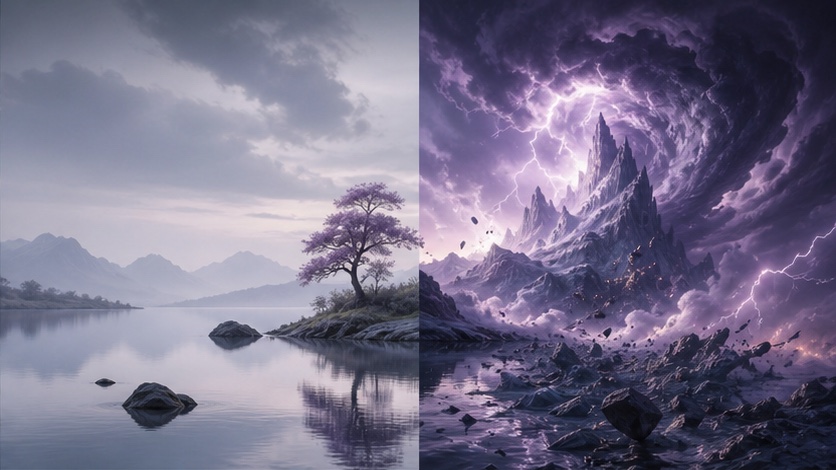
Ces paramètres permettent d'affiner l'interprétation esthétique et créative de vos prompts, du polissage artistique subtil au surréalisme extrême.
Stylize (--s)
Le paramètre --stylize est un réglage central de Midjourney V7, contrôlant avec quelle force le modèle applique ses préférences esthétiques intégrées. La valeur par défaut pour V7 est --s 100 [S2].
- Plage :
0–1000
Guide des valeurs de Stylize
| Plage | Effet | Idéal pour |
|---|---|---|
0–50 |
Interprétation brute, littérale ; amélioration artistique minimale. | Photographie de produit, documentation, schémas techniques, images de référence |
50–150 |
Amélioration subtile ; équilibre entre fidélité au prompt et polissage esthétique. | Photographie professionnelle, portraits réalistes, visuels épurés |
150–400 |
Renforcement artistique modéré ; esthétique Midjourney perceptible. | Visuels marketing, contenu éditorial, travail créatif général |
400–700 |
Esthétique Midjourney forte ; couleurs enrichies, compositions dramatiques. | Campagnes de marque, travail artistique, images hero |
700–1000 |
Drame et style maximaux ; interprétation très artistique. | Concept art, travail abstrait, impact créatif maximal, déclarations visuelles uniques |
Exemples d'utilisation :
Stylize faible (photoréalisme brut) :
professional headshot of a businesswoman in a gray suit, neutral office background --s 50
Stylize élevé (éditorial dramatique) :
professional headshot of a businesswoman in a gray suit, neutral office background --s 750
Weirdness (--w)
--weirdness introduit des éléments inattendus, surréalistes ou inhabituels dans vos images. C'est l'outil de Midjourney pour sortir des compositions classiques et explorer le bizarre.
- Plage :
0–3000(Défaut :0)
Guide des valeurs de Weirdness
| Plage | Effet |
|---|---|
0 |
Désactivé (défaut) ; compositions classiques. |
100–500 |
Petites bizarreries ; angles inhabituels, touches surréalistes légères, juxtapositions inattendues. |
500–1500 |
Étrange marqué ; objets inattendus, perspectives impossibles, qualités oniriques. |
1500–3000 |
Bizarrerie maximale ; éléments abstraits, à peine reconnaissables, hautement expérimentaux. |
Quand utiliser Weirdness :
- Pochettes d'album et illustrations musicales
- Projets d'art surréaliste
- Séquences oniriques et travail conceptuel
- Débloquer la créativité (générez à forte weirdness, puis affinez)
Exemple :
a peaceful garden scene --w 1200
Avec --w 1200, le jardin peut présenter des fleurs en verre, des arbres poussant à l'envers ou un ciel avec plusieurs lunes, créant une ambiance nettement surréaliste.
Variety (--v)
--variety contrôle la différence entre chaque image d'un lot de 4. Ce paramètre est excellent pour explorer rapidement plusieurs interprétations d'un seul prompt.
- Plage :
0–100
Guide des valeurs de Variety
| Plage | Effet | Idéal pour |
|---|---|---|
0–25 |
Images très semblables ; variations mineures. | Affiner un rendu précis, générer de légères alternatives |
25–50 |
Variation modérée ; interprétations distinctes mais liées. | Travail créatif général, exploration d'options |
50–75 |
Variation forte ; compositions et styles très différents. | Explorer différentes interprétations, développement de concepts |
75–100 |
Diversité maximale ; images très différentes. | Brainstorming, trouver des directions inattendues, briser les moules créatifs |
Combinaisons avec Stylize :
- Variety élevée + Stylize faible : interprétations diverses mais brutes.
- Variety faible + Stylize élevé : rendu dramatique cohérent sur des images similaires.
- Variety élevée + Stylize élevé : variations artistiques très différentes, chacune avec un fort polissage esthétique.
Mode Raw (--raw)
Le paramètre --raw demande à Midjourney de produire des images avec moins d'amélioration esthétique automatique, en respectant davantage l'interprétation littérale de votre prompt. Cela peut être utile pour obtenir un rendu plus photographique ou moins « généré par IA ».
Exemple :
portrait of an elderly fisherman, weathered face, dramatic lighting --raw --s 100
SREF, Image Prompts, Omni Reference et poids
Ces paramètres avancés permettent de guider la génération de Midjourney à l'aide d'images existantes, offrant des outils puissants pour la cohérence et le transfert de style.
Omni Reference (--oref, --ow)
Omni Reference est une fonctionnalité puissante spécifique à V7 pour maintenir la cohérence entre plusieurs images [S1]. Elle permet de référencer une image source pour la cohérence de personnage, d'objet ou de véhicule, ou pour conserver un style général [S3].
Fonctionnement d'Omni Reference :
prompt text here --oref [image URL] --ow [weight 1-1000]
--oref: pointe vers l'URL d'une image de référence.--ow: contrôle l'intensité avec laquelle la référence influence le résultat. La valeur par défaut est100, et le fournisseur recommande de rester sous400en conditions de stylisation ordinaires [S3].
Notes importantes sur Omni Reference :
- Omni Reference utilise automatiquement V7 [S3].
- Elle coûte deux fois le temps GPU V7 standard [S3].
- Elle est incompatible avec Fast, Draft, Conversational Mode, q4, Vary Region, Pan et Zoom Out [S3].
Guide du poids d'Omni Reference (--ow)
| Poids | Effet | Cas d'usage |
|---|---|---|
50–150 |
Influence stylistique subtile ; ambiance générale ou palette de couleurs. | Correspondre à une esthétique générale, légère cohérence de marque |
150–400 |
Transfert de style fort ; langage visuel cohérent. | Langage visuel cohérent entre images, fort accord esthétique |
400–600 |
Cohérence de personnage/objet ; maintien de l'identité entre scènes. | Même personnage dans différentes scènes, prises de produit cohérentes |
600–900 |
Réplication quasi exacte ; fort respect de la composition et des détails. | Variations d'une composition spécifique, légères altérations d'une image source |
Exemples pratiques :
Marketing cohérent avec la marque :
product launch announcement visual, sleek and modern --oref [brand_reference_image_URL] --ow 300 --s 400
Cohérence de personnage :
explorer character in a jungle setting, full body --oref [character_reference_image_URL] --ow 550 --s 200
Image Prompts et Image Weight (--iw)
Au-delà d'Omni Reference, Midjourney V7 prend également en charge les image prompts traditionnels, où vous incluez une URL d'image au début de votre prompt texte. Le paramètre --iw (image weight) contrôle l'influence de cet image prompt sur le résultat généré.
- Plage :
0–2(Défaut :1) - Effet : Les valeurs élevées rendent le résultat plus proche de la composition et du contenu de l'image prompt.
Exemple :
[image_URL] a futuristic city at sunset --iw 1.5
Style Reference (--sref, --sw)
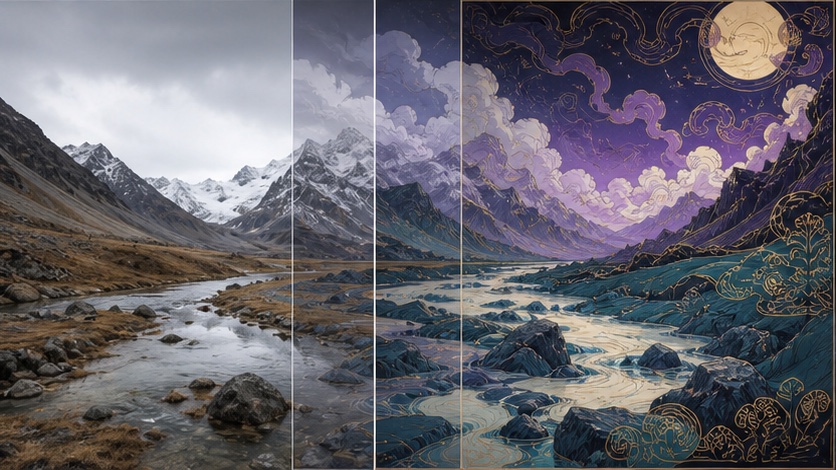
--sref permet de référencer une image uniquement pour ses qualités stylistiques, sans nécessairement copier son contenu ou sa composition. --sw (style weight) contrôle l'intensité de cette influence stylistique.
--sref: URL d'image- Plage de
--sw:0–1000(Défaut :100)
Exemple :
a serene landscape, painted in the style of Van Gogh --sref [van_gogh_painting_URL] --sw 250
Recettes de paramètres par cas d'usage
Voici quelques combinaisons pratiques de paramètres adaptées à des objectifs créatifs spécifiques.
Recette 1 : Prise de produit photoréaliste
[product description] on a clean white background, professional studio lighting, shot from slightly above --s 75 --ar 3:2 --fast
Recette 2 : Campagne de marque cinématographique
[scene description], dramatic lighting, film still aesthetic, cinematic color grading --s 700 --ar 21:9 --fast
Recette 3 : Série de personnages cohérents
[character doing something] in [setting] --oref [character_reference_URL] --ow 550 --s 200 --ar 3:2
Recette 4 : Exploration créative maximale
[concept description] --s 600 --w 800 --v 75 --ar 1:1
Recette 5 : Portrait éditorial épuré
portrait of [subject description], neutral background, soft natural light from camera left --s 150 --ar 4:5 --fast
Recette 6 : Test rapide de concept
[concept description] --draft --v 75 --ar 16:9 --fast
Conflits courants de paramètres et combinaisons non prises en charge
Bien que Midjourney V7 offre une grande flexibilité, certaines combinaisons de paramètres sont incompatibles ou peuvent conduire à des résultats inattendus et indésirables. Comprendre ces limites est essentiel pour une génération efficace.
Incompatibilités d'Omni Reference
Comme indiqué dans la fiche récapitulative, --oref est une fonctionnalité puissante spécifique à V7 mais présente plusieurs incompatibilités connues [S3] :
- Modes de vitesse : incompatible avec
--fastet--turbo(seul--relaxest compatible). - Mode Draft : ne peut pas être utilisé avec
--draft. - Qualité : incompatible avec
--q 0.25(aussi appeléq4). - Fonctions d'édition : ne peut pas être utilisé avec Vary Region, Pan ou Zoom Out.
- Conversational Mode : non pris en charge.
Paramètres d'influence qui se chevauchent
Utiliser plusieurs paramètres « d'intensité » à des valeurs très élevées simultanément peut produire des résultats imprévisibles ou trop chaotiques. Par exemple :
- Stylize élevé + Weirdness élevée : bien que possible,
--s 900 --w 1500peut produire une image à la fois très artistique et extrêmement surréaliste, risquant d'occulter l'intention originale de votre prompt. Il est souvent préférable de se concentrer sur un seul modificateur esthétique principal à la fois. - Omni Weight élevé + Image Weight élevé : si vous utilisez à la fois
--orefet un image prompt traditionnel, régler--owet--iwtrès haut peut créer un bras de fer entre les deux références, conduisant à un résultat confus.
Recommandation : lorsque vous expérimentez des valeurs élevées pour --s, --w, --ow ou --iw, essayez d'en ajuster une seule à la fois pour comprendre son impact individuel avant de les combiner.
Fonctionnalités propres à une version
N'oubliez pas qu'Omni Reference est une fonctionnalité spécifique à V7 [S1]. Bien que vous puissiez spécifier --v 7 pour l'utiliser, les versions plus récentes comme V8.1 et V8.2 ne prennent pas en charge Omni Reference, mais elles prennent en charge la génération HD [S1]. Vérifiez toujours la compatibilité de version pour les fonctionnalités avancées.
FAQ
Quelle est la valeur Stylize par défaut dans Midjourney V7 ?
La valeur Stylize par défaut dans Midjourney V7 est --s 100 [S2]. Cela offre un niveau modéré d'amélioration artistique. De nombreux utilisateurs trouvent les valeurs comprises entre 150 et 400 comme un bon équilibre pour des résultats soignés mais maîtrisés.
Puis-je utiliser Omni Reference avec n'importe quelle URL d'image ?
Oui, vous pouvez utiliser n'importe quelle URL d'image valide avec --oref. Cependant, pour de meilleurs résultats, utilisez des images de haute qualité, nettes, avec des sujets bien définis. Les images de référence floues, sombres ou encombrées peuvent donner des résultats moins prévisibles.
Le mode Draft affecte-t-il la qualité finale de l'image ?
Le mode Draft (--draft) génère des images en plus basse résolution plus rapidement, ce qui le rend idéal pour l'itération rapide et le test de concepts. Bien que les images draft elles-mêmes soient de qualité inférieure, la composition et le concept peuvent être repris. Une fois que vous avez trouvé un draft qui vous plaît, retirez --draft et relancez le prompt pour générer une version en pleine qualité.
Comment les paramètres interagissent-ils entre eux ?
Les paramètres se combinent généralement pour influencer l'image finale. Cependant, certaines combinaisons peuvent conduire à des résultats inattendus ou conflictuels, en particulier lorsque plusieurs paramètres sont réglés sur une intensité élevée (par exemple, Stylize et Weirdness très élevés). Une bonne pratique consiste à ajuster un seul paramètre à la fois pour comprendre son effet individuel avant de les combiner, et à consulter les notes de compatibilité pour des fonctionnalités spécifiques comme Omni Reference.
Conclusion
Le système de paramètres de Midjourney V7 offre un contrôle inégalé sur vos générations d'images IA. En maîtrisant des paramètres comme --stylize, --weirdness, --raw et l'exclusivité V7 --oref, vous pouvez équilibrer précisément interprétation littérale et expression créative. Commencez par comprendre les comportements par défaut, puis expérimentez différentes valeurs et combinaisons pour découvrir votre voix artistique unique.
Pratiquez ces paramètres et explorez les capacités de Midjourney V7 sur PixMind, où il est disponible aux côtés de nombreux autres modèles d'IA avancés.