
画像から白い背景を削除する方法
白いスタジオ背景はライトを当てやすいため商品撮影の定番であり、被写体と背景のコントラストが最初から組み込まれているため、最も削除しやすい背景でもあります。このガイドでは、白背景を取り除く最速の方法と、エッジで注意すべき点を扱います。
白背景がきれいに切り抜ける理由
背景削除ツールは、被写体がどこで終わり背景がどこから始まるかを判断する必要があります。背景が純白で被写体に色と質感があるとき、その境界は曖昧さがありません。だからこそ、白い壁や紙の前で撮った写真は、やり直しなしで通ることが多いのです。問題は被写体自体が白〜ほぼ白の場合に始まります。以下で対処します。
ステップ1 — 写真をアップロード
背景削除ツール を開き、画像(JPG、PNG、WebP、BMP、3MBまで)をドラッグします。切り抜きは自動で実行されます。
ステップ2 — 適切な出力モードを選ぶ
白背景场景で重要な決断です:
- 透明PNG:切り抜きをデザイン、色付きページ、他の写真の上に置く場合。
- 白背景:スタジオショットを再現する場合。例えば、実際のシーンで撮った写真を、マーケットプレイス風のきれいな白メイン画像にする場合です。ツールは切り抜きを純白の上に配置します。Amazon型リスティングが求めるものです。
ステップ3 — やっかいなエッジを確認
比較スライダーを、白地に白い物がある場所が失敗しやすい場所へ動かします:
- 白飛びした商品エッジ。 商品の白いエッジが元のショットで純白に飛んでいると、境界が柔らかくなることがあります。少し暗い露出やグレーカードのショットが源で解決します。
- 背景上のソフトシャドウ。 商品に触れる影は、切り抜きに付いてくることがあります。被写体を背景から遠ざけるか、2灯を使いましょう。
- ガラスと透明プラスチック。 これらは本質的に白背景を透過させます。ツールは物体の大部分を保持しますが、リムのハイライトを確認してください。
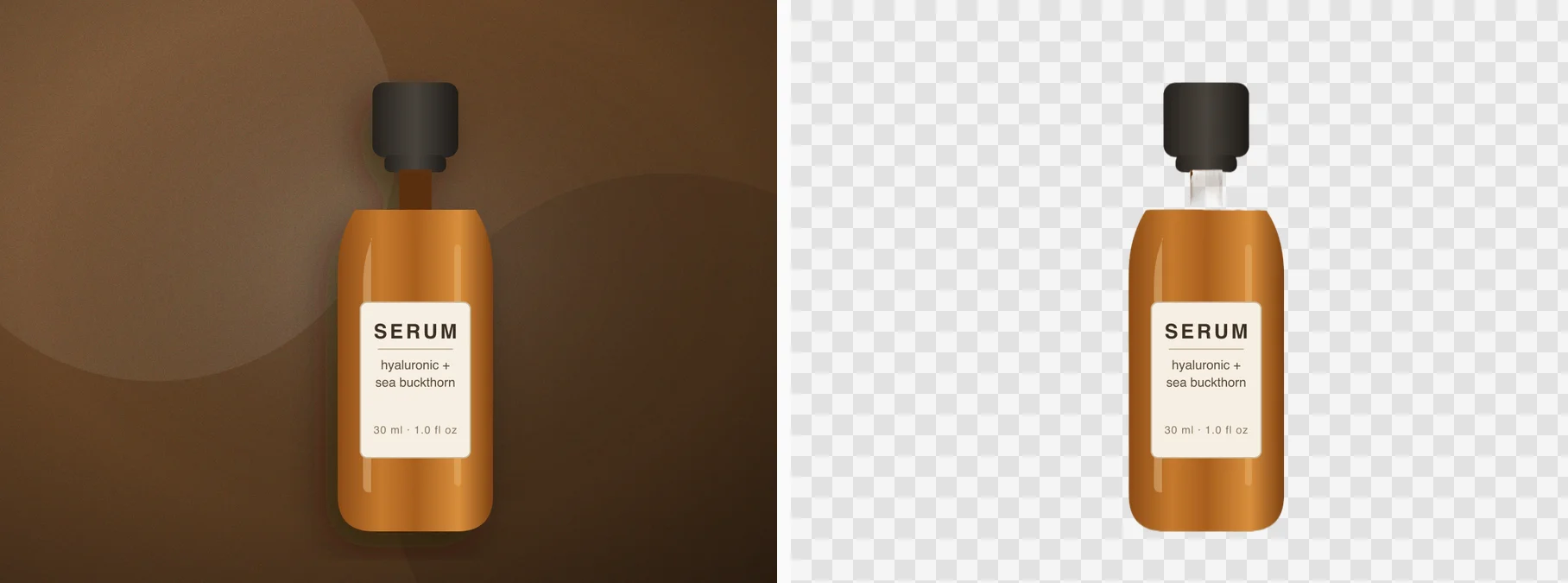
ステップ4 — ダウンロード
結果をPNGでダウンロードします。白背景モードを選んだ場合はリスティング可能なフラットなファイルが、透明を選んだ場合は自分で白の上に置けるPNGが得られます。後で背景を変える選択肢を残したい場合に便利です。
バッチ処理とマーケットプレイスの規則
商品カタログを変換する場合も、1枚あたりのワークフローは同じです。有料メンバーは1回のタスクで最大5枚を処理し、まとめてダウンロードできます。マーケットプレイスのメイン画像は通常純白を要求します。商品背景削除 ページにAmazon、Shopify、Etsyの期待値が詳しく、デザイン用途は透明背景メーカーです。
よくある質問
被写体も白い場合、消えてしまいませんか? ほとんどの場合いいえ。ツールは色だけではなく被写体の構造を追跡します。ただし白_on_whiteのエッジは柔らかくなる可能性があるため、フルズームで輪郭を確認し、必要なら分離度の高い写真で再試行してください。
色付き背景の写真に白背景を追加できますか? はい。それがまさに白背景出力モードの仕事です。ライフスタイル写真からマーケットプレイスのメイン画像への標準的な経路です。
透明PNGと白背景JPGはどちらが小さいですか? フラット化された白背景JPGの方が通常小さいです。柔軟性が必要な場合は透明PNGを使い、最終配置先でファイルサイズが問題になる場合のみJPGへフラット化してください。

