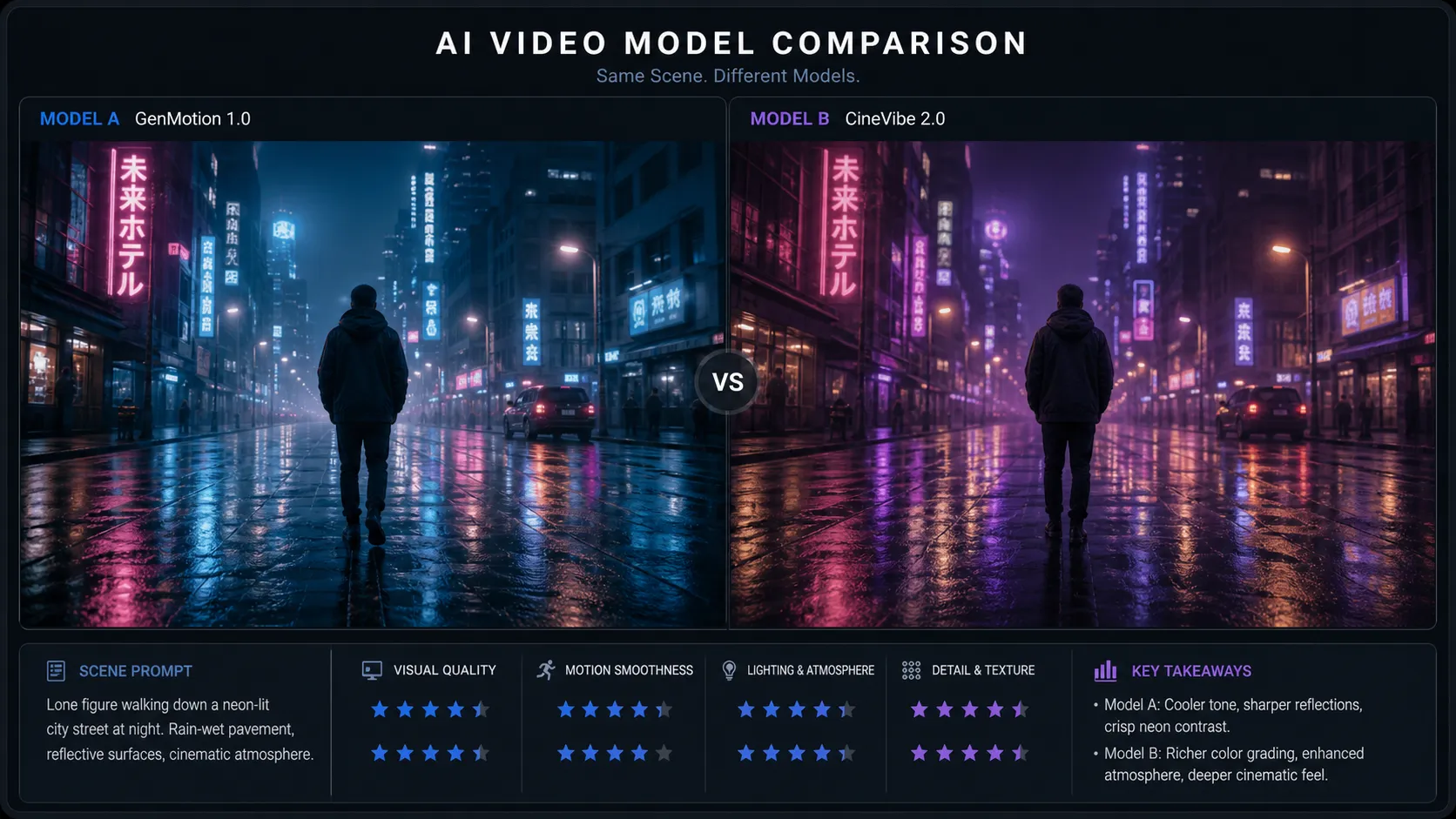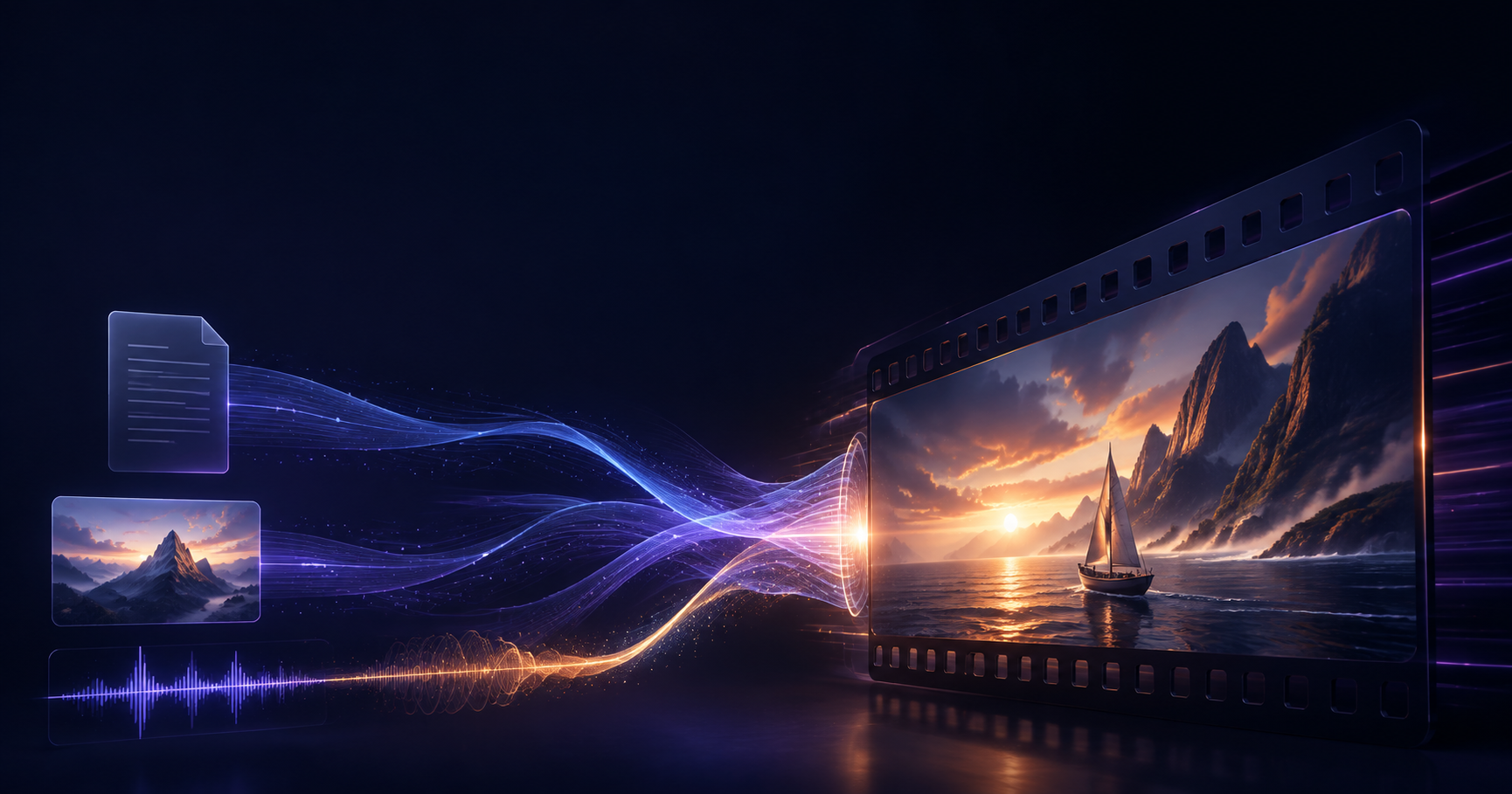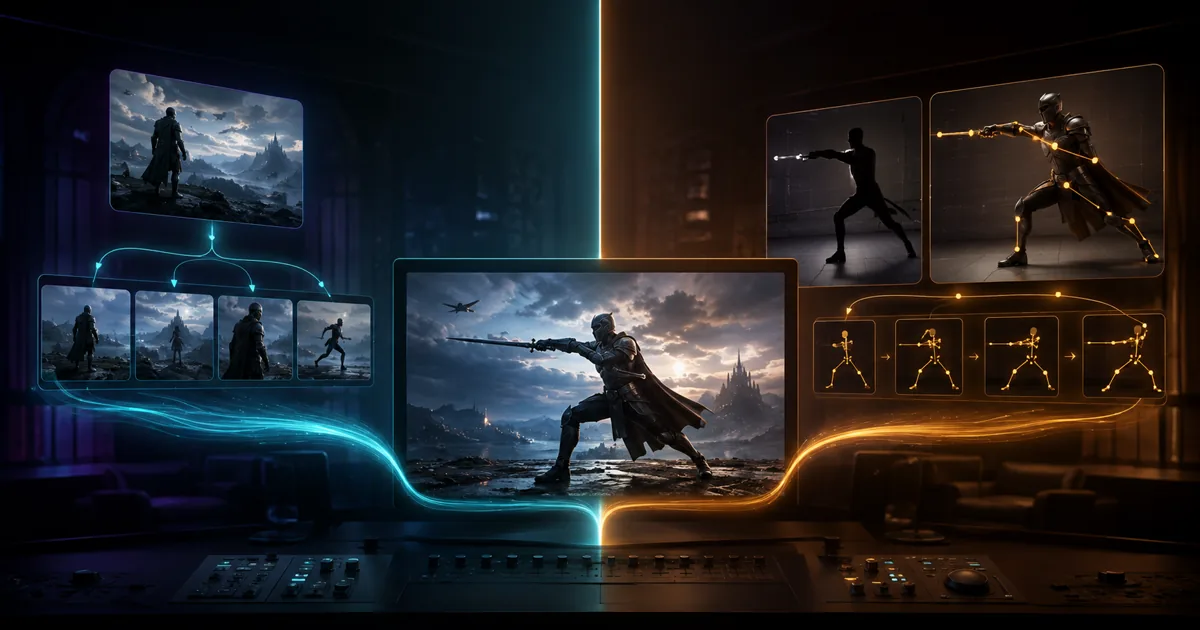
이 Codex 생성 편집용 일러스트는 경로 선택 과정을 설명합니다. Kling 출력물이 아니며 모델 품질의 근거로 사용할 수 없습니다.
텍스트나 시작 이미지 한 장으로 새로운 짧은 장면을 만들려면 kling-3.0-turbo를 사용합니다. 캐릭터가 따라야 할 춤, 스포츠 동작, 제스처 또는 퍼포먼스 영상이 이미 있다면 kling-v3-motion-control을 사용합니다. 첫 번째 경로는 지시에 따라 움직임을 새로 만들고, 두 번째 경로는 드라이빙 클립의 움직임을 전송합니다.
두 경로는 서로 다른 제작 작업을 해결하며 제공하는 제어 항목도 다릅니다. 2026년 9월 5일 확인 기준으로 Turbo에는 네이티브 오디오, 시작 및 종료 프레임, 여러 참조 자료, 전용 카메라 제어 스위치가 제공되지 않습니다. Motion Control에는 캐릭터 이미지와 최대 30초 길이의 드라이빙 영상이 필요합니다.
필요한 장면이 아직 명확하지 않다면 Kling 경로 선택기부터 확인하세요.
핵심 요약
- 텍스트나 시작 이미지 한 장으로 Studio에서 3~15초 길이의 새로운 장면을 만들려면
kling-3.0-turbo를 선택합니다. 현재 API 빌더에서는 5초 또는 10초를 선택할 수 있습니다. - 드라이빙 영상의 기존 퍼포먼스를 캐릭터 이미지 한 장으로 전송하려면
kling-v3-motion-control을 선택합니다. 텍스트 영상 생성 경로가 아닙니다. - 상위 Kling VIDEO 3.0 제품군 기능이 연결된 두 경로에 자동으로 제공되는 것은 아닙니다. 오디오, 4K, 멀티샷 또는 여러 참조 자료가 필요한 작업을 계획하기 전에 실제 제어 항목을 확인하세요.
- Motion Control 가격은 현재 공개 페이지마다 다르게 표시됩니다. 표시된 요금은 모두 확인 시점의 정보로 보고, 승인한 작업 견적을 최종 금액으로 적용하세요.
- 이 가이드를 위해 통제된 생성 테스트를 실행하지 않았습니다. 이 글은 공개 경로 필드, 공식 안내, 제작 점검 사항을 기록한 것이며 시각 품질의 우승 모델을 선정하는 글이 아닙니다.
Kling 3.0 Turbo와 Motion Control: 빠른 선택 기준
가장 빠르게 경로를 결정하려면 현재 가지고 있는 자료부터 확인합니다. 글로 작성한 아이디어나 제품 이미지 한 장이 있다면 Turbo가 적합합니다. 필요한 퍼포먼스가 정확히 담긴 영상이 있다면 Motion Control이 적합합니다.
| 제작 요구 사항 | 선택할 경로 | 이유 |
|---|---|---|
| 프롬프트로 새로운 소셜 미디어 도입 장면을 만들고 싶음 | kling-3.0-turbo |
텍스트를 입력받아 새로운 짧은 장면을 만듭니다. |
| 제품 이미지 한 장에 카메라 또는 사물 움직임을 추가하고 싶음 | kling-3.0-turbo |
원본 이미지를 이미지 투 비디오의 시작 화면으로 사용합니다. |
| 춤, 운동, 스포츠 동작 또는 제스처를 재현하고 싶음 | kling-v3-motion-control |
드라이빙 영상이 움직임의 순서를 지정합니다. |
| 드라이빙 클립의 기존 사운드를 유지하고 싶음 | kling-v3-motion-control API |
keep_original_sound로 해당 오디오를 유지할 수 있습니다. 새 사운드트랙을 생성하는 기능은 아닙니다. |
| 연결된 경로에서 네이티브 오디오, 4K, 여러 참조 자료 또는 시작 및 종료 프레임이 필요함 | 현재 두 경로 모두 보장할 수 없음 | 상위 제품군에는 해당 기능이 있을 수 있지만 현재 연결된 제어 항목에는 제공되지 않습니다. |
정확한 안무가 중요하다면 상세한 프롬프트로 드라이빙 영상을 대체할 수 없습니다. 반대로 짧은 제품 공개 장면이 목표라면 Motion Control은 불필요한 준비 과정을 추가합니다.
현재 Studio 및 API 경로 비교
두 경로는 같은 제품군 이름을 공유하지만 입력 규약은 다릅니다. 아래 표는 Studio와 API 정보를 분리합니다. 값은 2026년 9월 5일 확인한 공개 페이지 기준이며 변경될 수 있습니다.
| 사용 화면 | 정확한 모델 ID | 필수 입력 | 길이 | 해상도 | 화면비 | 사운드 | 가격 정보 |
|---|---|---|---|---|---|---|---|
| Turbo Studio | kling-3.0-turbo |
텍스트 또는 텍스트와 시작 이미지 한 장 | 페이지에는 3~15초로 표시되며 프리셋은 5초, 10초, 15초 | 720p 또는 1080p | 16:9, 9:16, 1:1 | 제공되지 않음 | 생성 영상 1초당 168크레딧 |
| Turbo API | kling-3.0-turbo |
prompt, 선택 사항인 imageUrl |
공개 빌더에서 5초 또는 10초 | 720p 또는 1080p | 16:9, 9:16, 1:1, 4:3, 3:4 | 공개 오디오 필드 없음 | 생성 영상 1초당 $0.13부터 |
| Motion Control Studio | kling-v3-motion-control |
캐릭터 이미지 한 장과 드라이빙 영상 하나 | 드라이빙 영상 최대 30초 | 실제 생성기에서 확인 | 실제 생성기에서 확인 | 네이티브 사운드 생성 워크플로가 아님 | 실제 생성기에서 확인 |
| Motion Control API | kling-v3-motion-control |
character_image_url과 motion_video_url, 선택 사항인 prompt |
별도 길이 필드 없음. 결과물 길이에 따라 과금 | 720p 또는 1080p | 원본 구도와 방향 설정을 통해 제어 | 원본 사운드 유지 선택 가능 | 공개 가격 정보가 일치하지 않으며 승인한 견적이 최종 금액 |
길이와 화면비 선택 항목이 다르므로 Turbo Studio 제어 항목과 별도의 Turbo API 규약을 비교하세요.
전송 작업에서는 Motion Control Studio와 해당 API 모델 페이지를 각각 확인하세요.
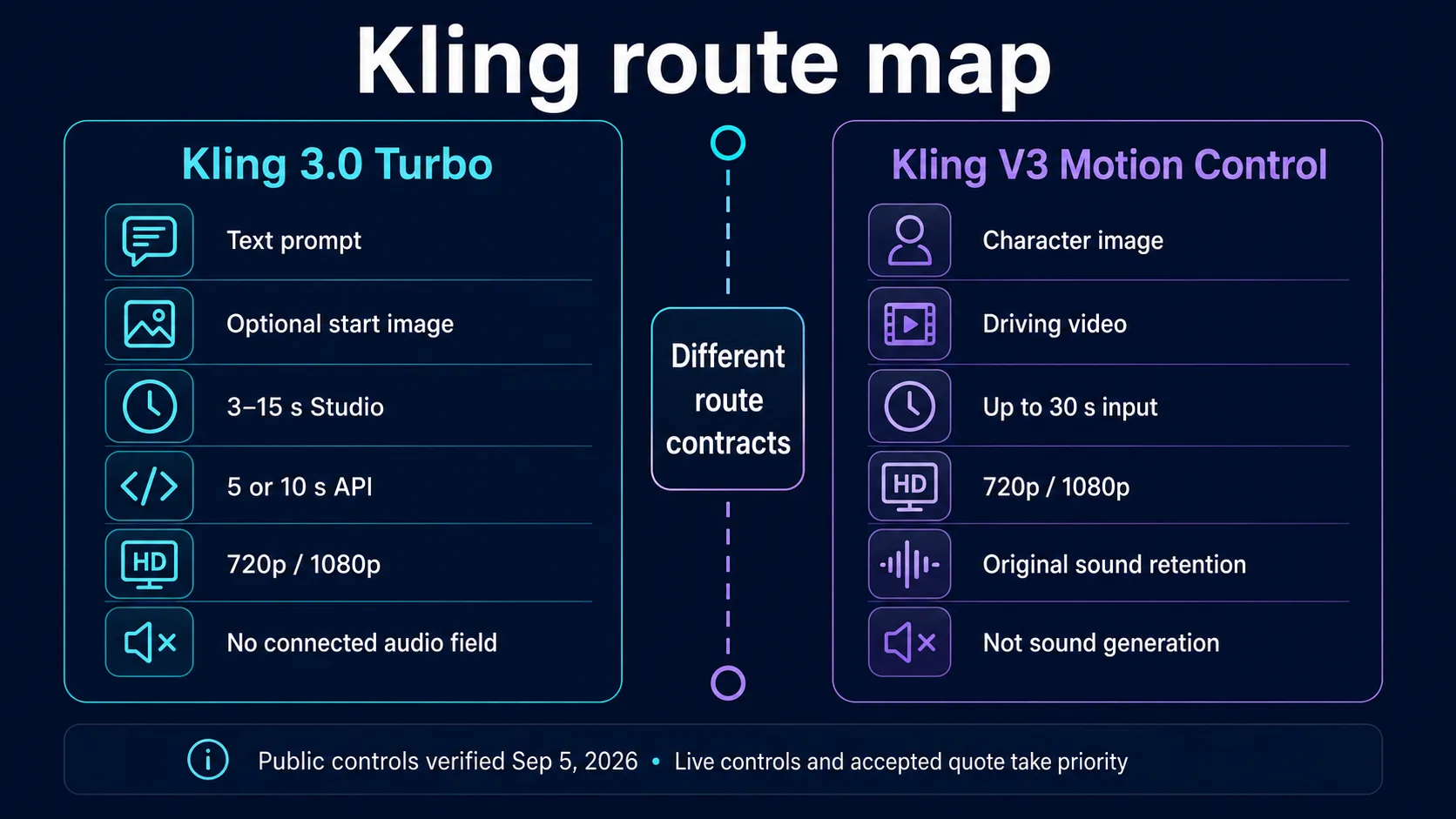
2026년 9월 5일 공개 제어 항목과 대조한 편집용 경로 지도입니다. Kling 출력 품질의 근거가 아닙니다.
상위 Kling 3.0 기능이 연결된 경로의 사양을 결정하지 않는 이유
Kling VIDEO 3.0은 더 넓은 범위의 상위 모델 제품군입니다. Kuaishou는 2026년 2월 5일에 이 제품군을 발표하면서 최대 15초 출력, 네이티브 영상 및 오디오 생성, 멀티샷 내러티브, 다국어 대화, 이미지 또는 영상 요소 참조 기능을 소개했습니다. 공식 가이드에는 텍스트 투 비디오, 이미지 투 비디오, 시작 및 종료 프레임, 참조 기반 워크플로도 포함되어 있습니다.
이러한 제품군 기능은 유용한 배경 정보이지만 모든 통합에서 사용할 수 있다는 운영상의 약속은 아닙니다. 현재 Turbo 제어 항목의 범위는 텍스트, 선택 사항인 시작 이미지 한 장, 해상도, 길이, 화면비로 더 좁습니다. 오디오 필드, 여러 이미지 참조, 참조 영상, 시작 및 종료 프레임, 네거티브 프롬프트, 전용 카메라 제어 스위치는 제공되지 않습니다. 현재 연결된 출력은 최대 1080p이므로 상위 제품군의 4K 발표를 경로 수준의 4K 지원으로 바꿔 설명해서는 안 됩니다.
같은 경계가 Motion Control에도 적용됩니다. Kuaishou는 2025 회계연도 실적에서 이 기능을 설명했으며, Kling VIDEO 3.0 공식 가이드는 Motion Control을 2.6 워크플로의 업그레이드로 소개합니다. 그러나 요청 규약은 여전히 캐릭터 이미지와 드라이빙 영상의 조합입니다.
실제로 제출할 수 있는 제어 항목을 기준으로 계획하세요. 필요한 필드가 없다면 경로 규약이 변경될 때까지 해당 기능을 사용할 수 없는 것으로 판단합니다.
Turbo 워크플로: 새로운 짧은 장면 생성
Turbo는 눈에 보이는 동작 하나와 주요 카메라 움직임 하나로 장면을 정의할 때 가장 효과적입니다. Kling VIDEO 3.0 공식 가이드는 피사체, 배경, 동작, 카메라 움직임, 시각적 스타일을 명확히 설명하라고 권장합니다. 간결한 구조를 사용하면 지시가 서로 충돌할 가능성을 줄일 수 있습니다.
재사용 가능한 텍스트 투 비디오 프롬프트
[Shot size] of [subject] in [environment], performing [one visible action].
The camera [one primary camera move] at [speed].
[Lighting, material, and mood].
End on [final composition].
Keep [identity, shape, color, logo placement, or label] stable.
예시:
Medium close-up of a silver running shoe on a wet stone platform at dawn.
The shoe rotates once as water beads slide across its surface.
The camera makes a slow clockwise orbit.
Soft blue backlight, realistic rubber and woven fabric texture.
End on a clean side profile. Keep the sole shape and red heel tab stable.
재사용 가능한 단일 이미지 애니메이션 프롬프트
Preserve the subject, composition, colors, and key geometry from the source image.
Animate [one subject motion] over [short timing description].
The camera [one restrained camera move].
The background [subtle environmental response].
Finish with [stable end pose or product angle].
동작을 표현할 수 있는 가장 짧은 길이부터 시작하세요. 길이를 늘리거나 두 번째 움직임을 추가하기 전에 먼저 결과를 검토합니다. 이 방식은 변수를 통제하는 데 도움이 되지만 더 나은 결과를 보장하지는 않습니다.
소셜 미디어 도입부에는 바로 이해할 수 있는 첫 동작 하나를 사용합니다. 제품 장면에서는 형태, 라벨 위치, 절제된 카메라 움직임 하나를 우선합니다. 상위 멀티샷 제어 기능이 연결되어 있다고 가정하지 말고, 긴 내러티브를 계획된 여러 클립으로 구성하세요.
여러 클립을 조합하는 제작에서는 AI Video Agent 워크플로 가이드를 활용해 장면 간 연결과 검토 단계를 계획할 수 있습니다.
Motion Control 워크플로: 기존 퍼포먼스 전송
Motion Control은 드라이빙 영상을 움직임 사양으로 사용하고, 캐릭터 이미지를 인물 정체성 참조로 사용합니다. 선택 사항인 프롬프트로 제약을 보강할 수 있지만 두 파일 중 하나를 대신할 수는 없습니다.
모션 입력 체크리스트
제출하기 전에 모든 항목을 확인하세요. 다음 제약 사항은 Motion Control 공식 사용자 가이드와 대조했습니다.
- 주요 인물 한 명: 두 파일에서 한 명의 주 피사체만 두세요. 공식 안내에 따르면 현재 워크플로는 한 명의 주요 피사체를 지원하며, 여러 명이 있을 때 가장 크게 보이는 인물을 선택할 수 있습니다.
- 프레이밍 일치: 상반신 이미지에는 상반신 퍼포먼스를, 전신 이미지에는 전신 퍼포먼스를 조합합니다.
- 신체 부위 노출: 동작에 필요하다면 얼굴, 머리, 손, 발이 보이도록 합니다. 큰 제스처를 위한 충분한 공간도 남겨 두세요.
- 연속된 드라이빙 클립: 끊기지 않은 단일 장면을 우선합니다. 하드 컷, 갑작스러운 각도 변화, 심한 가림, 모션 블러는 피하세요.
- 적당한 동작 속도: 움직임이 지나치게 빠르면 접촉 부위, 팔다리, 인물 정체성을 검사하기 어렵습니다.
- 호환되는 외형: 캐릭터의 체형과 의상 구조가 참조 동작과 크게 다르면 전송 위험이 높아집니다.
- 권리를 확보한 미디어: 업로드 전에 인물, 퍼포먼스, 장소, 음악, 음성, 브랜드 자료에 대한 허가를 확인하세요.
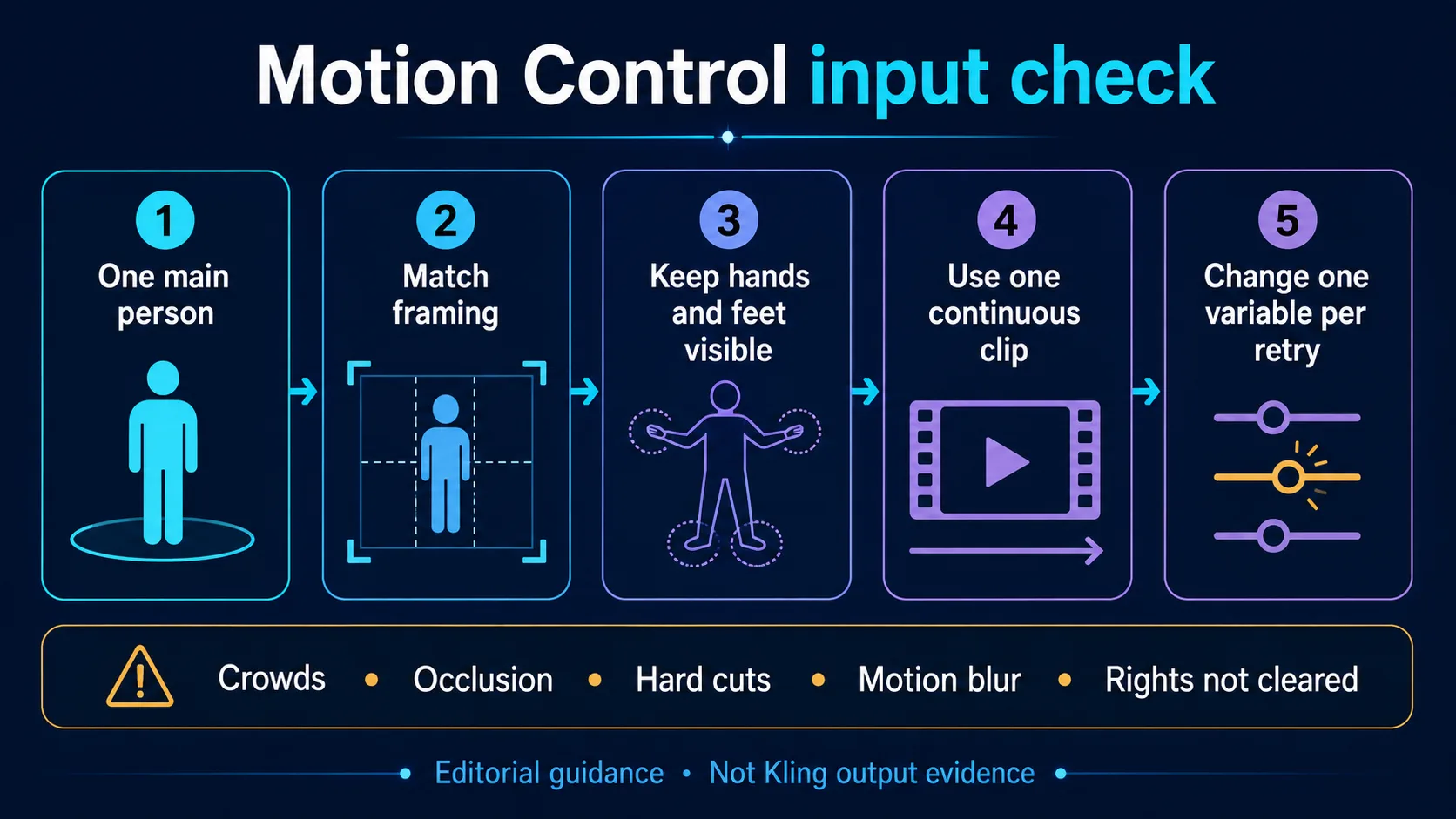
Motion Control 공식 가이드를 바탕으로 만든 편집용 입력 체크리스트입니다. Kling 출력 품질의 근거가 아닙니다.
방향을 의도적으로 선택하기
API는 character_orientation에 image 또는 video를 제공합니다. 캐릭터가 드라이빙 퍼포먼스의 방향과 카메라 관계를 더 가깝게 따르도록 하려면 video를 선택합니다. 캐릭터 이미지가 바라보는 방향을 더 중요하게 유지하고 프롬프트로 카메라를 안내하려면 image를 선택합니다.
API는 keep_original_sound도 제공하며 기본값은 false입니다. true로 설정하면 드라이빙 영상의 원본 오디오를 유지합니다. 새로운 대화, 음악, 효과음 또는 동기화된 음성을 만드는 기능은 아닙니다.
재사용 가능한 Motion Control 프롬프트
Keep the character's facial identity, hair silhouette, outfit colors, and body proportions consistent.
Follow the driving video's [named action] and timing.
Preserve [image orientation / driving-video orientation].
Keep the background [static / subtly responsive] and avoid adding people or props.
Maintain clear hands, feet, and contact with [object or ground].
공식 가이드에 따르면 Element Binding은 얼굴 정보를 사용하지만 의상, 헤어스타일, 메이크업 또는 소품을 자동으로 고정하지는 않습니다. 해당 요소가 보장된다고 가정하지 말고 명시한 후 결과를 검토하세요.
네 가지 제작 시나리오와 적합한 경로
글로 작성한 아이디어에서 소셜 미디어 도입 장면 만들기
Turbo를 선택합니다. 피사체 동작 하나, 카메라 움직임 하나, 종료 화면 하나를 작성합니다. API 사용자는 세로형 배치에 9:16을 선택할 수 있습니다. 가장 짧으면서 유용한 길이부터 테스트하세요.
제품 이미지에서 움직이는 제품 장면 만들기
시작 이미지 한 장과 함께 Turbo를 선택합니다. 프롬프트에 형태, 색상, 라벨 위치, 배경 구도를 유지하라고 명시하세요. 첫 시도에서 복잡한 사물 변형, 빠른 궤도 이동, 큰 조명 변화를 함께 요구하지 마세요.
춤, 스포츠 또는 제스처 전송하기
Motion Control을 선택합니다. 정확한 퍼포먼스가 이미 있으므로 긴 설명보다 드라이빙 클립이 더 유용한 정보를 전달합니다. 프롬프트 문구를 바꾸기 전에 프레이밍을 맞추고 가림을 최소화하세요.
오디오 중심 장면 만들기
현재 연결된 형태에서는 두 경로 모두 네이티브 사운드를 생성한다고 가정해서는 안 됩니다. Motion Control은 API를 통해 드라이빙 클립의 원본 트랙을 유지할 수 있지만 이는 보존이지 생성이 아닙니다. 새로 생성한 동기화 음성이나 음악이 필수라면 해당 제어 항목을 명시적으로 제공하는 경로를 선택하세요. Wan 3.0 가이드는 다른 입력 및 오디오 규약을 설명합니다.
Studio와 API의 비용 계획
사용 화면, 해상도, 결과물 길이를 기준으로 비용을 계산합니다. Studio 크레딧과 API 달러 요금을 합쳐 계산하지 마세요.
Turbo Studio는 2026년 9월 5일 기준으로 1초당 168크레딧을 표시합니다. 5초는 840크레딧, 10초는 1,680크레딧, 15초는 2,520크레딧입니다. 페이지에는 해상도에 따른 크레딧 차이가 표시되지 않습니다.
Turbo API의 공개 시작 요금은 1초당 $0.13입니다. 조정 전 기준으로 5초는 $0.65, 10초는 $1.30입니다. 승인한 작업 견적이 최종 금액입니다.
Motion Control은 더 주의해야 합니다. Motion Control Studio 페이지, Motion Control API 모델 페이지, API 참조 문서는 최근 1초당 $0.16와 $0.17를 포함해 서로 다른 공개 요금을 표시했습니다. 확인 당시 API 참조 문서에는 720p가 $0.160, 1080p가 $0.240로 기재되어 있었습니다. 따라서 이 가이드는 하나의 고정 달러 요금을 제시하지 않습니다. 비용 조정이 중요하다면 실제 요청 견적을 확인하고 승인한 견적을 작업 기록과 함께 저장하세요.
가격 페이지는 멤버십 요금을 설명합니다. 경로별로 API 견적을 따로 관리하고 일괄 제출 전에 다시 확인하세요.
품질 검토와 한 번에 변수 하나씩 바꾸는 문제 해결
전체 클립을 프레임 단위로 검토합니다. 인물 정체성, 손, 발, 관절, 접촉 부위, 의상, 배경, 텍스트, 사운드를 확인하세요. 좋은 썸네일 뒤에 후반부의 깨진 장면이 숨어 있을 수 있습니다.
| 증상 | 가능한 원인 | 먼저 바꿀 항목 | 고정할 항목 |
|---|---|---|---|
| 캐릭터 정체성이 달라짐 | 빠른 움직임, 가림, 약한 참조 자료 또는 맞지 않는 프레이밍 | 더 명확한 참조 자료나 더 느리고 깨끗한 드라이빙 구간 사용 | 해상도, 프롬프트 구조, 길이 |
| 손이나 발이 변형됨 | 팔다리가 프레임을 벗어나거나 몸과 겹치거나 지나치게 빠르게 움직임 | 손발이 보이고 가림이 적은 클립 선택 | 캐릭터 이미지, 방향 설정 |
| 움직임이 잘림 | 길이나 원본 클립에 명확한 동작 경계가 없음 | 완결된 동작 하나로 자르거나 제공되는 더 긴 설정 사용 | 프롬프트, 원본 인물 정보 |
| 제품 형태가 바뀜 | 움직임과 스타일 요구를 동시에 너무 많이 적용함 | 사물 동작 하나와 카메라 움직임 하나로 줄임 | 원본 이미지, 화면비 |
| 카메라가 동작과 충돌함 | 프롬프트의 카메라 방향이 원본 퍼포먼스와 충돌함 | 추가 카메라 지시를 삭제하거나 방향 설정 변경 | 캐릭터, 드라이빙 클립 |
| 의도하지 않은 인물이나 소품이 나타남 | 복잡한 프레임 또는 모호한 프롬프트 | 피사체 한 명으로 자르고 추가 인물이나 소품을 만들지 말라고 명확히 작성 | 핵심 동작, 길이 |
| 새 사운드가 생성되지 않음 | 현재 경로에 네이티브 사운드 생성 필드가 없음 | 후반 작업에서 사운드를 추가하거나 네이티브 오디오를 제공하는 경로 선택 | 영상 프롬프트, 타이밍 |
| 원본 오디오가 없음 | keep_original_sound가 false이거나 선택한 화면에서 사용할 수 없음 |
Motion Control API에서 활성화하고 권리 확인 | 영상 입력, 해상도 |
재시도할 때는 변수 하나만 바꾸세요. 모든 입력과 설정을 한 번에 바꾸면 원인을 찾을 수 없습니다. 입력 해시, 경로 ID, 설정, 승인한 견적, 검토 메모를 기록합니다.
상업적 이용과 입력 자료의 권리
상업적 이용은 조건부이며 자동으로 허용되지 않습니다. 유료 멤버십이 활성화된 동안 생성된 대상 출력물은 서비스 이용약관, 선택한 모델 또는 제공업체 약관, 사용자의 입력 자료 권리, 제3자 권리, 관련 법률을 준수하는 조건으로 상업적으로 이용할 수 있습니다.
생성만으로 상표, 초상, 음악, 안무, 장소, 캐릭터 또는 기타 보호 대상의 권리가 처리되지는 않습니다. 프롬프트, 이미지, 인물, 브랜드, 음성, 퍼포먼스, 제3자 입력 자료에 대한 권리를 확보할 책임은 사용자에게 있습니다.
Motion Control에는 두 가지 추가 확인 사항이 있습니다. 드라이빙 퍼포먼스에는 공연자 또는 안무 권리가 있을 수 있고, 원본 오디오에는 별도의 음악, 음성 또는 녹음 권리가 포함될 수 있습니다. 원본 사운드 유지를 활성화해도 해당 트랙의 상업적 이용 허가가 부여되지는 않습니다.
출처, 확인 날짜 및 한계
이 가이드는 2026년 9월 5일 공개 Studio 및 API 페이지, Kling 공식 가이드, Kuaishou 발표를 기준으로 확인했습니다. 제어 항목과 가격은 변경될 수 있습니다. 실제 필드와 승인한 견적을 우선하세요.
상위 제품군 정보는 Kuaishou의 Kling 3.0 출시 발표, 2025 회계연도 실적, 2026년 2분기 실적, Kling의 Kling VIDEO 3.0 공식 사용자 가이드를 바탕으로 합니다.
이번 개정에서는 생성 작업을 제출하지 않았고 연결된 API를 호출하지 않았으며 통제된 출력 벤치마크도 실행하지 않았습니다. 공식 샘플과 마케팅 이미지 역시 경로 품질의 근거로 취급하지 않았습니다. 따라서 이 안내는 경로 선택과 입력 준비에는 도움이 되지만 다른 모델과 시각 품질을 비교해 순위를 매기지는 않습니다.
자주 묻는 질문
현재 연결된 경로에서 Kling 3.0 Turbo가 오디오를 생성하나요?
2026년 9월 5일 확인한 Turbo Studio 및 API 화면에는 공개 오디오 필드가 없었습니다. 상위 Kling 3.0 제품군 자료는 네이티브 영상 및 오디오 생성을 설명하지만 해당 제품군 기능이 이 경로에 자동으로 적용되는 것은 아닙니다.
두 경로 중 하나라도 4K 출력을 지원하나요?
현재 연결된 경로는 최대 1080p를 표시합니다. Kuaishou는 Kling 3.0 제품군 수준에서 네이티브 4K를 발표했지만 확인한 경로 제어 항목에는 4K가 제공되지 않습니다.
최대 길이는 얼마인가요?
Turbo Studio는 3~15초라고 설명하며 5초, 10초, 15초 프리셋을 표시합니다. 현재 Turbo API 빌더에는 5초와 10초만 표시됩니다. Motion Control 랜딩 페이지는 최대 30초의 드라이빙 영상을 허용하지만 API에는 별도의 길이 필드가 없습니다.
Turbo와 Motion Control은 같은 API 모델의 두 가지 모드인가요?
아닙니다. 서로 다른 모델 ID와 입력 규약을 사용합니다. Turbo는 프롬프트와 선택 사항인 시작 이미지를 입력하는 kling-3.0-turbo를 사용합니다. Motion Control은 필수 캐릭터 이미지와 드라이빙 영상을 입력하는 kling-v3-motion-control을 사용합니다.
Motion Control이 여러 사람을 동시에 전송할 수 있나요?
공식 안내는 주요 피사체 한 명을 지원합니다. 드라이빙 클립에 여러 사람이 있다면 가장 크게 보이는 피사체가 선택될 수 있습니다. 예측 가능한 설정과 검토를 위해 한 명의 인물이 분명히 보이는 자료를 사용하세요.
keep_original_sound=true가 새로운 대화나 음악을 생성하나요?
아닙니다. 드라이빙 영상의 기존 오디오를 유지합니다. 새로운 사운드트랙을 합성하지 않으며 유지한 녹음의 사용 권리도 제공하지 않습니다.
최종 경로 확인
창작 작업이 아이디어나 정지 이미지 한 장에서 시작한다면 Turbo를 선택합니다. 전송해야 할 퍼포먼스에서 시작한다면 Motion Control을 선택합니다. 그런 다음 Studio와 API 설정이 다르고 상위 제품군 기능이 연결되지 않았을 수 있으므로 실제 사용 화면을 확인하세요.
제출 전에 모델 ID, 입력, 길이, 해상도, 화면비 또는 방향, 사운드 선택, 승인한 견적을 기록합니다. 이렇게 하면 재시도의 원인을 더 쉽게 분석할 수 있습니다.
위에서 선택한 경로에 맞는 원본 자료를 준비한 뒤 Kling 제품군 허브나 해당 경로 페이지로 돌아가 시작하세요.