
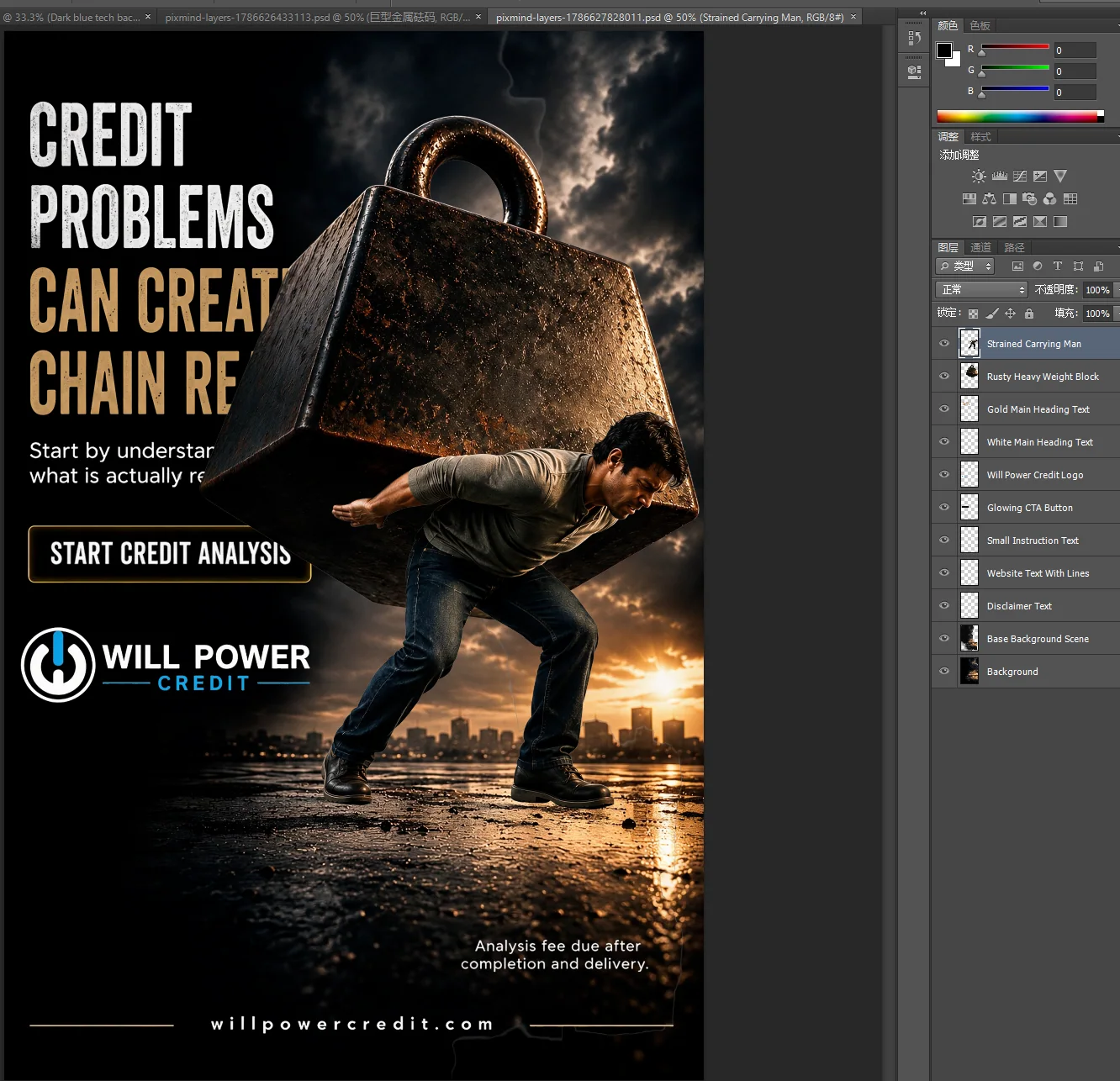
Une image JPG ou PNG peut être directement convertie en PSD avec calques. Il faut toutefois comprendre le résultat comme un ensemble de calques de pixels réorganisables, et non comme la reconstitution parfaite du fichier source d’origine. L’arrière-plan, les personnages, les produits, le texte et les éléments décoratifs sont séparés en calques dotés d’un canal de transparence. Vous pouvez ensuite les déplacer, les masquer, les redimensionner ou les remplacer. Le texte reste un calque de pixels, et non un texte dynamique dont on peut modifier la police, la taille ou l’approche.
La séparation des calques d’image par IA convient surtout lorsque vous ne disposez que d’une image finale, mais devez remplacer l’arrière-plan, modifier la composition, créer plusieurs formats ou préparer des éléments pour une animation. Cette méthode se rapproche davantage d’une « reconstruction de la structure visuelle » que d’un détourage manuel objet par objet. Les contours superposés, les matières semi-transparentes et les petits caractères demandent néanmoins une vérification humaine.
À retenir
- La conversion d’un JPG ou PNG en PSD avec calques restitue des calques de pixels, leur position, leur nom, leur visibilité et leur ordre d’empilement. Elle ne restitue ni les polices d’origine, ni les tracés vectoriels, ni les objets dynamiques, ni l’historique de modification.
- Multiplier les calques n’améliore pas nécessairement le résultat. Règle pratique : chaque calque doit correspondre à une véritable opération de retouche ultérieure.
- Les formats JPEG et PNG sont actuellement acceptés, pour un fichier de 30 Mo maximum. Les offres payantes permettent de télécharger un calque PNG transparent, une archive ZIP de tous les calques ou un PSD avec calques.
- Vérifiez d’abord les contours de chaque calque et le rendu recomposé dans l’espace de travail en ligne, puis renommez, regroupez et affinez les calques dans Photoshop afin de limiter les retouches.
Choisir entre séparation en calques, suppression de l’arrière-plan et vectorisation
L’objectif n’est pas simplement de « traiter l’image », mais de sélectionner la bonne structure de données pour l’étape suivante. Si vous souhaitez seulement supprimer l’arrière-plan, il est inutile de générer une dizaine de calques. Si vous devez agrandir un logo sans limite ou modifier ses tracés, des calques de pixels ne remplaceront pas une vectorisation.
| Tâche suivante | Outil recommandé | Résultat obtenu | Ne convient pas pour |
|---|---|---|---|
| Isoler une personne ou un produit | Suppression intelligente de l’arrière-plan | Un premier plan transparent | Séparer le texte, les décorations et plusieurs sujets |
| Déplacer séparément l’arrière-plan, le sujet, le texte et les décorations | Séparation des calques d’image par IA | Plusieurs calques de pixels transparents, un ZIP ou un PSD | Restaurer les polices, les tracés à la plume et l’historique du projet d’origine |
| Modifier uniquement une zone de l’image | Retouche locale par IA | Une image composite modifiée | Construire une structure multicalque durable |
| Agrandir un logo, une icône ou une illustration simple et modifier ses points | Vectorisation d’image | Un résultat vectoriel redimensionnable | Décomposer en calques une photographie complexe ou des textures naturelles |
Commencez par vous poser cette question : sur quel objet portera la prochaine modification ? Si vous devez seulement remplacer l’arrière-plan, deux calques suffisent généralement. Si vous souhaitez intervenir sur le produit, son ombre, le prix et les décorations, conservez chacun de ces éléments comme une unité indépendante.
Ce que fait réellement la décomposition d’image par IA
Un JPG et un PNG classique sont des images matricielles aplaties. Lors de l’exportation du visuel final, l’arrière-plan, le sujet, les ombres, le texte et les effets lumineux ont déjà été fusionnés dans une seule grille de pixels. À l’ouverture dans Photoshop, un seul calque apparaît. Le logiciel ne peut pas savoir si une zone rouge appartient au produit, au titre ou à une décoration.
Un modèle de décomposition d’image tente de déduire ces composants à partir de leur sens visuel et de leurs relations d’occlusion, puis produit plusieurs images RGBA. Les canaux RGB enregistrent les couleurs et le canal Alpha la transparence de chaque pixel. L’article scientifique public Qwen-Image-Layered décrit cette tâche comme la production de plusieurs calques RGBA sémantiquement dissociés à partir d’une seule image RGB. Cette référence présente un cadre technique public. Elle ne signifie pas que le service actuel de PixMind utilise ce modèle ni qu’il fonctionne exactement de la même manière.
Chaque calque RGBA demeure une image de pixels, mais il peut être masqué, déplacé, redimensionné, recoloré ou remplacé indépendamment. Dans sa présentation des calques, Adobe explique également qu’un calque est un composant d’image que l’on peut traiter séparément sans modifier les autres éléments. C’est la principale différence entre une véritable séparation en calques et le détourage d’un seul sujet.
L’IA doit déduire les zones masquées. Le résultat ne peut donc pas correspondre à une récupération fidèle des éléments utilisés par le créateur. Lorsqu’un titre recouvre une personne ou qu’un accessoire masque l’arrière d’un produit, le modèle peut reconstruire une partie invisible, ou ne conserver que le contour visible nécessaire à la composition actuelle. Il est donc plus important de contrôler les zones de chevauchement que de regarder uniquement l’image recomposée.
Formats d’entrée et paramètres de sortie actuellement pris en charge
Les valeurs ci-dessous ont été vérifiées à la date de mise à jour de cet article. Les prix et les crédits pouvant évoluer, consultez la page des tarifs et l’interface de l’outil. Cet article n’indique pas de coût fixe.
| Paramètre | Valeur actuelle | Conseil de sélection |
|---|---|---|
| Format d’entrée | JPEG, PNG | Utilisez si possible l’original, sans compressions successives |
| Taille du fichier | 30 Mo maximum | En cas de dépassement, réduisez d’abord les dimensions ou la qualité de compression |
| Rapport largeur/hauteur | De 1:16 à 16:1 | Pour une image très allongée, vérifiez que chaque élément important conserve assez de pixels |
| Nombre total de pixels | Entre l’équivalent de 512 × 512 et de 6000 × 6000 |
Pour une petite image, commencez par l’agrandir, sans attendre de l’agrandissement qu’il recrée des détails exacts inexistants |
| Nombre de calques | De 2 à 16 calques ou Auto avec une offre payante | Adaptez ce nombre aux opérations réelles. Pour une scène complexe, essayez d’abord Auto |
| Premier essai gratuit | 3 calques maximum, sans Auto | Sert à générer et prévisualiser une décomposition simple. Le téléchargement et l’exportation nécessitent une mise à niveau |
| Résolution de sortie | 1K, 1.5K, 2K, Auto | Commencez à 1K pour une maquette destinée aux réseaux sociaux. Choisissez une valeur supérieure si la retouche ou le recadrage exigent plus de marge |
| Résolution de l’essai gratuit | 1K fixe | Validez d’abord les contours et la logique des calques avant de choisir d’autres paramètres |
| Fichiers de sortie | Calque PNG transparent, archive ZIP de tous les calques, PSD avec calques | Disponibles au téléchargement avec une offre payante, selon le logiciel utilisé ensuite |
Comment choisir le nombre de calques
La méthode la plus fiable ne consiste pas à compter les objets visibles, mais à répertorier les opérations prévues. Chaque calque doit servir au moins une opération, par exemple « remplacer l’arrière-plan », « déplacer le produit », « masquer l’étiquette de prix » ou « animer les feuilles du premier plan avec un effet de parallaxe ».
| Type d’image | Point de départ conseillé | Exemples d’unités manipulables |
|---|---|---|
| Portrait ou produit avec changement d’arrière-plan | 2 à 3 calques | Arrière-plan, sujet, ombre au premier plan |
| Visuel principal de commerce en ligne | 4 à 6 calques | Arrière-plan, produit, ombre portée, accessoires, argument commercial, décoration |
| Affiche ou couverture de magazine | 5 à 8 calques | Arrière-plan, personne, titre principal, sous-titre, premier plan, effets lumineux, décoration |
| Concept complexe ou préparation d’une animation | Plus de 8 calques ou Auto | Premier plan, plan intermédiaire, arrière-plan, plusieurs sujets, atmosphère, texte et effets |
Avec trop peu de calques, le texte risque d’être fusionné avec la personne, de sorte que le titre se déplace avec elle. Avec trop de calques, un même objet peut être fragmenté en éléments difficiles à gérer, avec des raccords plus visibles. Il est généralement plus pratique d’utiliser le nombre minimal de calques couvrant toutes les opérations prévues que de chercher à atteindre le maximum.
Procédure complète pour convertir un JPG/PNG en PSD avec calques
1. Définir d’abord les éléments à modifier
Avant l’importation, notez trois à six opérations, par exemple remplacer l’arrière-plan, déplacer le produit vers la gauche, masquer le prix ou réduire séparément l’opacité d’un effet lumineux. Cette liste détermine directement le nombre de calques et vous aide à formuler une consigne de séparation plus précise.
Si votre visuel provient d’un outil de génération par IA tel que Seedream 5.0 Pro, vous pouvez limiter les superpositions inutiles dès la génération et conserver un contour complet autour du sujet. Pour un concept de produit, espacez par exemple le titre et le produit afin de simplifier le contrôle des futurs calques.
2. Importer un fichier JPEG ou PNG
Ouvrez l’outil PixMind de séparation des calques d’image par IA, puis sélectionnez un JPEG ou PNG conforme aux limites de taille de fichier, de rapport d’image et de nombre total de pixels. Le processus actuel commence par téléverser le fichier. Il ne faut donc pas le présenter comme un traitement exclusivement local dans le navigateur.
Privilégiez une version nette et peu compressée. Les petits caractères en basse résolution, les cheveux, la fumée, le verre et les ombres douces ont déjà des contours peu définis. Des compressions successives réduisent encore les informations sur lesquelles le modèle peut s’appuyer.
3. Choisir le nombre de calques et la résolution de sortie
Sélectionnez de 2 à 16 calques selon votre liste d’opérations, ou utilisez Auto avec une offre compatible. Le premier essai gratuit est limité à 3 calques, à une résolution fixe de 1K, sans option Auto.
La résolution détermine les dimensions de travail des calques exportés, mais ne garantit pas une meilleure détection des contours. Si l’image d’origine contient peu de pixels, une résolution de sortie supérieure ne pourra pas restaurer le véritable contour d’une police ni les détails originaux d’un objet masqué.
4. Décrire clairement l’ensemble de l’image et les groupes souhaités
La consigne doit décrire le contenu global, le sujet principal et les composants que vous souhaitez traiter séparément. La documentation du projet Qwen-Image-Layered précise que le texte sert avant tout à décrire toute l’image d’entrée, sans garantir un contrôle sémantique précis du contenu de chaque calque. Cette limite constitue aussi une attente raisonnable pour ce type d’outil : la consigne peut orienter le regroupement, mais la prévisualisation reste indispensable.
Évitez une consigne aussi vague que « sépare cette image en calques ». Préférez : « Visuel principal pour le commerce en ligne, avec une paire de chaussures de sport au centre sur un fond de studio en dégradé. Conserver séparément le produit, l’ombre au sol, les accessoires à gauche et à droite, le texte commercial et l’arrière-plan. »
5. Vérifier les contours transparents calque par calque
Après la génération, masquez les autres calques et examinez chaque calque séparément. Contrôlez en priorité les cheveux, les doigts, les ouvertures d’un produit, les rayons de roue, le verre, la fumée, les ombres et les espaces intérieurs des lettres. Ce sont les zones les plus susceptibles de conserver une couleur de fond, de présenter une rupture de transparence ou d’intégrer un élément voisin.

Réactivez ensuite tous les calques et assurez-vous que l’image recomposée ne présente pas de contour blanc ou noir, de trou ni de texture dupliquée. Un calque peut sembler complet lorsqu’il est isolé sans que sa recomposition corresponde fidèlement à l’image d’origine.
6. Choisir le format d’exportation selon le logiciel utilisé ensuite
Une offre payante permet de choisir le téléchargement selon le flux de travail. Téléchargez le PNG correspondant si vous avez besoin d’un seul élément transparent, l’archive ZIP de tous les calques si vous devez recomposer l’image dans un autre logiciel acceptant les images, ou directement le PSD si vous souhaitez continuer à gérer la position, l’ordre et la visibilité dans Photoshop. Le premier essai gratuit permet de générer et de prévisualiser le résultat. Le téléchargement ou l’exportation déclenche une invitation à passer à une offre supérieure.
La documentation officielle de Figma sur l’ajout d’images et de vidéos répertorie les formats d’image importables, mais n’inclut pas le PSD. Pour travailler dans Figma, la solution la plus fiable consiste à utiliser les PNG transparents contenus dans le ZIP, puis à les replacer dans le bon ordre sur des cadres de mêmes dimensions.
7. Organiser et affiner le fichier dans Photoshop
Après avoir ouvert le PSD, vérifiez d’abord les dimensions de la zone de travail et le nombre de calques. Regroupez-les ensuite selon une logique telle que « arrière-plan, sujet, texte, lumière, premier plan ». Renommez les calques aux intitulés imprécis, conservez une copie de l’exportation d’origine, puis corrigez les contours, ajoutez des masques, recréez le texte ou créez des calques de réglage.
Dans sa présentation des formats de fichier Photoshop, Adobe précise que PSD est le format de fichier natif de Photoshop. Le PSD exporté ici fournit une structure de calques de pixels, mais ne peut pas recréer des objets de conception qui n’existent que dans le fichier source original.
Quatre consignes de séparation prêtes à copier
Remplacez le contenu entre crochets par les informations propres à votre image. La consigne exprime une intention de regroupement, et non un contrat garantissant des calques précis. Vérifiez chaque calque après la génération.
Affiche et couverture de magazine
Il s’agit d’une affiche sur [thème] dont le sujet principal est [personne ou produit], avec [description de la scène] en arrière-plan.
Séparez en priorité l’arrière-plan, le sujet, le titre principal, le sous-titre, les décorations du premier plan et les effets lumineux, tout en conservant leur position d’origine et leurs relations d’occlusion.
Conservez le titre principal comme un calque de pixels indépendant, sans le fusionner avec la personne.
Visuel principal pour le commerce en ligne
Il s’agit du visuel principal d’un produit de la catégorie [catégorie]. Le produit [nom du produit] est placé au centre, entouré de [accessoires], avec une ombre naturelle en dessous.
Séparez l’arrière-plan, le produit, son ombre portée, les accessoires, le texte commercial et les éléments décoratifs.
Conservez les transitions de transparence sur les contours, les ouvertures et les matières semi-transparentes du produit.
Concept visuel par IA et reconstruction d’une scène
Il s’agit d’un concept visuel de style [style], comprenant [contenu] en arrière-plan, [contenu] au plan intermédiaire, [contenu] au premier plan et un personnage principal [description].
Séparez selon la profondeur l’arrière-plan, le plan intermédiaire, le personnage, les éléments masquants du premier plan et les effets atmosphériques ou lumineux.
Conservez la position d’origine et l’ordre d’empilement de chaque calque afin de pouvoir modifier ensuite la composition et la profondeur de champ.
Éléments pour une animation en parallaxe
Cette image sera utilisée pour une animation en parallaxe et un mouvement de caméra vers l’avant. Le sujet principal est [description].
Conservez séparément l’arrière-plan lointain, l’environnement intermédiaire, le personnage principal, les premiers plans gauche et droit, ainsi que les particules ou effets lumineux.
Séparez les objets destinés à se déplacer indépendamment et évitez de fusionner les éléments masquants du premier plan avec le personnage principal.
Ce qu’un PSD peut conserver
Dans un PSD avec calques, le terme « modifiable » signifie avant tout que les calques peuvent être manipulés. Il ne signifie pas que les propriétés des objets natifs sont restaurées. Le tableau suivant permet de clarifier le livrable.
| Éléments conservés | Éléments non restaurés | Conséquence pratique |
|---|---|---|
| Dimensions de la zone de travail | Fichier source d’origine et ressources liées | Vous pouvez continuer à travailler sur la composition, mais pas récupérer les ressources qui n’y étaient pas intégrées |
| Noms des calques de pixels | Texte dynamique et fichiers de police | Vous pouvez déplacer ou masquer tout un calque de texte, mais vous devez refaire la composition typographique pour modifier le contenu |
| Position et dimensions des calques | Tracés vectoriels et paramètres de forme | Vous pouvez transformer les calques de pixels, mais un fort agrandissement risque de les rendre flous |
| État visible ou masqué | Objets dynamiques | Les transformations répétées sans perte et le retour au contenu d’origine ne sont pas disponibles |
| Ordre d’empilement des calques | Calques de réglage, masques d’origine et styles de calque | Vous pouvez changer l’ordre, mais les réglages non destructifs d’origine ne réapparaissent pas automatiquement |
| Pixels transparents | Historique de modification d’origine | Vous pouvez recomposer les calques, mais pas revenir aux étapes effectuées par le créateur |
Le texte constitue la principale source de confusion. Même si le titre est isolé sur un calque, il reste une image de pixels sur fond transparent, et non un calque de texte Photoshop. Pour modifier le texte, utilisez le titre pixellisé comme référence de position et de style, puis recomposez-le avec la bonne police.
Cas d’usage : que faire après la séparation en calques ?
Adapter une même affiche à plusieurs formats
Séparez la personne, le titre et les décorations, puis adaptez-les à des zones de travail horizontales, verticales et carrées. Contrairement aux recadrages répétés d’une image aplatie, les calques permettent d’écarter le titre du sujet, de replacer le premier plan devant celui-ci et de modifier le centre d’intérêt visuel selon la plateforme.
Remplacer l’arrière-plan d’un produit après validation de la composition
Une fois le produit et son ombre séparés, vous pouvez conserver l’angle déjà validé et remplacer seulement le décor saisonnier ou la couleur de la campagne. Pour produire ensuite une série de visuels cohérents, réutilisez le calque transparent du produit dans le flux de création d’images produit par IA.
Préparer l’arrière-plan, le plan intermédiaire et le premier plan pour une animation
Lorsque ces différents plans et le sujet sont indépendants, vous pouvez leur attribuer des vitesses de déplacement différentes dans un logiciel vidéo afin de créer un effet de parallaxe. Les particules, la fumée et les effets lumineux se prêtent à un réglage séparé de l’opacité, mais leurs bords semi-transparents doivent être contrôlés en priorité.
Transmettre un concept visuel généré par IA à un designer
Un PSD avec calques offre un point de départ plus structuré. Le designer peut rapidement repérer les éléments visuels directement réutilisables et ceux dont le texte, les tracés, les masques ou les réglages colorimétriques doivent être reconstruits, sans commencer par détourer chaque objet d’une image aplatie.
Contrôle qualité et résolution des problèmes
Liste de contrôle dans l’espace de travail en ligne
- Affichez chaque calque séparément et vérifiez qu’il n’emporte aucun objet voisin.
- Contrôlez les cheveux, les ouvertures, les reflets, le verre, la fumée, les ombres et les espaces intérieurs des lettres.
- Superposez tous les calques et comparez les contours, les couleurs et les relations d’occlusion avec l’image d’origine.
- Masquez n’importe quel calque et recherchez d’éventuels trous incohérents dans la zone située en dessous.
- Vérifiez que le nom, l’ordre et le nombre des calques correspondent à votre liste d’opérations.
- Prévisualisez le résultat à la taille cible, plutôt que d’évaluer les contours uniquement dans une vignette.
Liste de contrôle pour la reprise dans Photoshop
- Conservez le PSD exporté sans modification comme fichier de référence.
- Renommez et regroupez les calques selon leur contenu, au lieu de garder des noms comme « Layer 1 ».
- Corrigez les contours avec des masques et évitez autant que possible d’effacer directement les seuls pixels disponibles.
- Créez une copie sous forme d’objet dynamique pour les éléments qui devront être souvent redimensionnés.
- Recréez les calques de texte dont le contenu doit changer, puis vérifiez la licence de la police et l’approche.
- Contrôlez le rendu sur des arrière-plans clairs et foncés afin de repérer les contours blancs ou noirs dissimulés.
| Problème | Cause fréquente | Solution |
|---|---|---|
| La personne et le titre sont collés sur le même calque | Trop peu de calques, ou chevauchement important entre les deux éléments | Augmentez le nombre de calques et précisez dans la consigne que le titre doit rester indépendant |
| Un même produit est découpé en plusieurs fragments | Trop de calques, ou reflet et matière interprétés comme des objets distincts | Réduisez le nombre de calques ou fusionnez dans Photoshop les calques correspondant à une même opération |
| Les cheveux ou les matières transparentes conservent une couleur de fond | Informations de contour insuffisantes dans l’original, avec contamination par la couleur de l’arrière-plan | Vérifiez sur plusieurs couleurs de fond et corrigez localement avec un masque |
| Un trou apparaît lorsque le premier plan est masqué | La zone occultée ne contient pas les pixels d’origine et la reconstruction du modèle est incomplète | Complétez une petite zone avec la retouche locale, ou conservez la relation d’occlusion d’origine |
| Les petits caractères sont flous ou leurs traits sont interrompus | Faible résolution de l’original et texte déjà pixellisé | Recréez un calque de texte dynamique au lieu de modifier le texte sur le calque de pixels |
| Le PSD ne contient que des calques de pixels à l’ouverture | C’est la limite actuelle du livrable, et non un fichier endommagé | Utilisez le résultat comme une base structurée, puis ajoutez texte, vecteurs et calques de réglage |
| Figma ne peut pas importer directement le PSD | Figma ne répertorie pas le PSD parmi les formats d’image importables | Téléchargez le ZIP et placez les PNG transparents dans l’ordre sur des cadres de mêmes dimensions |
Questions fréquentes
Peut-on vraiment convertir un JPG en PSD avec calques ?
Oui. L’IA déduit les composants visuels du JPG et génère des calques de pixels transparents, puis inscrit dans le PSD les dimensions de la zone de travail, la position, le nom et l’ordre d’empilement de chaque calque. Elle ne peut toutefois pas retrouver le texte, les tracés, les objets dynamiques ni l’historique qui existaient avant l’exportation du JPG.
Un PNG possède-t-il toujours un arrière-plan transparent ?
Non. Le format PNG peut stocker un canal de transparence, mais un PNG déjà aplati peut être totalement opaque. Les calques produits par l’outil utilisent la transparence pour conserver le contour des objets.
Faut-il choisir Auto ou définir manuellement le nombre de calques ?
Si vous savez déjà quels objets doivent être modifiés, un nombre défini manuellement à partir de votre liste d’opérations sera plus facile à gérer. Pour une scène complexe aux relations incertaines, commencez par Auto afin d’observer le regroupement, puis réduisez ou ajustez le nombre de calques selon le résultat. Auto n’est pas disponible lors du premier essai gratuit.
Peut-on remplacer directement le texte pixellisé par un nouveau contenu ?
Non, pas comme avec un texte dynamique dans lequel il suffit de saisir un nouveau contenu. Vous pouvez déplacer, masquer ou traiter tout le calque de pixels, mais vous devez recréer un calque de texte dans Photoshop pour modifier le message.
Vaut-il mieux télécharger le PSD ou le ZIP ?
Choisissez le PSD si vous poursuivez le travail dans Photoshop. Téléchargez le ZIP si vous avez besoin d’utiliser séparément les éléments transparents ou de les intégrer dans un outil comme Figma qui n’importe pas directement les PSD. Si vous n’avez besoin que d’un seul objet, téléchargez directement le PNG transparent correspondant.
Les contours complexes doivent-ils être vérifiés manuellement ?
Oui. Les cheveux, la fumée, le verre, les reflets, les ombres douces et les zones masquées peuvent nécessiter une correction des contours ou une reconstruction. Vérifiez chaque calque avant de produire de nombreuses déclinaisons ou animations.
Commencer avec une image réelle
Choisissez un JPEG ou PNG que vous devez réellement continuer à modifier. Notez d’abord trois à six opérations ultérieures, puis adaptez le nombre de calques à ces opérations. Une fois la génération terminée, contrôlez successivement les contours transparents de chaque calque, l’image recomposée et la structure du PSD.
Note éditoriale : Cet article est une version enrichie et mise à jour du tutoriel original « Vous détourez encore vos images manuellement ? Essayez la séparation en calques de PixMind, d’une image aplatie à un PSD complet ». Il conserve sa date de première publication, le 14/08/2026, et a été complété le 19/08/2026 à partir des paramètres actuels du produit, de recherches publiques et de la documentation officielle d’Adobe et de Figma. Il détaille le choix de l’outil, les limites du livrable, des modèles de consigne et le contrôle qualité. Les fonctionnalités du produit peuvent continuer à évoluer. L’interface fait foi pour les tarifs et les crédits en vigueur.


