01
給你的場景一個起點
使用最多九張參考圖像來指導主題、視覺風格和構圖。新增描述您想要看到的動作的提示。

MUSE VIDEO | AI VIDEO
將書面場景和最多九張參考影像轉換為有聲短影片。描述主題、動作和氛圍,然後在一個工作空間中進行創作。
編寫提示並新增圖像來引導場景。生成器顯示可用的設定和信用成本。
使用最多九張參考圖像來指導主題、視覺風格和構圖。新增描述您想要看到的動作的提示。
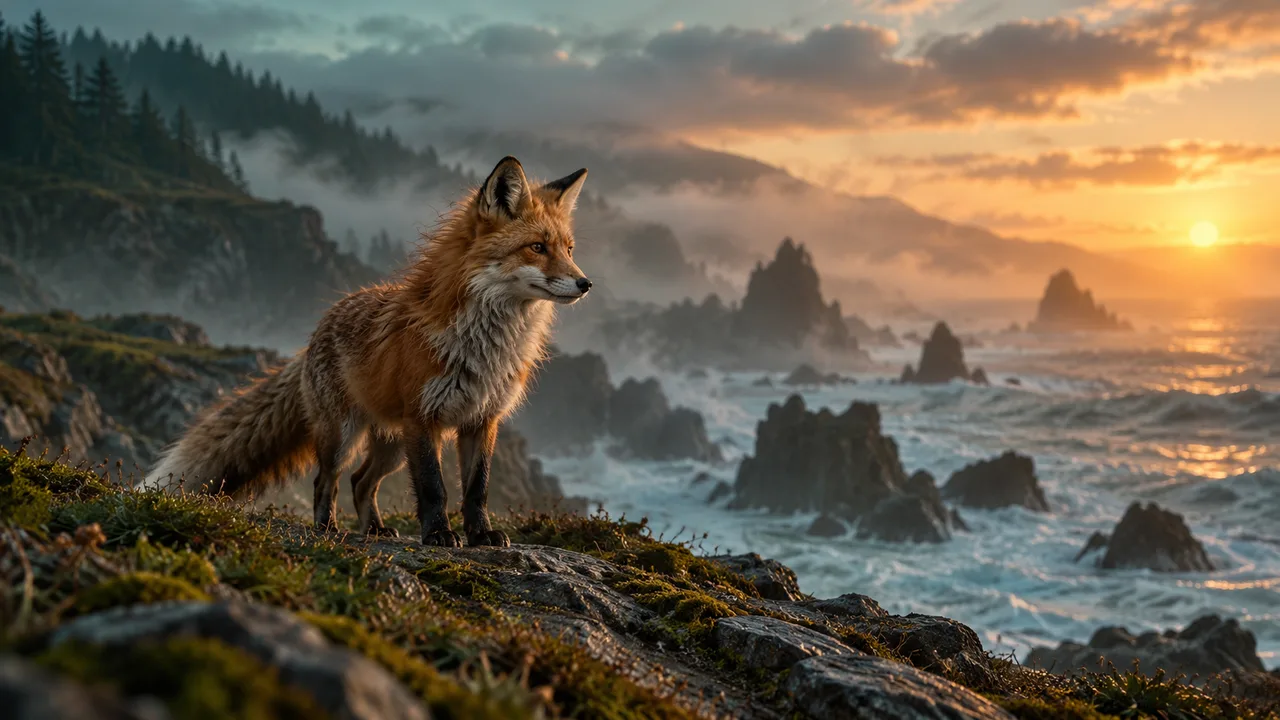
描述場景、動作、攝影機移動、燈光和聲音。從一個清晰的鏡頭開始,然後在下一代中完善細節。
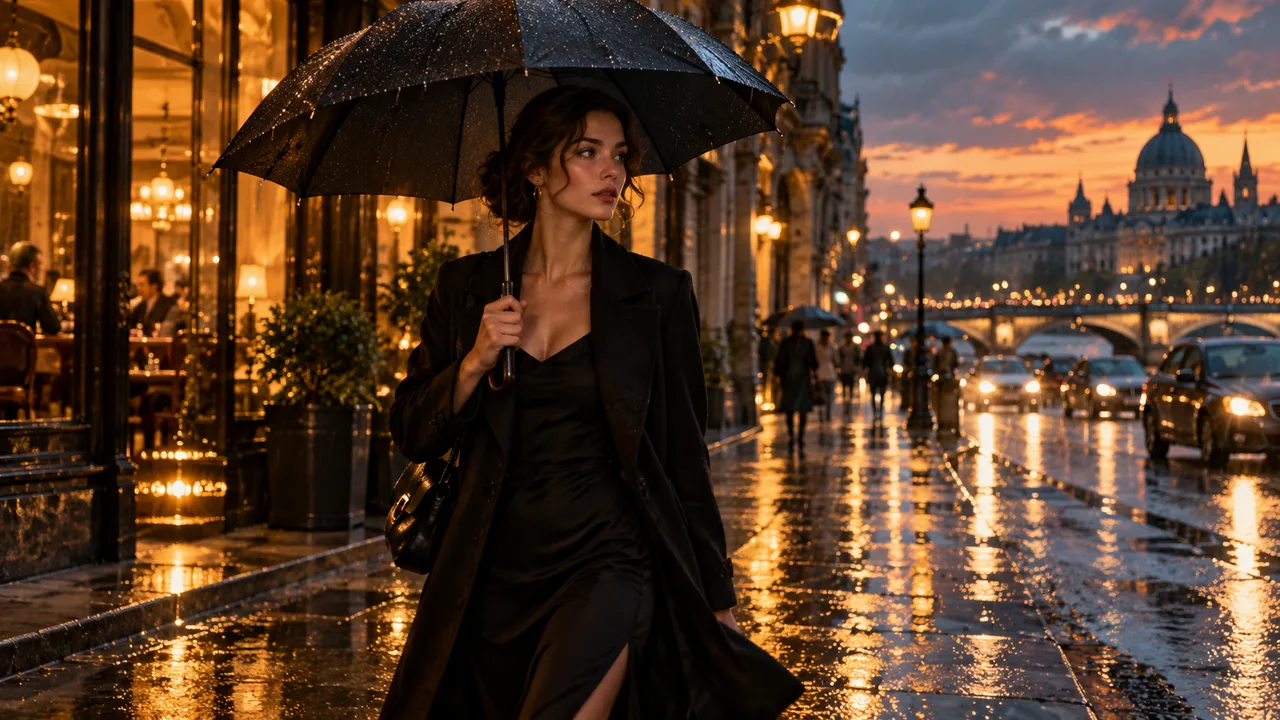
在提示中加入環境聲音,從街道上的雨聲到海岸上的波浪。每個生成的剪輯都包含聲音。
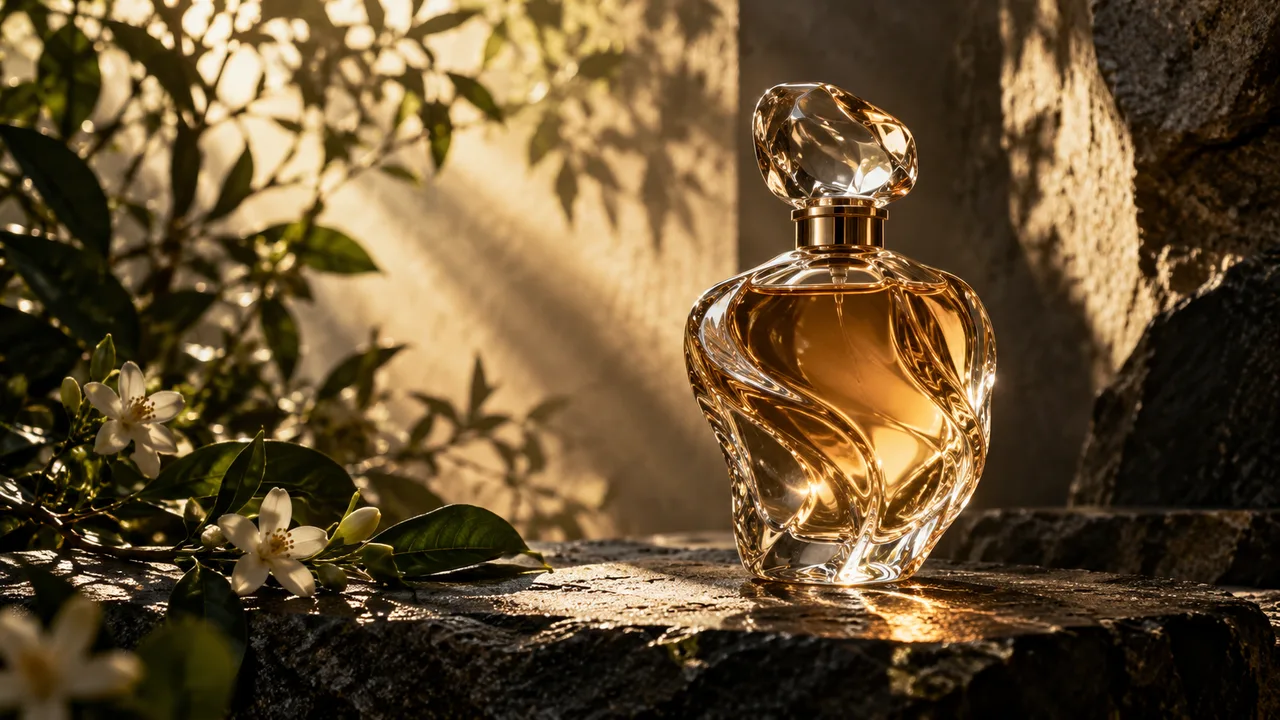
使用產品參考並描述緩慢的攝影機移動、燈光和背景。
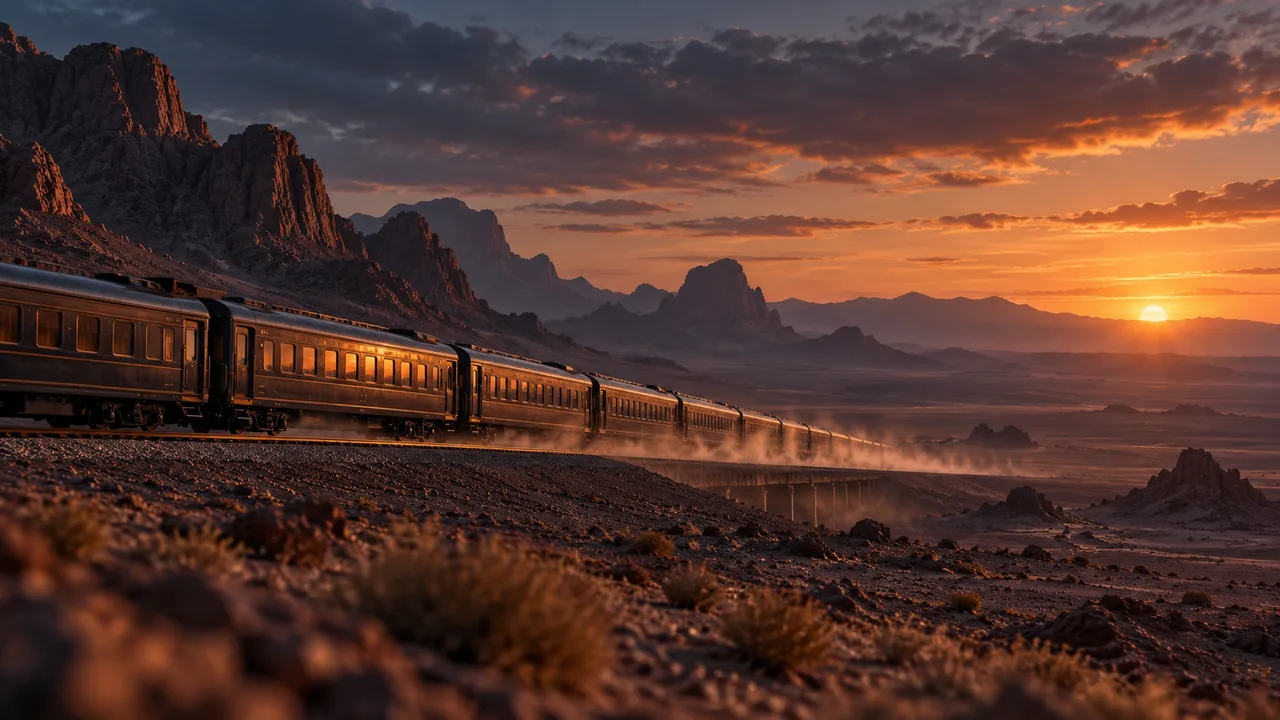
將場景描述轉化為音調或序列的簡短移動概念。
選擇垂直、方形或寬度比例以適合剪輯的目標。
| 型號 | 輸入 | 輸出和控制 |
|---|---|---|
| Muse Video | 提示和最多九張參考影像 | 約10秒 ? 720p 有聲 |
| Seedance 2.0 Pro ? | 提示、影像和可選的視訊或音訊參考 | 持續時間和分辨率取決於所選路線 |
描述主題、背景和動作。即使使用圖像也需要提示。
(可選)最多可新增九張影像,然後選擇縱橫比或自動構圖。
產生一個視頻,查看結果並調整下一次拍攝的提示。
Muse Video 根據文字提示和可選的參考影像產生短影片。目前路線會產生一個大約 10 秒的 720p 有聲影片。
是的。最多添加九張影像,原始大小總和不超過 11 MiB。影像引導場景,並且不能保證成為相同的第一幀。
是的。即使您提供了參考圖像,也要描述您想要的場景和動作。
選擇 1:1、16:9、9:16、4:3、3:4、3:2 或 2:3。自動構圖遵循提供的參考影像。
路線產生大約 10 秒的 720p 片段。實際播放長度和尺寸取決於返回的影片。
是的。包括聲音。您可以在提示中描述氛圍或其他聲音提示。
此路線接受參考影像,但不提供第一幀或最後一幀控制、參考視訊、參考音訊、擴展或重新混合。
在您提交之前,當前的信用成本會顯示在生成器中。成本和可用性可能會發生變化。
檢查歷史記錄中現有的任務。狀態更新緩慢並不意味著任務被取消;在狀態明確之前,避免再次提交相同的想法。
嘗試更具體的提示,命名一個主題、動作、相機移動、燈光和所需的聲音。一次更改一個細節。
從一個場景開始,根據需要添加參考,然後製作您的第一個 Muse 影片剪輯。
使用 Muse 影片進行創作