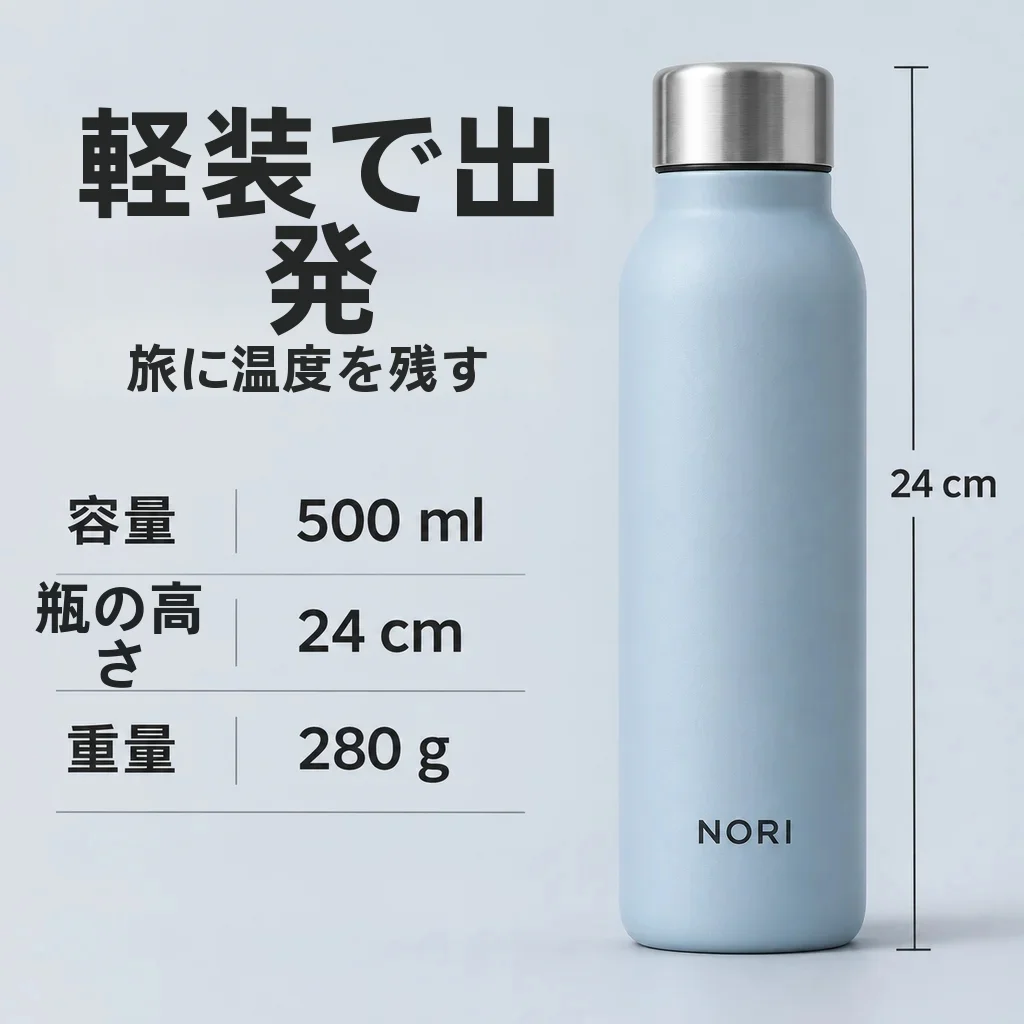
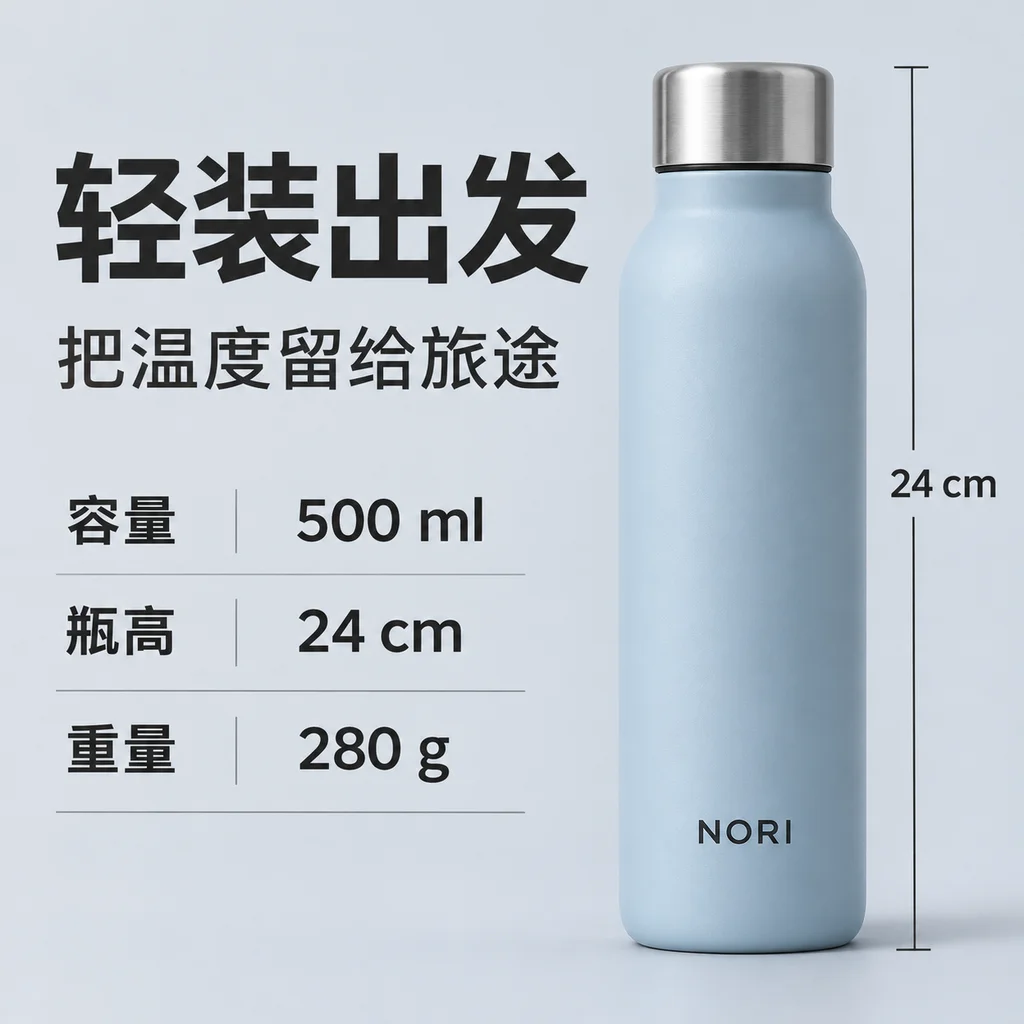
原圖翻譯後
拖曳對比效果

商品圖片 · 全新語言
專為商品照片、電商內頁與行銷文案打造的 AI 圖片翻譯工具。精確翻譯文字、完整保留視覺美感,讓您輕鬆進行最終調整。
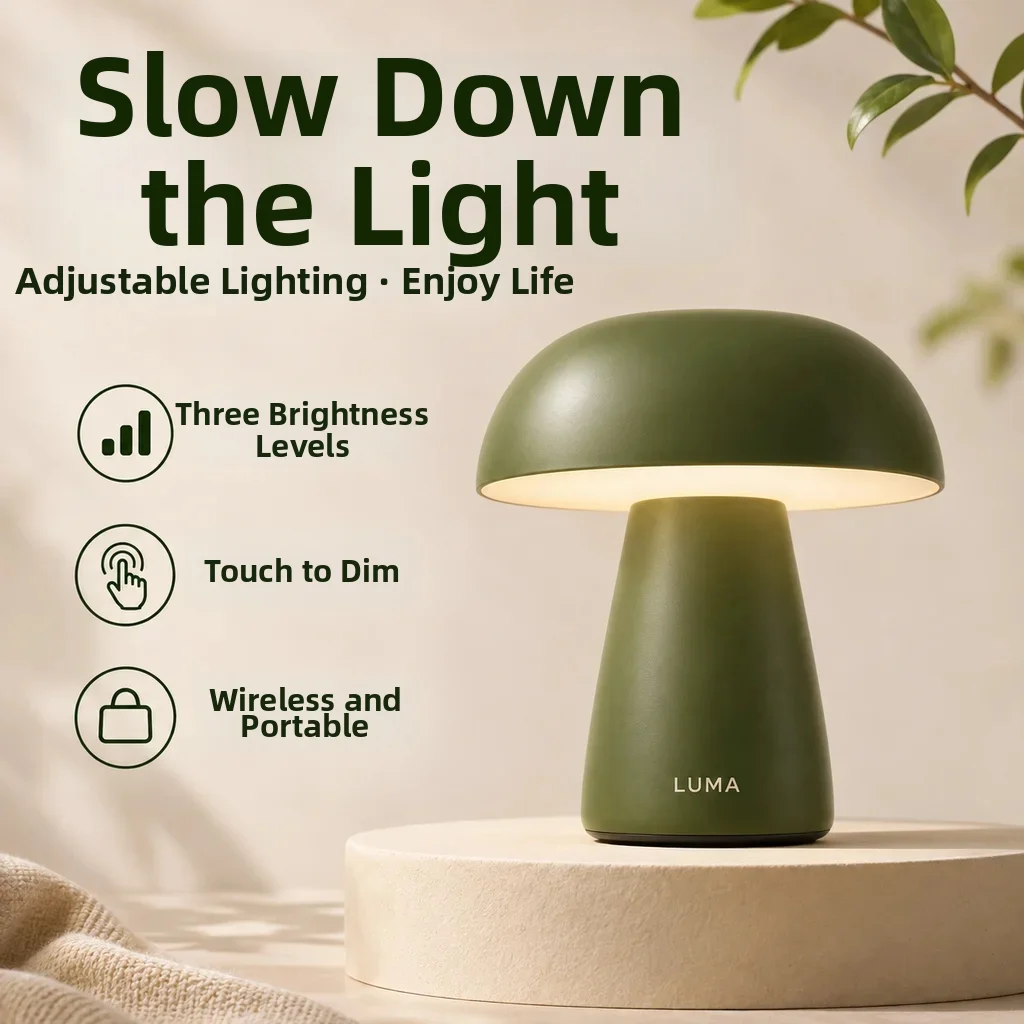
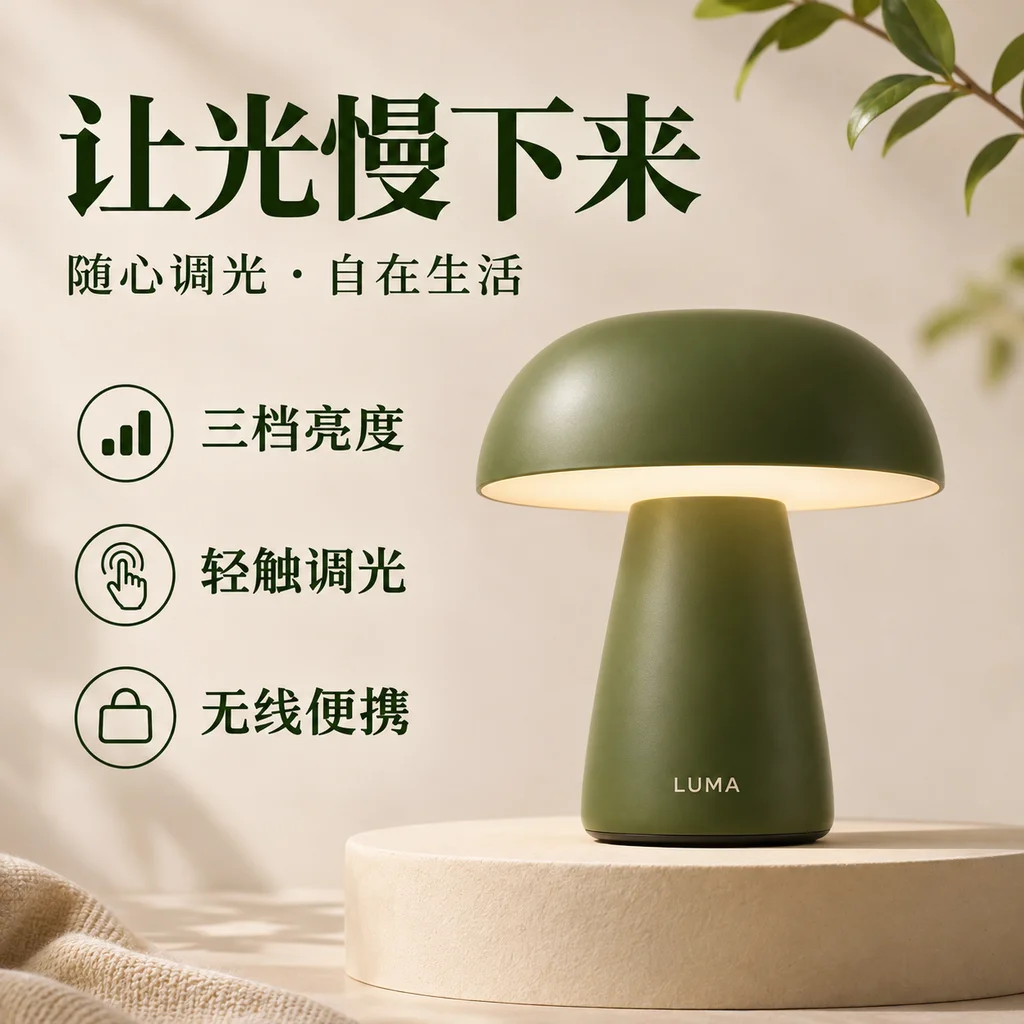
拓展新市場,從這裡開始
只需上傳圖片、選擇語言並設定翻譯偏好。成果可直接導出為成品圖,或作為可編輯設計檔的起點。
30 點數/次 · 失敗自動退回
上傳圖片並選擇目標語言,翻譯完成後在這裡查看結果。
一套設計,無限可能
從商品規格表到行銷大標題,讓您的品牌訊息跨越語言流暢傳達。

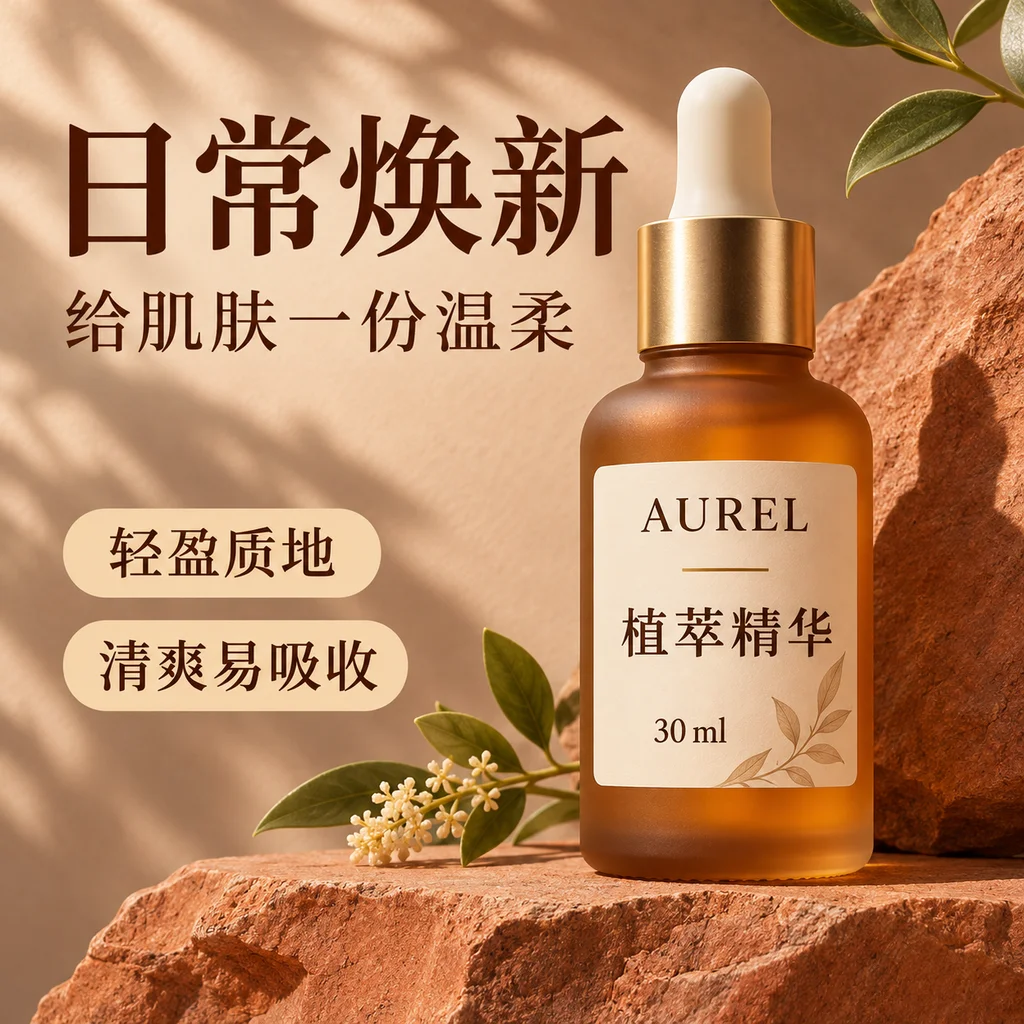
品牌與商品文字
在翻譯行銷文案的同時,靈活保留商品本身的印刷文字。您可以保持品牌名稱原文不變,或依需求一併翻譯。
翻譯,只是完美的開始
翻譯前開啟可編輯圖層功能。完成後可直接在 PhotoCraft PS 中打開,精修大標題、調整字體大小或擺放位置。習慣使用本地軟體?亦可直接下載 PSD 草稿。
譯文以可編輯的文字圖層形式保留於修復後的背景之上。
檔案包含修復後的無字背景以及隱藏的翻譯參考圖。
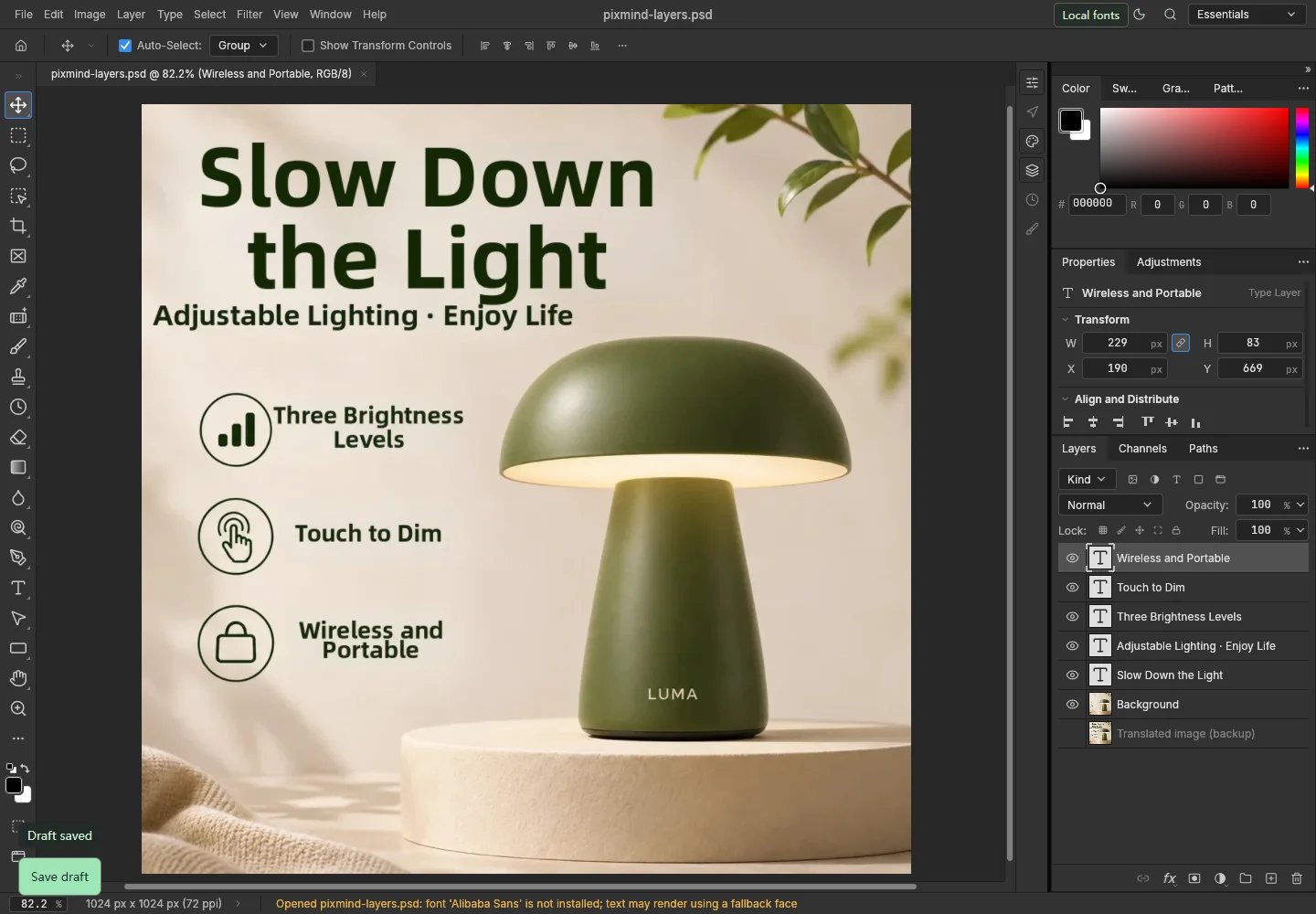
從原始圖片到行銷素材
上傳清晰的原圖並選擇目標語言。系統自動識別原圖語言。
設定商品文字與品牌名稱的處理方式。若需要 PSD 草稿或 PS 線上編輯,請開啟可編輯圖層。
與原圖進行對比、直接下載成品圖片,或在 PhotoCraft PS 中繼續精修細節。
選擇最適合您工作流程的交付方式。下載成果或生成 PSD 草稿不會重複扣除翻譯次數。
| 輸出格式 | 適用情境 | 獲得內容 |
|---|---|---|
| 翻譯後的成品圖 | 直接可用於發佈或上架的完成圖 | 包含已替換並渲染好譯文的完整圖片,可直接下載。 |
| 可編輯 PSD 草稿 | 交付給設計師或在 Photoshop 中調整 | 包含可編輯文字圖層、修復後的背景與翻譯備份圖(需開啟「可編輯圖層」選項)。 |
| PhotoCraft PS | 直接在瀏覽器中精修譯文與排版 | 開啟分層檔案,自由修改文字內容、字體大小、顏色及擺放位置(需開啟「可編輯圖層」選項)。 |
支援 20 種目標語言,配備自動原語言檢測。操作介面支援 19 種介面語言。
支援 PNG、JPEG、JPG、BMP 或 WebP。檔案大小在 10 MB 以內,寬度與高度均不得超過 4000 像素。
單張圖片翻譯至單一目標語言僅需 30 點。若翻譯失敗將自動退還點數。下載成果或開啟線上編輯不會重複計費。
只需上傳您的商品圖片、選擇目標語言並點擊「翻譯圖片」。PixMind 會自動辨識文字、進行翻譯,並將譯文自然融合至原圖設計中。
本服務會自動清除原文字並抹平背景,再將譯文填回圖片中。由於不同語言的文字長度有所差異,您可以使用「可編輯圖層」功能微調間距、字級大小與詞彙。
可以。只要關閉「翻譯商品上的文字」選項,即可保護商品瓶身或包裝上的印刷文字不被翻譯;若希望一併翻譯,將其開啟即可。
保持關閉「翻譯品牌名稱」以保留原本的品牌名稱。開啟術語表,輸入原文詞彙與您偏好的譯名,或選擇「保留原文」。命名並儲存術語表後,即可在翻譯相同的目標語言時重複使用。
本工具目前提供 20 種目標語言,包含英文、日文、韓文、西班牙文、法文、德文及阿拉伯文等。原圖語言可由系統自動偵測,亦可手動選擇。
支援 PNG、JPEG、JPG、BMP 或 WebP 格式,單張檔案大小不得超過 10 MB。圖片寬度與高度皆須小於或等於 4000 像素。每次翻譯處理一張圖片至一個指定的目標語言。
請在翻譯前開啟「生成可編輯圖層」選項。完成後點選「在 PS 中編輯」,即可在 PhotoCraft PS 中自由修改譯文內容與視覺樣式。
PSD 草稿包含可編輯的譯文圖層、修復後的背景圖以及隱藏的翻譯備份圖。只有當翻譯結果包含編輯器資料時,才會顯示下載 PSD 及 PS 編輯按鈕;請務必在提交翻譯前勾選「生成可編輯圖層」。
將一張圖片翻譯至一種目標語言需花費 30 點。若翻譯失敗會自動退還點數。下載成品圖、生成 PSD 草稿或在 PS 中開啟均不會重複扣點。其他獨立 AI 工具依各自定價計費。
請使用「恢復任務」功能查詢現有進度,切勿為了確認狀態而重新提交翻譯。您可透過「近期任務」查看已完成的結果;若任務失敗,系統會顯示狀態並進入自動退款流程。
活用現有設計,精準打動全域海外客群。
立即開始翻譯功能與點數快照核對日期為 2026 年 11 月 15 日。最新價格請以翻譯工具內顯示為準。 圖片翻譯功能說明