
如何去除圖片的白色背景
白色背景在產品攝影裡隨處可見,因為它布光簡單——它也是最容易移除的背景,因為主體與背景的對比度是現成的。這篇教學講去掉白底的最快方法,以及邊緣上要盯住哪些問題。
為什麼白色背景好摳
去背景工具要判斷主體在哪結束、背景從哪開始。當背景是純白而主體有顏色和紋理時,這條邊界毫無歧義——這就是為什麼白牆或白紙前拍的照片往往一次就過。問題出在主體本身也是白色或接近白色的時候,下面單獨說。
第一步 — 上傳照片
打開背景移除工具,拖入圖片(JPG、PNG、WebP 或 BMP,最大 3MB)。去背自動執行。
第二步 — 選對輸出模式
這是白背景場景下最關鍵的決定:
- 透明 PNG:去背結果要放進設計稿、有色頁面或其他照片時選它。
- 白色背景:要重現攝影棚白底圖時選它——比如把實景照片變成乾淨的電商白底主圖。工具會把去背結果放到純白背景上,正是 Amazon 式 listing 要求的樣子。
第三步 — 檢查難處理的邊緣
把對比滑桿拖到白上加白容易失敗的地方:
- 過曝的產品邊緣。 如果產品的白色邊緣在原片裡曝成了純白,邊界可能發虛。略暗的曝光或加一張灰卡樣片能從源頭解決。
- 背景上的軟陰影。 碰到產品的陰影常常跟著去背結果一起保留。讓主體離背景遠一點,或者用雙燈。
- 玻璃和透明塑膠。 這類材質天生會透出白色背景。工具通常能保住物體大部分,但注意邊緣高光。
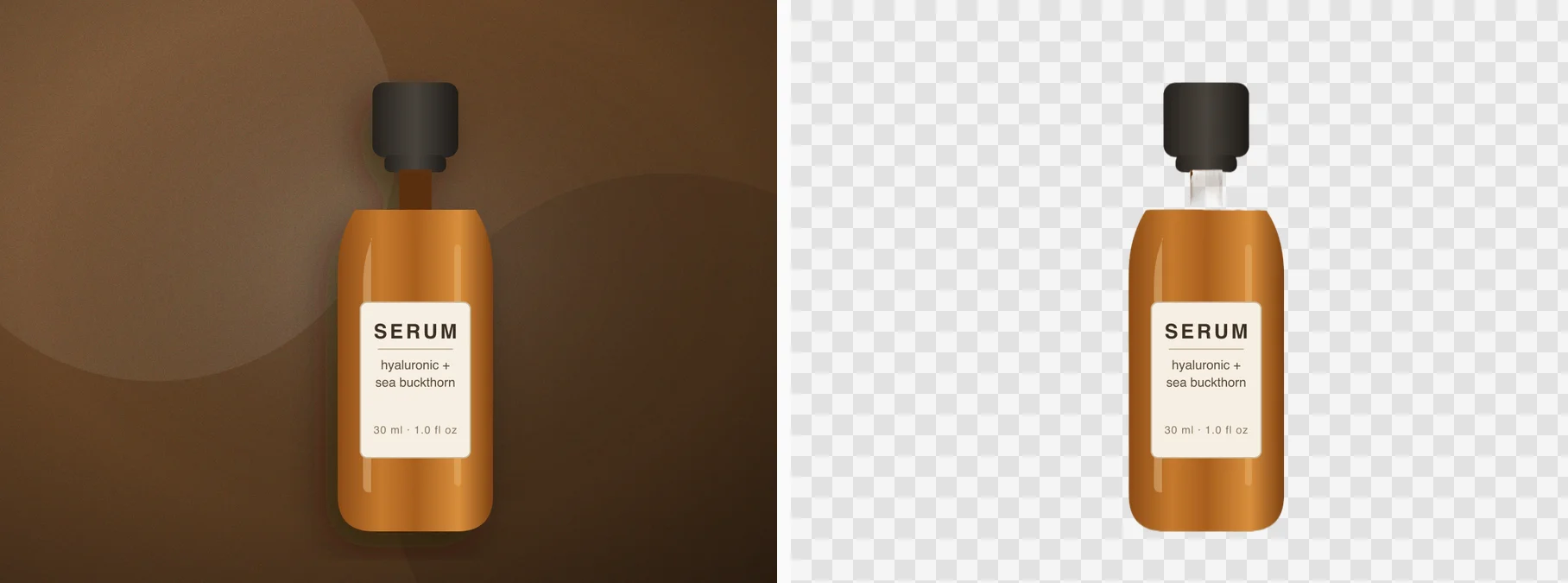
第四步 — 下載
結果以 PNG 下載。選白底模式得到的是可直接上架的扁平檔案;選透明模式得到的是可以自己放到白底上的 PNG——當你想保留日後換背景的餘地時更有用。
批次處理與平台規則
產品目錄的轉換流程每張圖都一樣;付費會員單次最多處理 5 張並批次下載。平台主圖通常要求純白——產品圖背景移除頁面詳細講了 Amazon、Shopify、Etsy 的要求,設計側的用法見透明背景製作器。
常見問題
主體也是白色的,會被摳沒嗎? 基本不會:工具跟隨的是主體結構,不只是顏色。但白上加白的邊緣可能發虛,放大檢查輪廓,必要時換一張分離度更好的照片重試。
能把有色背景的照片換成白底嗎? 可以,白色背景輸出模式就是做這個的。這是從 lifestyle 照片到平台主圖的標準路徑。
透明 PNG 和白底 JPG 哪個檔案更小? 扁平的白底 JPG 通常更小。需要彈性時用透明 PNG;只有在最終投放位置在意體積時才壓成 JPG。

