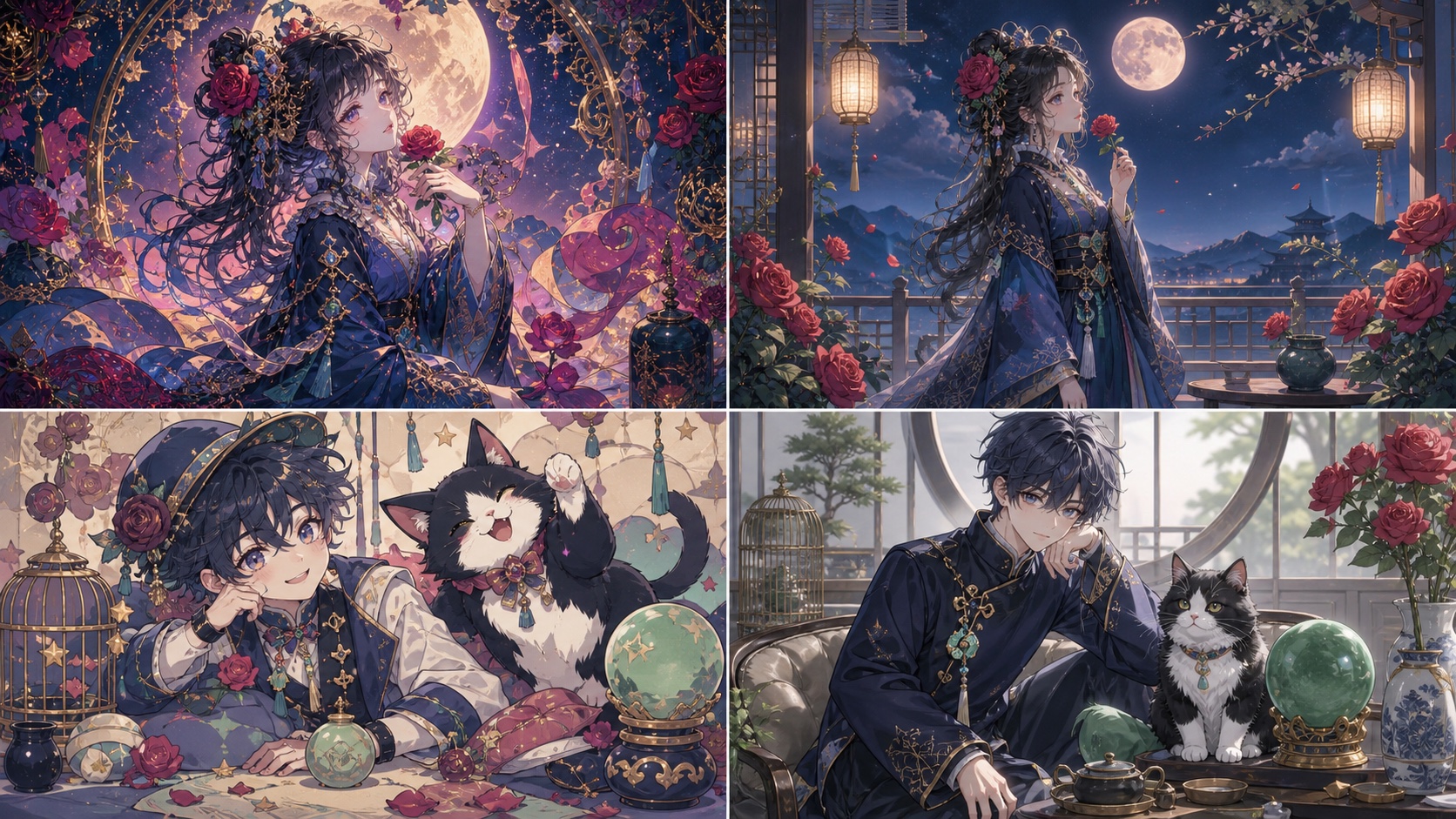
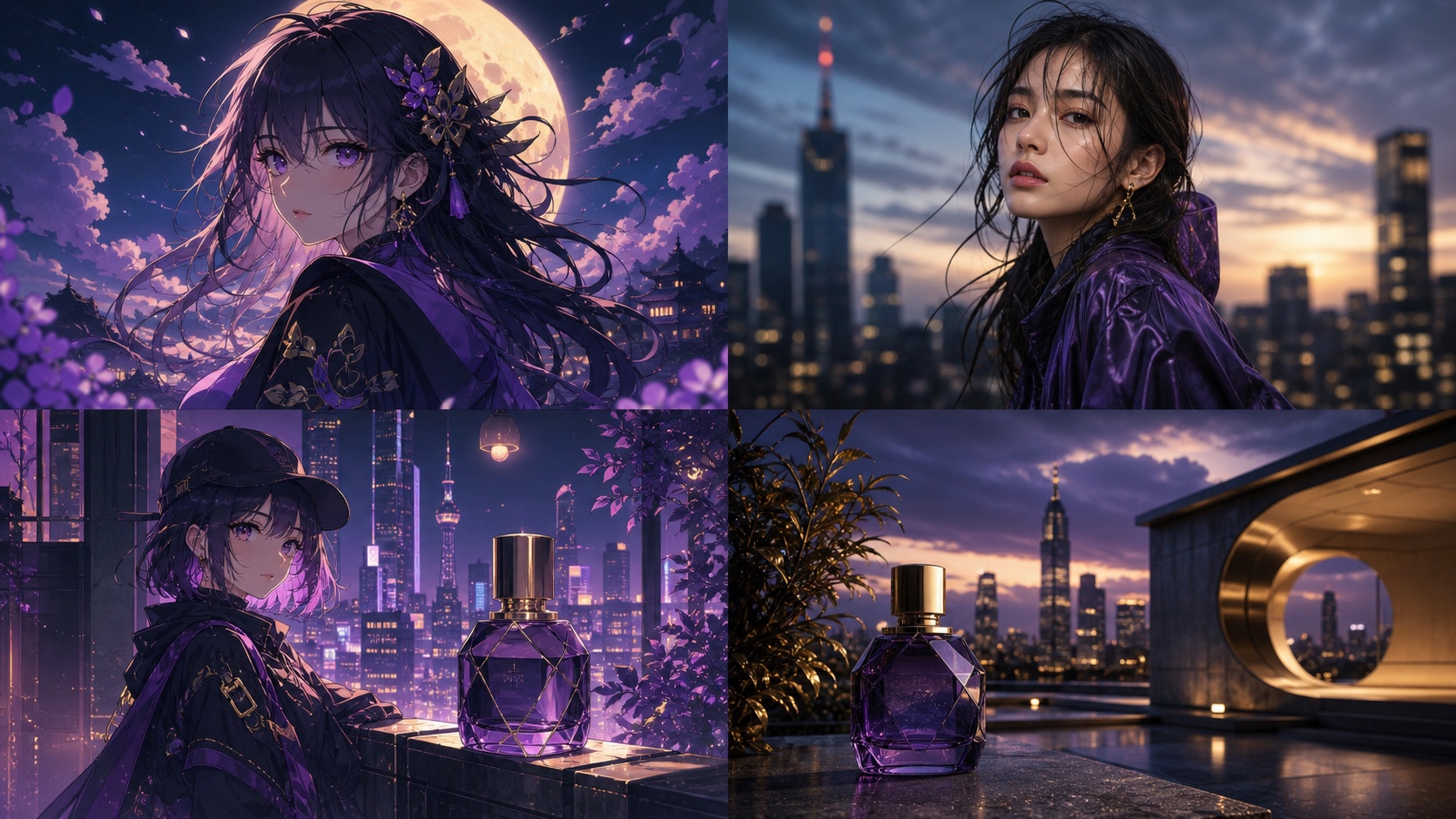
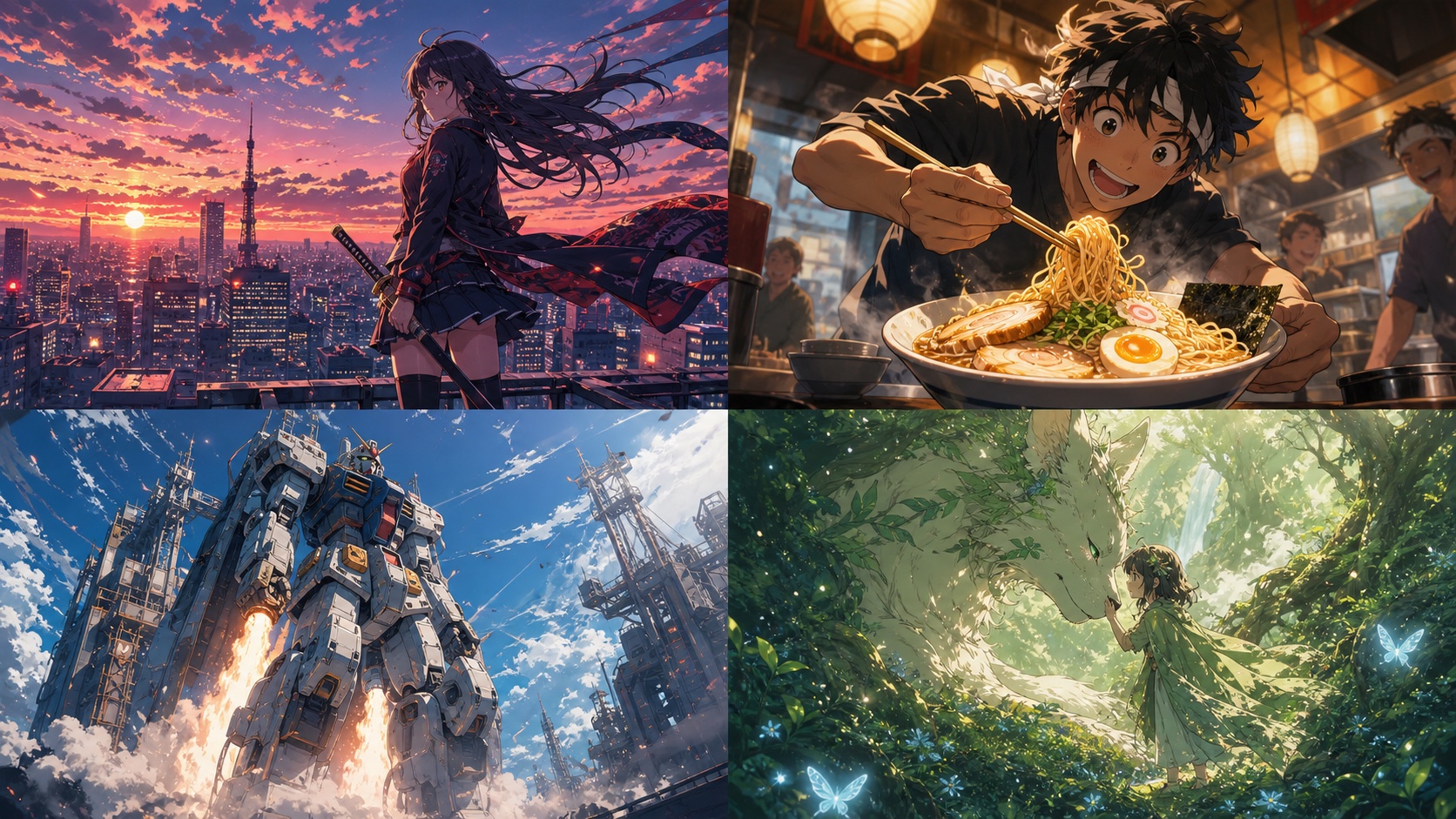
先用 Niji 7 的 Style Explorer 瀏覽各種視覺方向,再透過 Style Creator 把其中一個打磨成可重複使用的 SREF 碼。在選擇任何風格之前,務必把 creator 的版本設定為 Niji 7。準備一組簡單的控制提示詞,從你的 Create 歷程中撈出有潛力的碼,並且針對一個人、一個場景、一個物件分別測試每組碼。一個有用的風格應該能描繪出一整個視覺世界,而不是只適用於一張好看的角色肖像。
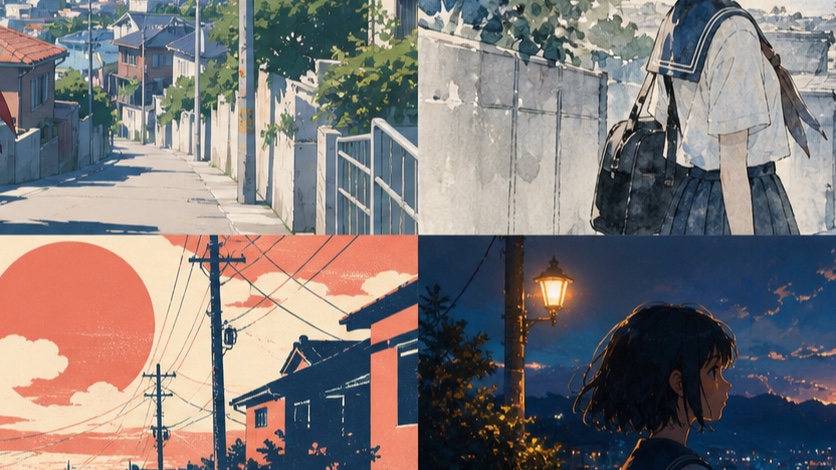
Niji 7 能創造哪些風格?
Niji 7 是由 Midjourney 與 Spellbrush 共同開發的動漫與東方插畫分支。它在 2026 年 1 月正式上線,主打更強的整體一致性、更貼近提示詞、更清晰的細節表現,以及更平面的預設風格,把線條品質呈現出來,而不是用厚重渲染把結構蓋掉。
Niji 7 也比 Niji 6 來得更「字面」。官方 Niji 7 提示詞指南說明,它會盡量給出提示詞實際要求的內容,而不會像舊版那樣自動加上未要求的電影感構圖。
這樣的行為會改變風格創作的方式。光靠「retro anime」這類短詞,往往不足以定義:
- 線條粗細;
- 賽璐璐上色的深淺層次;
- 配色的飽和度;
- 背景密度;
- 鏡頭或分鏡構圖;
- 紙張、墨水、底片或數位材質。
你可以選擇不斷重複寫下這些屬性,也可以把大部分視覺方向封裝進 Style Reference 碼,讓文字提示詞專注在內容上。
Style Explorer、Style Creator 與 SREF 的差別
這三個名字描述的是同一套工作流程的不同環節:
| 工具/控制項 | 任務 | 產出 |
|---|---|---|
| Style Explorer | 瀏覽視覺方向、找鄰近的風格 | 一組可以試用或儲存的風格 ID/碼 |
| Style Creator | 朝偏好的範例收斂,精修方向 | 一組或多組生成的 SREF 碼 |
| SREF | 把儲存下來的美感套到新內容提示詞上 | 套用風格後的生成結果 |
Style Reference 影響的是觀感:色彩、媒材、材質、光線、渲染方式等美感屬性。Midjourney 的 Style Reference 文件明確指出,這與複製來源中的人物或物件是兩回事。
這個區別能避免一種常見的失望:
SREF 能讓三個角色看起來像同一部作品裡的人,但單靠它本身,無法保證三張圖都是同一個角色。
角色身份仍然取決於穩定的角色設定、合適的參考控制與仔細的檢視。本文討論的是風格連貫性,而不是精確的身份保持。
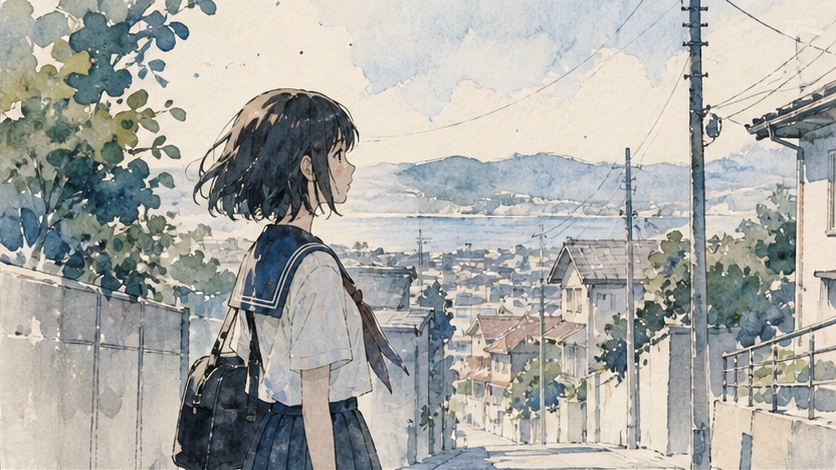
如何尋找並儲存一組 Niji 7 風格
Niji Style Explorer/Creator 公告說明了目前的介面流程。
選擇之前先設定版本
開啟 Niji 的風格頁面:
https://nijijourney.com/explore?tab=styles_random
接著:
- 從一個方向接近目標的風格,開啟 Style Creator。
- 打開 creator 的設定。
- 把模型/版本設為 Niji 7。
- 確認預覽列是用 Niji 版本在渲染你的測試提示詞。
左側的範例圖片並不應該出現你的提示詞主體。它們代表的是風格空間中的不同區域。你的控制提示詞會出現在右側生成的預覽列裡。
使用一組控制提示詞
選一段能呈現線條、皮膚、布料、道具與背景,但不會變成完整製作場景的提示詞:
anime key visual of a courier with short black hair and an orange jacket,
standing beside a silver bicycle at a quiet coastal train station,
morning light, full-body composition, one travel bag --niji 7
在整個 creator 工作階段中保持不變。如果提示詞改變,視覺變化可能會來自內容而非風格選擇。
朝目標方向選擇風格。隨著你持續選擇,creator 會逐步收斂顯示的選項,並定期用一組新的自訂碼渲染控制提示詞。
官方 Niji 文章展示的碼大致長這樣:
--sref 6083237654::1
--sref 7296523329::1
這些是官方範例,不是通用推薦。一組適合某個主題的碼,在你的視覺世界測試中可能會失敗。
取回並命名這組碼
離開 creator 後,到 Create 分頁檢視該次工作階段的圖片。生成的碼會出現在提示詞歷程中。
不要把一個赤裸的數字存進筆記 app。用一筆記錄來整理:
name: "flat coastal adventure"
model: "Niji 7"
sref: "YOUR_CODE"
created: "2026-07-26"
control_prompt: "courier at coastal train station"
strength_or_weight: "record exact syntax used"
passes:
  - "character key visual"
  - "train-station environment"
fails:
  - "reflective mecha surfaces become too soft"
notes: "clean navy outlines, warm paper texture, restrained shadows"
風格參考系統會隨模型版本變動。Midjourney 警告,舊碼在參考機制更新後可能無法產生同樣的風格,因此模型與日期必須跟碼一起記錄。
如何測試一組風格是否可重複使用
一張角色肖像幾乎可以讓任何風格看起來都很成立。一組可重複使用的製作風格,必須能撐過不同的幾何形、比例與主題類別。
人/場景/物件 矩陣
把同一組碼套到三段提示詞上:
| 測試 | 控制提示詞 | 揭示的資訊 |
|---|---|---|
| 人物 | anime character key visual, courier in an orange jacket, full body, neutral pose |
臉、人體結構、線條粗細、布料與配色 |
| 場景 | empty coastal train station at sunrise, tracks, platform roof, sea in distance |
透視、氛圍、背景密度與光線 |
| 物件 | silver city bicycle with an orange travel bag, three-quarter product view |
形狀清晰度、機械細節與材質表現 |
在每段提示詞後面接上同樣的模型與碼:
--niji 7 --sref YOUR_CODE
接著檢查五個共通屬性:
- 線條語言: 輪廓是否維持可辨識的關聯性?
- 配色: 強調色與中性色是否遵循同一套邏輯?
- 陰影: 這組碼使用平塗賽璐璐塊、柔漸層、墨水材質,還是另一套一致的系統?
- 空間: 人物與環境是否讓人感覺屬於同一個製作?
- 細節預算: 這組風格在人臉與大場景中是否都能保持清晰可讀?
「人、場景、物件」方法延伸了 Niji 自己在 Style Creator 說明中可見的模式:當一個世界的風格能跨不同類型的圖像都成立,這個世界才會令人信服。
高難度主題壓力測試
加入一個風格可能會抗拒的主題:
- 反光機甲,套用到柔和的水彩碼;
- 群眾場景,套用到極簡碼;
- 夜間光線,套用到明亮平塗色碼;
- 建築室內,套用到以人像為主的碼。
你不是要證明這組風格什麼都能駕馭,而是要找出它的製作邊界。
記錄以下三種結果之一:
- 通過: 視覺系統撐住,且主題依然清晰可讀。
- 有條件通過: 在提示詞修正後可用。
- 失敗: 碼與主題嚴重衝突,應改用其他風格。
這份紀錄比把一組碼貼上「好用」的標籤更有價值。
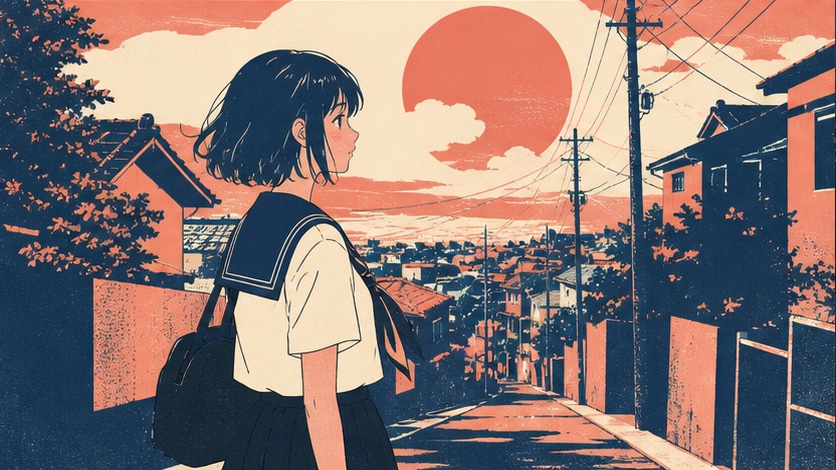
Niji 7 風格配方
以下配方使用占位符,因為風格碼應該被選擇並驗證,而不是從未經核實的清單複製貼上。
復古動漫
anime screencap of an overnight radio host in a compact studio,
1980s broadcast equipment, midnight city lights through the window,
simple cel shading, readable silhouette, cinematic medium shot
--niji 7 --sref YOUR_RETRO_CODE
在一個角色、一個城市外景與一個收音機/卡帶物件上驗證這組碼。一組只會添加塵埃感與橘色色調的復古碼,只是濾鏡,而不是完整的風格系統。
Q版
chibi character sheet of a young botanist,
green field jacket, yellow rain boots, round sample case,
front view, side view, three expressions, clean white background
--niji 7 --sref YOUR_CHIBI_CODE
檢查比例、臉部簡化與配件細節是否依然清晰可讀。內容提示詞保持字面,Niji 7 對具體的色彩與服裝指定會給予更好的回報。
機甲
anime mecha concept sheet,
compact rescue robot with white ceramic armor and orange joints,
front three-quarter view, rear detail view, clear mechanical silhouette
--niji 7 --sref YOUR_MECHA_CODE
在反光金屬與環境場景上做壓力測試。一組碼可能創造出極佳的線稿,卻因過度的光暈或繪畫式柔化而抹掉機械結構的區分。
漫畫
black-and-white manga panel,
a cyclist stopping at an empty seaside platform during heavy wind,
low camera angle, strong speed lines, readable foreground silhouette,
large quiet sky area for dialogue
--niji 7 --sref YOUR_MANGA_CODE
檢查黑白平衡、網點一致性、臉部可讀性,以及這組碼是否保留了文字排版所需的空間。
為什麼舊的 Cute、Expressive、Scenic 建議已經過時
--style cute、--style expressive 與 --style scenic 綁定的是 2023 年文件記載的 Niji 5 命名風格工作流程。它們是有用的歷史參考,但並不是目前的 Niji 7 風格選單。
| 你找到的建議 | 正確的版本脈絡 | 目前的 Niji 7 對應做法 |
|---|---|---|
--niji 5 --style cute |
Niji 5 | 選擇/精修一組 Niji 7 SREF,或明確描述圖像特質 |
--niji 5 --style expressive |
Niji 5 | 使用 Niji 7 加一組已驗證的 SREF 與精確的內容提示詞 |
--niji 5 --style scenic |
Niji 5 | 把選定的 Niji 7 風格套到環境提示詞上測試 |
不要默默把舊配方裡的 --niji 5 拿掉,就期待命名風格會自動轉移過來。若想要舊版行為,請保留舊版本;若要重建美感,請用 Niji 7 目前的風格工作流程重新打造。
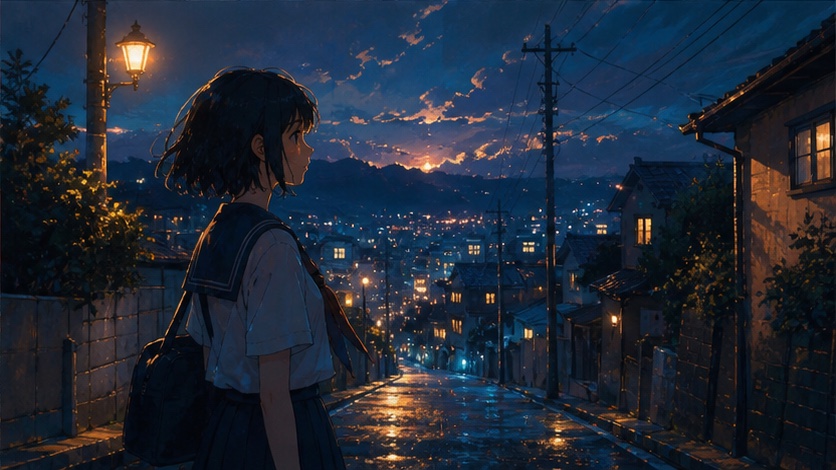
如何在一系列作品中維持同一組風格
準備一份簡短的「系列合約」:
model: Niji 7
sref: YOUR_CODE
line: "clean navy outline, medium weight"
palette: "warm cream, navy, orange accent"
shading: "two-step cel shading"
background: "simplified geometry, low texture"
camera: "35-50mm equivalent, restrained foreshortening"
character_spec: "repeat exact hair, eyes, outfit and accessories"
接著分三層撰寫提示詞:
- 固定風格層: 模型、SREF、線條/配色/陰影規則。
- 固定身份層: 當同一個角色再次出現時,給予精確的角色設定。
- 變動場景層: 動作、地點、鏡頭與表情。
在第一次系列產出時,只改動場景層。如果身份飄移,請修正角色設定或參考工作流程,不要立刻換掉 SREF。如果配色或渲染飄移,請檢查風格層。
這種分層會把「不一致」變成一個可以診斷的問題。
常見問題
為什麼 Niji Style Creator 顯示 Midjourney 的風格?
creator 可能記住了上一次選擇的版本。請打開設定,繼續之前先選擇 Niji 7。
我建立的 SREF 碼要去哪裡找?
回到 Create 分頁,檢視 creator 工作階段期間產出圖片的提示詞歷程,生成的碼會出現在那裡。
為什麼範例圖片沒有使用我的提示詞?
左側的範例代表你可以朝它收斂的風格,並不是從你的提示詞生成的。你的提示詞會在右側的預覽列中渲染。
Niji 7 的 SREF 能保持同一個角色嗎?
單靠它本身無法做到。SREF 帶的是美感屬性,而不是複製人物或物件。請在風格碼之外,重複使用精確的角色設定與合適的參考工作流程。
為什麼 Style Explorer 是空白的?
官方 Niji 指南指出,廣告阻擋器是已知原因之一。先為該頁面暫時停用阻擋器並重新載入,再判斷服務是否無法使用。
我可以混合兩組 SREF 碼嗎?
Midjourney 支援多組風格參考與加權碼語法,但合併後的碼會保持各自生效,而不會變成一組新的合併碼。請記錄每一組碼與權重,並重新跑一次人/場景/物件矩陣,因為組合可能會縮小風格可用的範圍。
打造一組可重複使用的 Niji 7 風格
從一組控制提示詞開始,為一個實際專案選擇風格。在一個人、一個場景、一個物件與一個高難度主題上驗證它。把碼連同模型、日期與失敗筆記一起儲存。
接著在 PixMind 開啟專屬的 Niji 7 路徑,把選定的視覺系統套用到第一段製作提示詞上。如果目標是寫實而非插畫,請先使用 Midjourney 家族選擇器,而不要硬把 Niji 推向不擅長的工作。