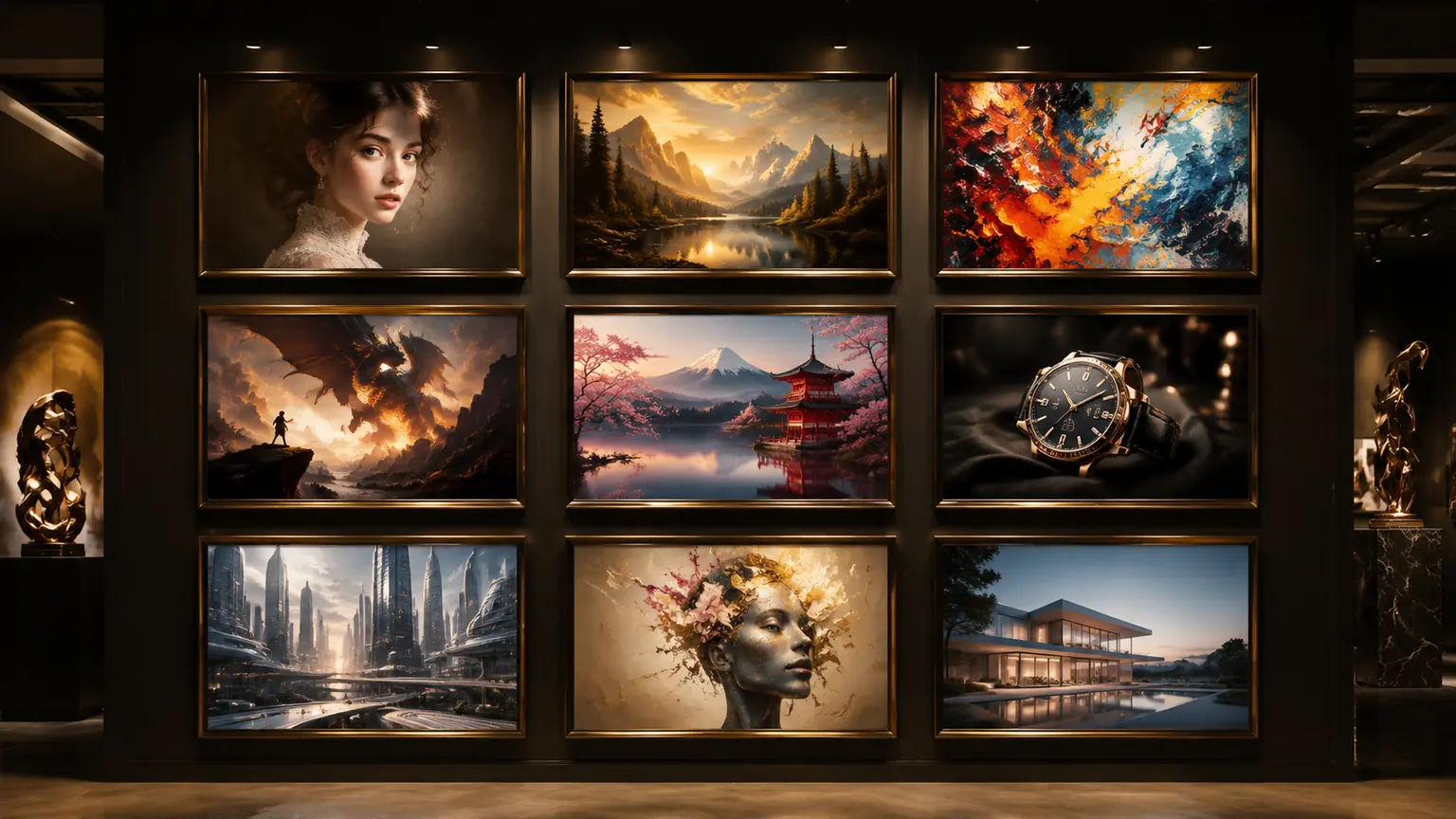
Eine JPG- oder PNG-Datei lässt sich direkt in eine PSD mit mehreren Ebenen umwandeln. Das Ergebnis ist jedoch als neu arrangierbare Sammlung von Pixelebenen zu verstehen, nicht als verlustfreie Wiederherstellung der ursprünglichen Designdatei. Hintergrund, Personen, Produkte, Text und Dekorationen werden in Ebenen mit Transparenzkanal zerlegt. Diese lassen sich einzeln verschieben, ausblenden, skalieren oder ersetzen. Text bleibt dabei eine Pixelebene und wird nicht zu einer editierbaren Textebene mit Schriftart, Schriftgrad und Laufweite.
Eine KI-Bildzerlegung eignet sich besonders, wenn nur ein fertiges Bild vorliegt, aber der Hintergrund ausgetauscht, die Komposition verändert, mehrere Formate erstellt oder Elemente für Animationen vorbereitet werden sollen. Gegenüber dem manuellen Freistellen einzelner Objekte stellt dieser Ansatz eher die visuelle Struktur wieder her. Überlappende Kanten, halbtransparente Materialien und kleine Schrift müssen dennoch manuell geprüft werden.
Das Wichtigste in Kürze
- Beim Umwandeln von JPG/PNG in eine bearbeitbare PSD werden Pixelebenen, Positionen, Namen, Sichtbarkeit und Stapelreihenfolge rekonstruiert. Ursprüngliche Schriften, Vektorpfade, Smart Objects und der Bearbeitungsverlauf werden nicht wiederhergestellt.
- Mehr Ebenen sind nicht automatisch besser. Als praktische Regel gilt: Jede Ebene sollte einer konkreten späteren Bearbeitung dienen.
- Derzeit werden JPEG und PNG bis 30 MB unterstützt. Kostenpflichtige Tarife ermöglichen den Download einzelner transparenter PNGs, eines ZIP-Archivs mit allen Ebenen und einer PSD mit Ebenen.
- Prüfe zuerst die Konturen jeder Ebene und das zusammengesetzte Ergebnis im Web-Arbeitsbereich. Benenne, gruppiere und verfeinere die Ebenen anschließend in Photoshop. So bleibt der Korrekturaufwand niedrig.
Zuerst entscheiden: Ebenen, Hintergrundentfernung oder Vektorisierung
Das Ziel lautet nicht einfach „das Bild bearbeiten“, sondern für den nächsten Arbeitsschritt die richtige Datenstruktur zu wählen. Wer nur den Hintergrund entfernen möchte, braucht keine zehn oder mehr Ebenen. Wer ein Logo oder Icon ohne Qualitätsverlust vergrößern und dessen Pfade bearbeiten will, kann eine Pixelzerlegung nicht als Ersatz für eine Vektorisierung verwenden.
| Nächster Arbeitsschritt | Passendes Werkzeug | Ergebnis | Nicht geeignet für |
|---|---|---|---|
| Person oder Produkt einzeln erhalten | Intelligente Hintergrundentfernung | Ein transparentes Vordergrundbild | Text, Dekorationen und mehrere Motive trennen |
| Hintergrund, Motiv, Text und Dekoration separat verschieben | KI-Bildzerlegung | Mehrere transparente Pixelebenen, ZIP oder PSD | Schriften, Zeichenstiftpfade und ursprünglichen Projektverlauf wiederherstellen |
| Nur einen lokalen Bildbereich verändern | Lokale KI-Bildbearbeitung | Neu zusammengesetztes Bild mit lokaler Änderung | Eine langfristig pflegbare Ebenenstruktur aufbauen |
| Logos, Icons oder einfache Illustrationen skalieren und Knoten bearbeiten | Bild vektorisieren | Skalierbares Vektorergebnis | Komplexe Fotografie und natürliche Texturen in Ebenen zerlegen |
Eine hilfreiche Leitfrage lautet: Auf welches Objekt wirkt die nächste Änderung? Soll ausschließlich der Hintergrund ausgetauscht werden, reichen meist zwei Ebenen. Sollen Produkt, Schatten, Preistext und Dekoration getrennt bearbeitet werden, sollten genau diese Elemente als eigenständige Einheiten erhalten bleiben.
Was eine KI-Bildzerlegung tatsächlich macht
JPG und gewöhnliche PNG-Dateien sind flache Rasterbilder. Beim Export eines fertigen Motivs werden Hintergrund, Hauptmotiv, Schatten, Text und Lichteffekte in einem einzigen Pixelraster zusammengeführt. Öffnet Photoshop diese Datei, erscheint nur eine Ebene. Die Software kann nicht erkennen, ob eine rote Fläche zu einem Produkt, einer Überschrift oder einer Dekoration gehört.
Ein Modell zur Bildzerlegung versucht, die Bestandteile anhand ihrer visuellen Bedeutung und ihrer Verdeckung zu erschließen. Anschließend gibt es mehrere RGBA-Bilder aus. RGB speichert die Farben, der Alpha-Kanal die Transparenz jedes Pixels. Das öffentlich zugängliche Paper zu Qwen-Image-Layered beschreibt diese Aufgabe als Zerlegung eines einzelnen RGB-Bildes in mehrere semantisch entkoppelte RGBA-Ebenen. Diese Quelle dient hier nur als öffentliches technisches Erklärungsmodell. Sie bedeutet nicht, dass der aktuelle PixMind-Dienst dieses Modell oder exakt dieselbe Implementierung verwendet.
Jede RGBA-Ebene bleibt ein Pixelbild, kann aber unabhängig ausgeblendet, verschoben, skaliert, neu eingefärbt oder ersetzt werden. Auch Adobe beschreibt in der Übersicht zu Ebenen Ebenen als separat bearbeitbare Bildbestandteile, ohne andere Inhalte zu verändern. Darin liegt der zentrale Vorteil einer KI-Bildzerlegung gegenüber einem einzigen freigestellten Motiv.
Die KI muss verdeckte Bereiche schätzen. Das Ergebnis kann deshalb nicht den ursprünglichen Asset-Bestand der Designerin oder des Designers zurückholen. Wird eine Person von einer Überschrift verdeckt oder befindet sich hinter einem Produkt ein Requisit, kann das Modell unsichtbare Bildteile ergänzen oder lediglich die für die aktuelle Komposition sichtbare Kontur erhalten. Deshalb ist die Prüfung der Überlappungsbereiche wichtiger als ein bloßer Blick auf das zusammengesetzte Endbild.
Aktuell unterstützte Ein- und Ausgabeparameter
Die folgende Übersicht wurde zum Aktualisierungsdatum dieses Beitrags geprüft. Preise und Credits können sich dynamisch ändern. Maßgeblich sind die aktuelle Preisübersicht und die Angaben in der Benutzeroberfläche. Deshalb nennt dieser Artikel keinen festen Verbrauch.
| Parameter | Aktueller Bereich | Empfehlung |
|---|---|---|
| Eingabeformat | JPEG, PNG | Möglichst ein Original ohne wiederholte Komprimierung verwenden |
| Dateigröße | Höchstens 30 MB | Bei Überschreitung zuerst Abmessungen oder Kompressionsqualität reduzieren |
| Seitenverhältnis | 1:16 bis 16:1 | Bei extrem langen Bildern prüfen, ob jedes wichtige Element noch genügend Pixel besitzt |
| Gesamtpixelzahl | Zwischen den entsprechenden Werten von 512 × 512 und 6000 × 6000 |
Kleine Bilder zunächst mit dem KI-Bild-Upscaler vergrößern. Eine Hochskalierung erzeugt jedoch keine präzisen Details, die im Original fehlen |
| Ebenenzahl | In kostenpflichtigen Tarifen 2 bis 16 Ebenen oder Auto | Nach konkreten Bearbeitungsschritten wählen, bei komplexen Motiven zunächst Auto testen |
| Erster kostenloser Test | Höchstens 3 Ebenen, Auto nicht verfügbar | Für grundlegende Zerlegung und Vorschau. Download und Export erfordern ein Upgrade |
| Ausgabeauflösung | 1K, 1.5K, 2K, Auto | Für Social-Media-Entwürfe mit 1K beginnen, für Retusche und größere Beschnittreserven eine höhere Stufe wählen |
| Auflösung im kostenlosen Test | Fest auf 1K | Zuerst Kantenqualität und Ebenenlogik prüfen, dann weitere Einstellungen festlegen |
| Ausgabedateien | Einzelne transparente PNGs, ZIP mit allen Ebenen, PSD mit Ebenen | Download in kostenpflichtigen Tarifen, Format nach Zielsoftware wählen |
Wie viele Ebenen sind sinnvoll?
Am zuverlässigsten ist es, nicht die sichtbaren Objekte zu zählen, sondern die geplanten Bearbeitungsschritte aufzuschreiben. Jede Ebene sollte mindestens einer Aktion dienen, etwa „Hintergrund austauschen“, „Produkt verschieben“, „Preisschild ausblenden“ oder „Vordergrundblätter für eine Parallaxenbewegung animieren“.
| Bildtyp | Empfohlener Startwert | Beispiele für bearbeitbare Einheiten |
|---|---|---|
| Porträt oder Produkt mit neuem Hintergrund | 2 bis 3 Ebenen | Hintergrund, Hauptmotiv, Vordergrundschatten |
| E-Commerce-Hauptbild | 4 bis 6 Ebenen | Hintergrund, Produkt, Schlagschatten, Requisiten, Verkaufstext, Dekoration |
| Poster oder Magazincover | 5 bis 8 Ebenen | Hintergrund, Person, Haupttitel, Untertitel, Vordergrund, Lichteffekt, Dekoration |
| Komplexe Konzeptgrafik oder Animationsvorbereitung | Mehr als 8 Ebenen oder Auto | Vordergrund, Mittelgrund, Hintergrund, mehrere Motive, Atmosphäre, Text und Effekte |
Bei zu wenigen Ebenen können Text und Person zusammengeführt werden, sodass beim Verschieben der Person auch der Titel mitwandert. Bei zu vielen Ebenen kann ein einzelnes Objekt in schwer verwaltbare Fragmente zerfallen, zudem werden Kantenspalten sichtbarer. Es ist meist praktischer, mit möglichst wenigen Ebenen alle geplanten Aktionen abzudecken, als die maximale Ebenenzahl auszureizen.
JPG/PNG in bearbeitbare PSD umwandeln: der vollständige Ablauf
1. Zuerst die weiter zu bearbeitenden Inhalte definieren
Notiere vor dem Upload drei bis sechs konkrete Aktionen, etwa den Hintergrund ersetzen, das Produkt nach links verschieben, den Preis ausblenden oder die Deckkraft eines Lichteffekts separat reduzieren. Diese Aktionsliste bestimmt direkt die Ebenenzahl und hilft, eine präzisere Beschreibung für die Zerlegung zu formulieren.
Stammt das Ausgangsmaterial aus einem KI-Bildgenerator wie Seedream 5.0 Pro, lassen sich unnötige Überlappungen bereits bei der Bilderzeugung vermeiden und vollständige Konturen des Hauptmotivs erhalten. Bei einem Produktkonzept sollte beispielsweise ausreichend Abstand zwischen Überschrift und Produkt bleiben. Die später erzeugten Ebenen lassen sich dann meist leichter kontrollieren.
2. JPEG oder PNG hochladen
Öffne die KI-Bildzerlegung von PixMind und wähle eine JPEG- oder PNG-Datei, die die Vorgaben für Dateigröße, Seitenverhältnis und Gesamtpixelzahl erfüllt. Die Datei wird im aktuellen Ablauf zuerst hochgeladen. Daher sollte der Dienst nicht als rein lokale Verarbeitung im Browser beschrieben werden.
Verwende möglichst eine klare Version mit wenigen Kompressionsartefakten. Niedrig aufgelöste kleine Schrift, Haare, Rauch, Glas und weiche Schatten haben ohnehin keine eindeutigen Grenzen. Wiederholte Komprimierung reduziert die Informationen, an denen sich das Modell orientieren kann, noch weiter.
3. Ebenenzahl und Ausgabeauflösung wählen
Wähle anhand der Aktionsliste 2 bis 16 Ebenen oder nutze Auto in einem unterstützten Tarif. Beim ersten kostenlosen Test sind höchstens 3 Ebenen möglich, die Auflösung ist auf 1K festgelegt und Auto steht nicht zur Verfügung.
Die Auflösung bestimmt die Arbeitsgröße der ausgegebenen Ebenen. Sie garantiert nicht automatisch eine genauere Kantenerkennung. Enthält das Original nur wenige Pixel, kann auch eine höhere Ausgabestufe weder echte Schriftkonturen noch die ursprünglichen Details verdeckter Objekte rekonstruieren.
4. Gesamtmotiv und gewünschte Gruppierung präzise beschreiben
Die Beschreibung sollte das gesamte Motiv, die wichtigsten Objekte und die Bestandteile nennen, die separat bearbeitet werden sollen. Die öffentliche Projektdokumentation von Qwen-Image-Layered weist ausdrücklich darauf hin, dass der Text-Prompt vor allem das gesamte Eingabebild beschreibt und keine präzise semantische Kontrolle über jede einzelne Ebene garantiert. Diese Einschränkung ist auch als allgemeine Erwartung sinnvoll: Eine Anweisung kann die Gruppierung lenken, das Ergebnis muss aber in der Vorschau geprüft werden.
Schreibe nicht nur „Bitte in Ebenen zerlegen“. Aussagekräftiger ist: „E-Commerce-Hauptbild mit einem Paar Sneaker in der Mitte vor einem Studioverlauf. Produkt, Bodenschatten, Requisiten links und rechts, Verkaufstext und Hintergrund sollen getrennt erhalten bleiben.“
5. Transparente Kanten Ebene für Ebene prüfen
Blende nach der Generierung zunächst alle anderen Ebenen aus und prüfe jede Ebene einzeln. Achte besonders auf Haare, Finger, Aussparungen am Produkt, Radspeichen, Glas, Rauch, Schatten und Innenräume von Buchstaben. Dort treten Farbsäume, abrupte Transparenzwechsel und Verklebungen mit benachbarten Elementen am häufigsten auf.

Aktiviere anschließend wieder alle Ebenen. Prüfe, ob das zusammengesetzte Ergebnis weiße oder schwarze Ränder, Löcher oder doppelte Texturen zeigt. Eine Ebene kann für sich vollständig wirken und dennoch beim Zusammensetzen vom Original abweichen.
6. Exportformat nach Zielsoftware auswählen
In kostenpflichtigen Tarifen stehen je nach Zielsoftware mehrere Download-Optionen bereit: Für ein einzelnes transparentes Asset lädst du die entsprechende PNG-Datei herunter. Für die Neuanordnung in anderer Software eignet sich das ZIP-Archiv mit allen Ebenen. Wenn Positionen, Reihenfolge und Sichtbarkeit in Photoshop weiterverwaltet werden sollen, exportierst du direkt eine PSD mit Ebenen. Der erste kostenlose Test ist für Generierung und Vorschau gedacht. Beim Download oder Export erscheint die Aufforderung zum Upgrade.
Die offizielle Figma-Dokumentation zum Hinzufügen von Bildern und Videos führt die unterstützten Bildformate auf, PSD gehört jedoch nicht dazu. Für Figma ist es daher am zuverlässigsten, die transparenten PNGs aus dem ZIP-Archiv in der richtigen Reihenfolge auf Frames gleicher Größe zu platzieren.
7. Ebenen in Photoshop organisieren und verfeinern
Prüfe nach dem Öffnen der PSD zuerst die Arbeitsfläche und die Anzahl der Ebenen. Gruppiere sie anschließend logisch nach Hintergrund, Hauptmotiv, Text, Lichteffekten und Vordergrund. Benenne unklare Ebenen um und bewahre eine unveränderte Kopie des ursprünglichen Exports auf. Beginne erst danach mit Kantenkorrekturen, Masken, neu gesetztem Text oder Einstellungsebenen.
Adobe erklärt in der Übersicht der Photoshop-Dateiformate, dass PSD das native Dateiformat von Photoshop ist. Die hier exportierte PSD enthält eine strukturierte Sammlung von Pixelebenen. Sie erzeugt jedoch keine Designobjekte, die nur in der ursprünglichen Quelldatei vorhanden waren.
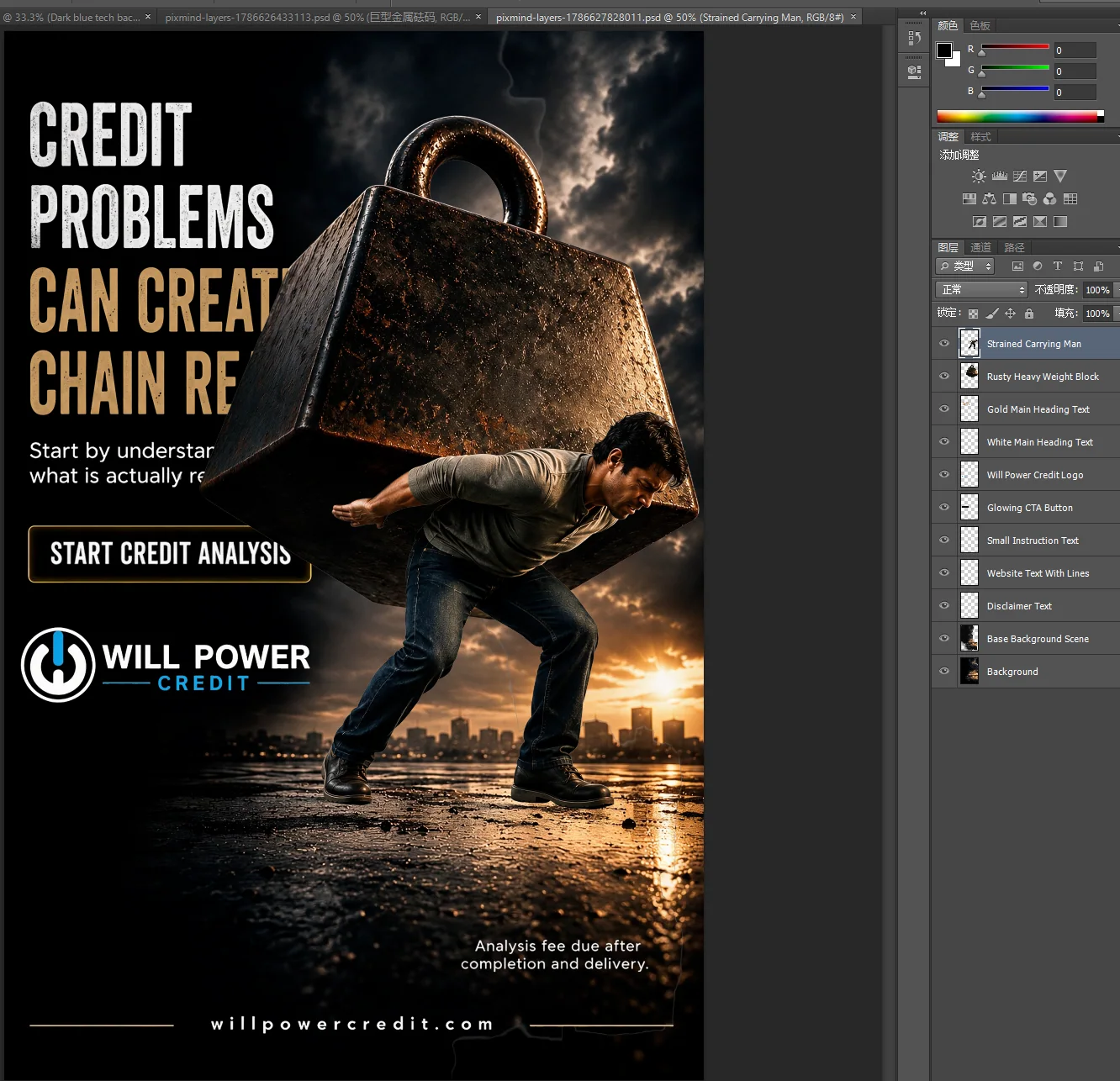
Vier kopierbare Prompts für die KI-Bildzerlegung
Ersetze die Inhalte in eckigen Klammern durch die Informationen zu deinem Motiv. Der Prompt beschreibt die beabsichtigte Gruppierung, ist aber kein exakter Ebenenvertrag. Prüfe deshalb jede erzeugte Ebene.
Poster und Magazincover
Dies ist ein Poster zum Thema [Thema]. Das Hauptmotiv ist [Person oder Produkt], der Hintergrund zeigt [Szenenbeschreibung].
Trenne vorrangig Hintergrund, Hauptmotiv, Haupttitel, Untertitel, Vordergrunddekoration und Lichteffekte. Erhalte die ursprünglichen Positionen auf der Arbeitsfläche sowie die Verdeckungsbeziehungen.
Behalte den Haupttitel als eigenständige Pixelebene und führe ihn nicht mit der Person zusammen.
E-Commerce-Produktbild
Dies ist ein E-Commerce-Hauptbild aus der Kategorie [Kategorie]. In der Mitte befindet sich [Produktname], umgeben von [Requisiten], darunter liegt ein natürlicher Schatten.
Trenne Hintergrund, Produkt, Produktschatten, Requisiten, Verkaufstext und dekorative Elemente.
Erhalte an Produktkanten, Aussparungen und halbtransparenten Materialien weiche Transparenzübergänge.
KI-Konzeptgrafik und Szenenumbau
Dies ist eine Konzeptgrafik im Stil [Stil]. Das Bild enthält im Hintergrund [Inhalt], im Mittelgrund [Inhalt], im Vordergrund [Inhalt] und als Hauptfigur [Beschreibung].
Trenne nach räumlicher Tiefe in Hintergrund, Mittelgrund, Figur, verdeckende Vordergrundobjekte und atmosphärische Lichteffekte.
Erhalte die ursprüngliche Position und Stapelreihenfolge jeder Ebene, damit Komposition und Schärfentiefe später verändert werden können.
Material für Parallaxenanimationen
Dieses Bild wird für eine Parallaxenanimation und eine Kamerafahrt verwendet. Das Hauptmotiv ist [Beschreibung].
Erhalte Hintergrund, Umgebung im Mittelgrund, Hauptfigur, linken und rechten Vordergrund sowie Partikel oder Lichteffekte jeweils separat.
Trenne Objekte, die unabhängig bewegt werden sollen, und führe verdeckende Vordergrundelemente nicht mit der Hauptfigur zusammen.
Was eine PSD mit Ebenen bewahrt
„Bearbeitbar“ bedeutet bei einer PSD aus der KI-Bildzerlegung vor allem, dass sich die Ebenen bearbeiten lassen. Es bedeutet nicht, dass native Objekteigenschaften rekonstruiert werden. Die folgende Tabelle macht diese Übergabegrenze deutlich.
| Wird bewahrt | Wird nicht wiederhergestellt | Praktische Auswirkung |
|---|---|---|
| Abmessungen der Arbeitsfläche | Ursprüngliche Quelldatei und verknüpfte Assets | Die Arbeit kann in der ursprünglichen Komposition fortgesetzt werden, nicht eingebettete Assets lassen sich aber nicht zurückholen |
| Namen der Pixelebenen | Editierbarer Text und Schriftdateien | Eine Textebene aus Pixeln lässt sich als Ganzes bewegen oder ausblenden. Für neuen Text ist ein neuer Satz erforderlich |
| Position und Größe der Ebenen | Vektorpfade und Formparameter | Pixelebenen lassen sich transformieren, starke Vergrößerung kann sie jedoch unscharf machen |
| Sichtbarer oder ausgeblendeter Zustand | Smart Objects | Verlustfreie wiederholte Transformationen und der Zugriff auf ursprüngliche Inhalte stehen nicht zur Verfügung |
| Stapelreihenfolge der Ebenen | Einstellungsebenen, ursprüngliche Masken und Ebenenstile | Eine neue Sortierung ist möglich, die ursprünglichen nicht destruktiven Anpassungen erscheinen aber nicht automatisch |
| Transparente Pixel | Ursprünglicher Bearbeitungsverlauf | Ebenen lassen sich neu zusammensetzen, frühere Arbeitsschritte der Erstellerin oder des Erstellers sind jedoch nicht verfügbar |
Am häufigsten wird Text missverstanden. Eine Überschrift kann als eigene Ebene zerlegt werden, bleibt aber ein Pixelbild mit transparentem Hintergrund und wird nicht zu einer Photoshop-Textebene. Wenn der Wortlaut geändert werden soll, dient die Pixelüberschrift als Referenz für Position und Stil. Der Text muss anschließend mit der passenden Schrift neu gesetzt werden.
Praktische Einsatzfälle nach der KI-Bildzerlegung
Mehrere Formate aus demselben Poster erstellen
Trenne Person, Titel und Dekoration und passe die Elemente anschließend für Querformat, Hochformat und quadratische Arbeitsflächen an. Gegenüber dem wiederholten Beschneiden eines flachen Bildes kann der Titel mit einer Ebenenstruktur an der Person vorbeigeführt, der Vordergrund neu über das Motiv gelegt und der visuelle Schwerpunkt für jede Plattform angepasst werden.
E-Commerce-Hintergrund nach Freigabe der Komposition ersetzen
Sind Produkt und Schatten getrennt, bleibt der bereits freigegebene Produktwinkel erhalten, während nur der saisonale Hintergrund oder die Aktionsfarbe ausgetauscht wird. Für eine zusammenhängende Serie von Produktmotiven lässt sich die transparente Produktebene außerdem in einem KI-Produktbild-Workflow weiterverwenden.
Vordergrund, Mittelgrund und Hintergrund für Animationen vorbereiten
Wenn Hintergrund, Mittelgrund, Hauptmotiv und Vordergrund unabhängig vorliegen, können sie in einer Videosoftware mit unterschiedlichen Geschwindigkeiten bewegt werden. So entsteht ein Parallaxeneffekt. Partikel, Rauch und Lichteffekte eignen sich für eine separate Steuerung der Deckkraft, ihre halbtransparenten Kanten sollten aber zuerst kontrolliert werden.
Eine KI-Konzeptgrafik zur professionellen Retusche übergeben
Eine PSD mit Ebenen bietet Designerinnen und Designern einen klareren Ausgangspunkt. Sie können schnell erkennen, welche visuellen Elemente direkt weiterverwendet werden können und welche Texte, Pfade, Masken oder Farbanpassungen neu aufgebaut werden müssen. Das manuelle Freistellen jedes einzelnen Objekts aus einem flachen Bild entfällt.
Qualitätskontrolle und Fehlerbehebung
Prüfliste für den Web-Arbeitsbereich
- Jede Ebene einzeln anzeigen und kontrollieren, ob benachbarte Objekte versehentlich enthalten sind.
- Haare, Aussparungen, Reflexionen, Glas, Rauch, Schatten und Innenräume von Buchstaben prüfen.
- Alle Ebenen zusammensetzen und Konturen, Farben sowie Verdeckungsbeziehungen mit dem Original vergleichen.
- Eine beliebige Ebene ausblenden und kontrollieren, ob darunter unplausible Lücken erscheinen.
- Sicherstellen, dass Namen, Reihenfolge und Anzahl der Ebenen zur Aktionsliste passen.
- In der vorgesehenen Zielgröße prüfen und die Kantenqualität nicht nur anhand einer Miniaturansicht beurteilen.
Prüfliste für die Weiterarbeit in Photoshop
- Die unveränderte exportierte PSD als Referenz aufbewahren.
- Ebenen nach Inhalt umbenennen und gruppieren, statt Bezeichnungen wie „Layer 1“ beizubehalten.
- Kanten mit Masken korrigieren und die einzigen vorhandenen Pixel möglichst nicht direkt löschen.
- Für Elemente, die häufig skaliert werden, eine Smart-Object-Kopie anlegen.
- Textebenen für veränderliche Inhalte neu erstellen und Schriftlizenz sowie Laufweite prüfen.
- Dunkle und helle Hintergründe separat testen, um verborgene weiße oder schwarze Ränder zu erkennen.
| Problem | Häufige Ursache | Lösung |
|---|---|---|
| Person und Überschrift kleben in derselben Ebene | Zu wenige Ebenen oder starke Überlappung | Ebenenzahl erhöhen und in der Beschreibung ausdrücklich eine separate Titelebene verlangen |
| Ein Produkt wird in mehrere Fragmente zerlegt | Zu viele Ebenen, Reflexionen oder Materialien werden als eigene Objekte erkannt | Ebenenzahl reduzieren oder in Photoshop Ebenen zusammenführen, die derselben Bearbeitungsaktion dienen |
| Haare oder transparente Materialien zeigen Farbsäume | Zu wenig Kanteninformation im Original, Hintergrundfarbe strahlt ein | Auf unterschiedlichen Hintergrundfarben prüfen und lokal mit einer Maske korrigieren |
| Nach dem Ausblenden des Vordergrunds erscheint ein Loch | Für den verdeckten Bereich fehlen Originalpixel, die Modellschätzung ist unvollständig | Kleine Bereiche mit lokaler Bearbeitung ergänzen oder die ursprüngliche Verdeckung beibehalten |
| Kleine Schrift ist unscharf oder Striche sind unterbrochen | Niedrige Ausgangsauflösung, Schrift ist bereits gerastert | Eine neue editierbare Textebene erstellen und den Pixeltext nicht direkt verändern |
| Die PSD enthält nach dem Öffnen nur Pixelebenen | Das ist die aktuelle Übergabegrenze und kein Dateifehler | Ergebnis als strukturierte Grundlage nutzen und anschließend Text-, Vektor- und Einstellungsebenen ergänzen |
| Figma kann die PSD nicht direkt importieren | Figma führt PSD nicht als unterstütztes Bildimportformat | ZIP herunterladen und transparente PNGs in der richtigen Reihenfolge auf gleich große Frames legen |
Häufig gestellte Fragen
Lässt sich JPG wirklich in eine bearbeitbare PSD umwandeln?
Ja. Die KI erschließt die visuellen Bestandteile des JPG, erzeugt transparente Pixelebenen und schreibt Arbeitsfläche, Positionen, Namen sowie Stapelreihenfolge in eine PSD. Sie kann jedoch ursprünglichen Text, Pfade, Smart Objects und den Bearbeitungsverlauf vor dem JPG-Export nicht wiederherstellen.
Hat eine PNG-Datei immer einen transparenten Hintergrund?
Nein. Das PNG-Format kann einen Transparenzkanal speichern, eine bereits zusammengesetzte PNG-Datei kann jedoch vollständig deckend sein. Die ausgegebenen Ebenen der Bildzerlegung nutzen Transparenz, um die Konturen einzelner Objekte zu erhalten.
Sollte ich Auto oder eine feste Ebenenzahl wählen?
Wenn bereits feststeht, welche Objekte bearbeitet werden sollen, ist eine manuelle Auswahl anhand der Aktionsliste leichter zu verwalten. Bei komplexen Motiven und unklaren Objektbeziehungen kannst du zunächst mit Auto die Gruppierung prüfen und danach die Ebenenzahl reduzieren oder anpassen. Der erste kostenlose Test unterstützt Auto nicht.
Kann ich Pixeltext direkt durch einen neuen Text ersetzen?
Nicht wie bei einer editierbaren Textebene. Du kannst die Pixelebene verschieben, ausblenden oder als Ganzes bearbeiten. Für einen neuen Wortlaut solltest du in Photoshop eine neue Textebene anlegen.
Sollte ich PSD oder ZIP herunterladen?
Wähle PSD, wenn du in Photoshop weiterarbeitest. Wähle ZIP, wenn du transparente Assets einzeln verwenden oder in Software wie Figma importieren möchtest, die PSD nicht direkt unterstützt. Benötigst du nur ein Objekt, kannst du die entsprechende transparente PNG-Datei direkt herunterladen.
Müssen komplexe Kanten manuell geprüft werden?
Ja. Haare, Rauch, Glas, Reflexionen, weiche Schatten und verdeckte Bereiche können Kantenkorrekturen oder Ergänzungen erfordern. Prüfe zuerst jede Ebene einzeln, bevor du viele Größenvarianten oder Animationen produzierst.
Mit einem echten Bild beginnen
Wähle eine JPEG- oder PNG-Datei, die tatsächlich weiterbearbeitet werden soll. Notiere zuerst drei bis sechs geplante Aktionen und passe die Ebenenzahl daran an. Kontrolliere nach der Generierung nacheinander die transparenten Kanten jeder Ebene, das zusammengesetzte Gesamtbild und die Ebenenstruktur der PSD.
KI-Bildzerlegung öffnen und ein flaches Bild in transparente RGBA-Ebenen sowie eine PSD umwandeln.
Redaktioneller Hinweis: Dieser Beitrag ist eine erweiterte und aktualisierte Fassung des ursprünglichen Tutorials „Bearbeitest du Bilder noch durch manuelles Freistellen? PixMind Bildzerlegung macht aus einem flachen Bild eine vollständige PSD“. Das ursprüngliche Veröffentlichungsdatum vom 14.08.2026 bleibt erhalten. Am 19.08.2026 wurde der Artikel anhand der aktuellen Produktparameter, öffentlicher Forschung sowie offizieller Dokumentation von Adobe und Figma um Werkzeugauswahl, Übergabegrenzen, Prompt-Vorlagen und Qualitätskontrollen ergänzt. Produktfunktionen können sich weiterentwickeln. Für dynamische Preise und Credits gelten die Angaben in der Benutzeroberfläche.