
PixMind AI Infinite Canvas: Erstellen Sie Ihren ersten Workflow
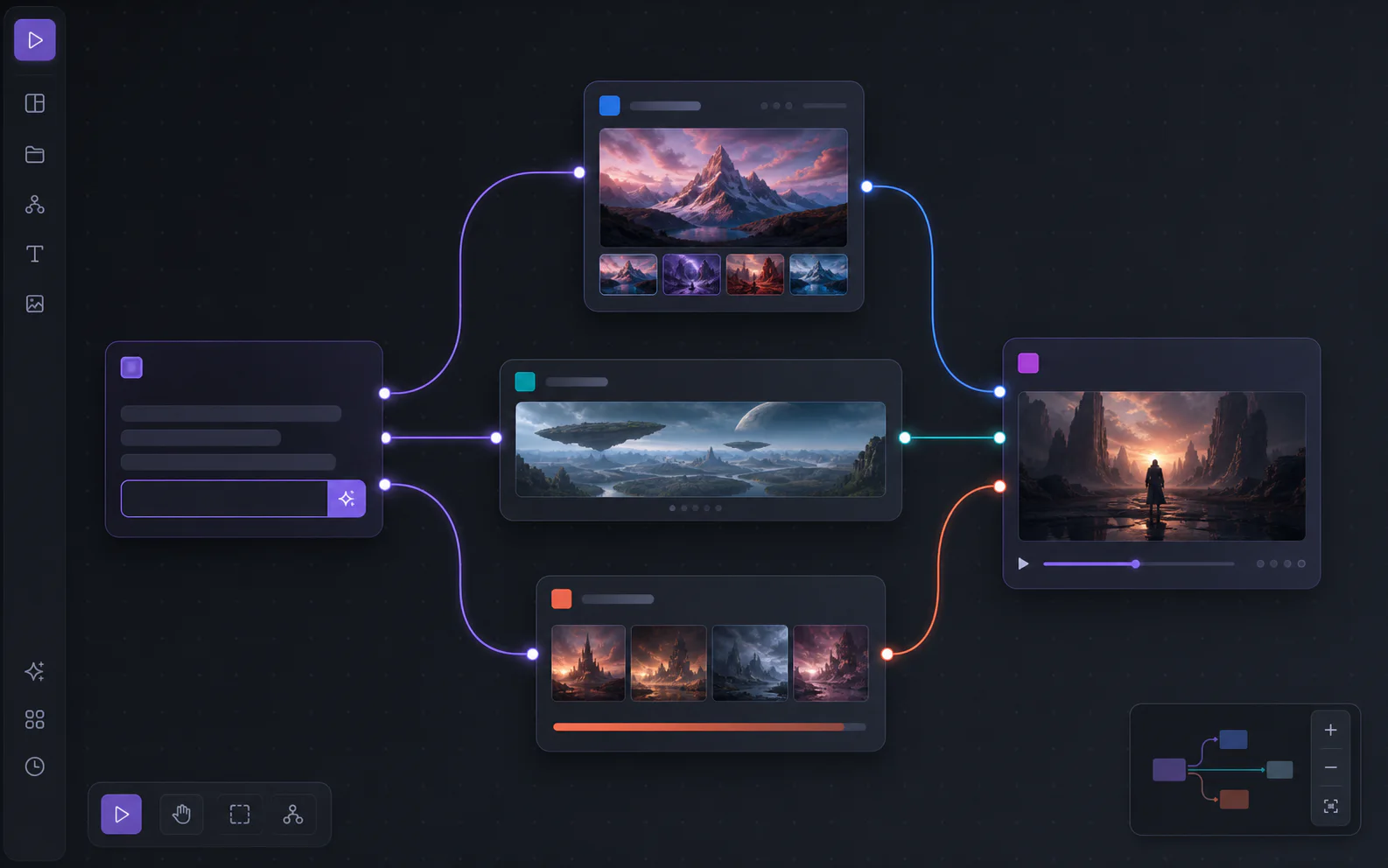
Ein AI Infinite Canvas ist ein visueller Arbeitsbereich, in dem Prompts, Referenzen, Generierungseinstellungen, Bilder, Videos und Aufgaben als verbundene Knoten erhalten bleiben. PixMind Canvas ist besonders hilfreich, wenn aus einer Quelle mehrere zusammengehörige Ergebnisse entstehen sollen, beispielsweise aus einem Produktfoto zunächst Kampagnenkonzepte, dann ein ausgewähltes Hero-Bild und schließlich ein kurzes Produktvideo. Entscheidungen bleiben sichtbar, Verzweigungen können von derselben Quelle ausgehen und der gespeicherte Workflow lässt sich später wieder aufrufen.
Dieser Leitfaden führt durch einen praxisnahen Workflow vom Briefing über das Bild bis zum Video und bezieht sich auf den am 02.09.2026 verfügbaren PixMind Canvas. Modelllisten, Steuerelemente, Credit-Schätzungen und Anbieterrouten können sich ändern. Für eine konkrete Generierung sind die Einstellungen maßgeblich, die im aktuellen Knoten angezeigt werden.
Das Wichtigste in Kürze
- Verwenden Sie Canvas für verbundene, wiederverwendbare Abläufe und einen direkten Generator für einzelne Ergebnisse.
- Beginnen Sie mit einem Textbriefing und einer sauberen Referenz, bevor Sie weitere Verzweigungen hinzufügen.
- Verbindungen geben relevanten Kontext an nachgelagerte Schritte weiter. Jeder empfangende Knoten behält jedoch seine eigenen Modell- und Ausgabeeinstellungen.
- Bild- und Videooptionen passen sich an die aktuell ausgewählte Route an. Nicht jedes Modell unterstützt jede Referenz-, Dauer-, Audio- oder Auflösungseinstellung.
- Das Speichern eines Projekts erhält dessen visuelle Struktur und Aufgabenreferenzen. Es garantiert nicht, dass eine Modellroute dauerhaft unverändert bleibt.
- Die kommerzielle Nutzung gilt nur für berechtigte Ausgaben im Rahmen eines kostenpflichtigen Tarifs und unterliegt weiterhin den Modellbedingungen, den Rechten an den Eingaben und dem geltenden Recht.
Geprüft vom PixMind Product Editorial Team. Produktverhalten und öffentliche Seiten wurden am 02.09.2026 kontrolliert.
Inhalt dieses Leitfadens
- Was PixMind AI Infinite Canvas ist
- Wann Sie Canvas verwenden sollten
- Ihren ersten Workflow erstellen
- So funktionieren Verbindungen und Steuerelemente
- Den Canvas Agent kontrolliert einsetzen
- Projekte speichern, erneut öffnen und duplizieren
- Einen schwachen Workflow diagnostizieren
- Kosten, Rechte und Datenschutz
- Quellen und Überprüfung
- Häufig gestellte Fragen
Was ist PixMind AI Infinite Canvas?
PixMind AI Infinite Canvas ist ein browserbasierter, knotenbasierter Arbeitsbereich für die Planung und Erstellung von KI-Medien. Statt einen Prompt, eine Referenzdatei, ein Bildergebnis und Videoeinstellungen zwischen voneinander getrennten Tabs zu verschieben, ordnen Sie alles in einem zoombaren Diagramm an und verbinden die Schritte, die Kontext miteinander teilen sollen.
Der aktuelle Arbeitsbereich unterstützt sieben Knotentypen:
| Knoten | Inhalt oder Funktion | Praktischer Einsatz |
|---|---|---|
| Text | Statische Anweisungen oder von einem LLM erzeugter Text | Ein freigegebenes Briefing für mehrere Generierungen verwenden |
| Bild | Hochgeladene Referenzen, Bilderstellung und Überarbeitung | Varianten erstellen oder ein Einzelbild für ein Video auswählen |
| Panorama | Eine breite Umgebungsreferenz im Format 2:1 | Ort und räumliche Ausrichtung über mehrere Einstellungen hinweg sichtbar halten |
| Video | Text-zu-Video- oder referenzgestützte Generierung | Ein freigegebenes Einzelbild in Bewegung versetzen |
| Audio | Hochgeladene Klangreferenzen | Sprechertext, Musik oder akustische Vorgaben beim visuellen Plan ablegen |
| Konfiguration | Wiederverwendbare Generierungsoptionen | Modell- und Ausgabeentscheidungen vom Motiv selbst trennen |
| Aufgabe | Ein sichtbares Produktionselement oder ein Prüfschritt | Nachverfolgen, was noch geprüft oder ausgeliefert werden muss |
Canvas enthält außerdem ein Bedienfeld für den AI Agent. Es kann einen kompakten Schnappschuss des Projekts und ausgewählte Knoten als Kontext erhalten. Sobald eine Generierung des Agent abgeschlossen ist, kann PixMind das Medienergebnis wieder im visuellen Projekt ablegen. Behandeln Sie dies als unterstützte Übergabe, nicht als Erlaubnis, die Prüfung des zugrunde liegenden Prompts, Modells, der Einstellungen oder der Ausgabe einzustellen.
Wann sollten Sie Canvas statt eines Generators verwenden?
Verwenden Sie Canvas, wenn die Beziehung zwischen den Assets wichtig ist. Ein direkter AI Image Generator oder AI Video Generator ist schneller, wenn Modell, Prompt und Einstellungen für ein einzelnes Ergebnis bereits feststehen. Die zusätzliche Struktur von Canvas lohnt sich, wenn Sie Verzweigungen anlegen, Ergebnisse vergleichen, eine Referenz wiederverwenden oder ein freigegebenes Bild an einen Videoschritt weitergeben möchten.
| Anforderung | Bester Ausgangspunkt | Begründung |
|---|---|---|
| Ein einzelnes Bild oder ein einzelner Clip | Direkter Generator | Weniger Einrichtungsentscheidungen |
| Mehrere Konzepte für dasselbe Produkt oder dieselbe Figur | Canvas | Verzweigungen bleiben neben der gemeinsamen Quelle sichtbar |
| Hilfe beim Prompt und bei der Modellauswahl | AI Agent | Der Dialog übersetzt ein Ziel in einen prüfbaren Generierungsplan |
| Übergabe vom Bild zum Video | Canvas | Das ausgewählte Bild bleibt sichtbar mit dem Videoschritt verbunden |
| Wiederholbare Serienproduktion | PixMind API | Anfragen, Task-IDs, Wiederholungsversuche und Ausgaben lassen sich im Code protokollieren |
Der eigentliche Vorteil eines Canvas besteht nicht darin, eine einzelne Generierung besser zu machen. Er macht die Kette der Entscheidungen nachvollziehbar. Wenn ein Video misslingt, können Sie prüfen, ob das Quellbild, der gemeinsame Prompt, das ausgewählte Modell, die Dauer oder die Bewegungsanweisung die Ursache war. In einem Ordner voller unbenannter Exporte ist diese Diagnose deutlich schwieriger.
Erstellen Sie Ihren ersten Prompt-zu-Bild-zu-Video-Workflow
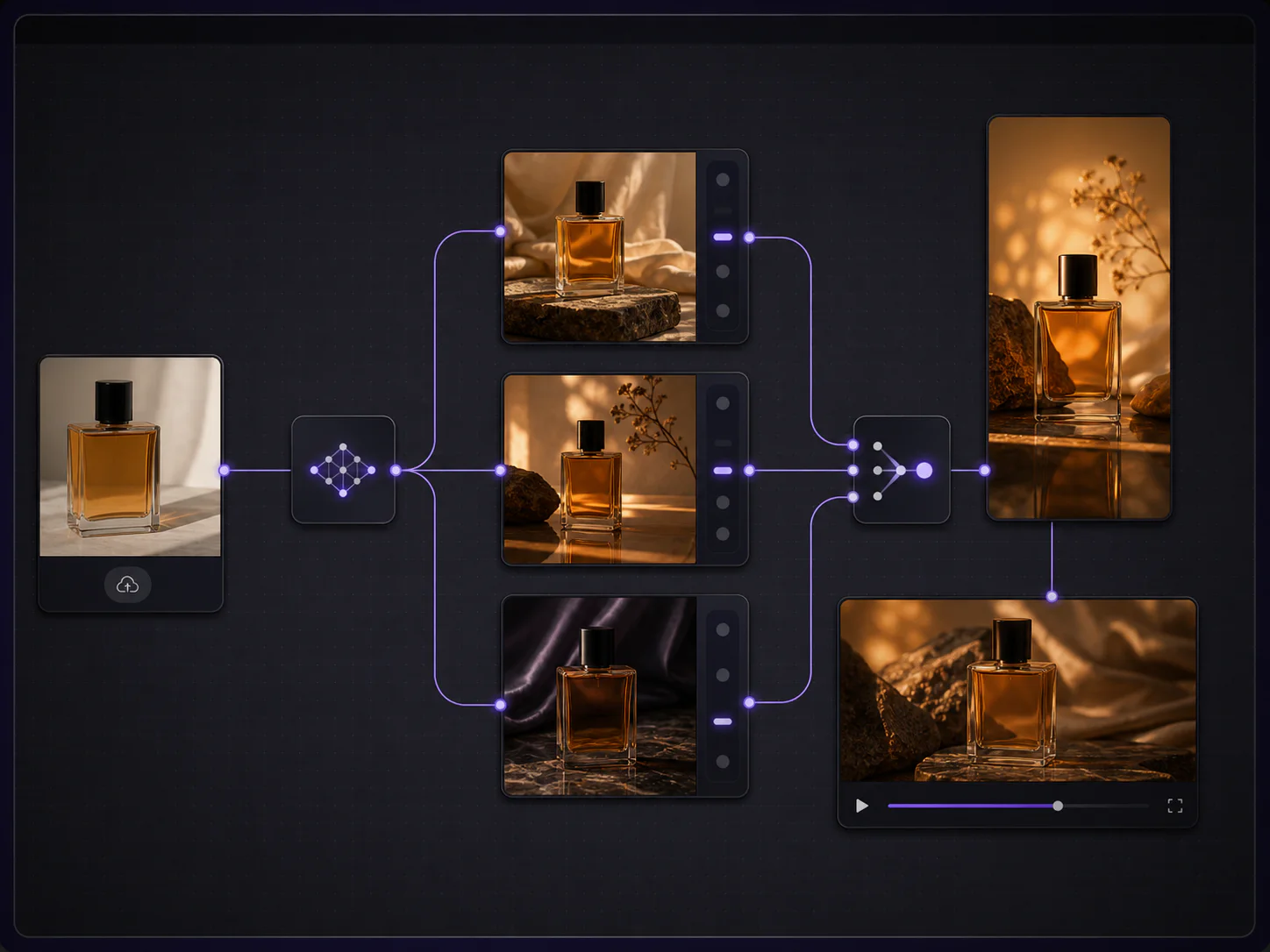
Beginnen Sie mit einem kleinen Diagramm. Für den ersten brauchbaren Canvas reichen ein Briefing, eine Bildverzweigung und eine Videoverzweigung. Fügen Sie weitere Knoten erst hinzu, wenn Sie verstanden haben, welchen Beitrag die einzelnen Verbindungen leisten.
1. Öffnen Sie einen Canvas und benennen Sie das Ergebnis
Melden Sie sich an, öffnen Sie den Canvas-Arbeitsbereich und erstellen Sie ein Projekt. Geben Sie ihm einen aussagekräftigen, ergebnisorientierten Namen wie „Herbstkampagne für Parfüm, vertikaler Teaser“ statt „Test 4“. Klare Namen erleichtern später die Projektsuche und das Duplizieren.
Fügen Sie einen Aufgabenknoten mit den Abnahmekriterien hinzu: ein Hero-Bild im Format 4:5, ein Eröffnungsbild im Format 9:16 und ein kurzes vertikales Video. Diese Aufgabe dient als Abnahmecheckliste und ist kein Generierungs-Prompt.
2. Erstellen Sie einen verbindlichen Textknoten
Fügen Sie im statischen Modus einen Textknoten hinzu und notieren Sie die Vorgaben, die für jede Verzweigung gelten sollen:
Erstellen Sie eine hochwertige Herbstkampagne für die bereitgestellte bernsteinfarbene Parfümflasche. Silhouette, Verschluss, Position des Etiketts und bernsteinfarbenes Glas der Flasche müssen erhalten bleiben. Warmes Fensterlicht, dunkle Walnussoberfläche, zurückhaltende Kupferpalette, keine Hände, kein neuer Text und keine konkurrierenden Produkte.
Trennen Sie Identitätsvorgaben von anforderungsspezifischen Anweisungen. „Position des Etiketts beibehalten“ gehört in das gemeinsame Briefing. „Langsame Drehung der Kamera im Uhrzeigersinn“ gehört in den Videoknoten, weil sich diese Angabe nicht auf die Standbildverzweigungen auswirken soll.
Wenn Sie Hilfe beim Strukturieren einer groben Idee benötigen, wechseln Sie den Textknoten in den Generierungsmodus und wählen Sie ein verfügbares LLM. Lesen Sie die Ausgabe, bevor Sie sie mit nachgelagerten Schritten verbinden. Auch generierter Text bleibt eine Eingabe, für die Sie verantwortlich sind.
3. Laden Sie ein sauberes Referenzbild hoch
Fügen Sie einen Bildknoten hinzu und laden Sie die beste verfügbare Produktreferenz hoch. Verwenden Sie eine scharf fokussierte Vorlage mit gut erkennbaren Kanten, neutraler Perspektive und möglichst wenig störenden Elementen im Hintergrund. Eine schwache Referenz wird in jeder nachgelagerten Verzweigung zum gemeinsamen Schwachpunkt.
Verbinden Sie das Textbriefing und die Referenz mit dem Schritt zur Bilderstellung. Geben Sie jeder Eingabe genau eine Aufgabe: Das Bild steuert Identität und Form des Produkts, der Text legt Umgebung, Beleuchtung und Ausschlüsse fest.
4. Erstellen Sie zwei Bildrichtungen statt zehn zufälliger Varianten
Legen Sie aus demselben Briefing und derselben Referenz zwei Bildverzweigungen an. Formulieren Sie den Unterschied ausdrücklich:
- Verzweigung A: aufgeräumtes Studio-Hero-Bild, zentrierte Komposition, Freiraum oberhalb des Motivs.
- Verzweigung B: warme Lifestyle-Szene, Flasche auf Walnussholz, Licht von links aus Kamerasicht.
Wählen Sie Modell, Seitenverhältnis, Auflösung und alle von der Route unterstützten Kameraoptionen im jeweiligen Knoten. PixMind liest die aktuellen Funktionsdaten der ausgewählten Route aus, sodass sich die Optionen je nach Modell unterscheiden können. Gehen Sie nicht davon aus, dass ein bei einem Modell sichtbares Steuerelement auch bei einem anderen vorhanden ist.
5. Prüfen und wählen Sie ein videogeeignetes Einzelbild aus
Vergleichen Sie die Ergebnisse mit dem Aufgabenknoten. Prüfen Sie Produktform, Etikett, Lichtrichtung, Freiraum, unbeabsichtigten Text und ob die Komposition genügend Platz für Bewegung bietet. Das schönste Standbild ist nicht immer das beste erste Videobild. Ein videogeeignetes Einzelbild bietet Motiv und Kamera einen plausiblen Bewegungsspielraum.
Laden Sie wichtige Ausgaben herunter, wenn Sie einen externen Freigabenachweis benötigen. Lassen Sie das ausgewählte Bild im Canvas verbunden, damit seine Herkunft sichtbar bleibt.
6. Verbinden Sie das ausgewählte Bild mit einem Videoknoten
Erstellen Sie aus dem ausgewählten Bild einen Videoknoten und ergänzen Sie ausschließlich die Bewegungsanweisungen:
Vertikale Produktenthüllung über fünf Sekunden. Die Flasche bleibt unbewegt, während die Kamera sie sehr langsam im Uhrzeigersinn umrundet. Das kupferfarbene Kantenlicht wird allmählich heller. Keine Verformung des Objekts, kein zusätzlicher Text und kein Szenenwechsel. Abschluss mit einer zentrierten Produktaufnahme.
Wählen Sie Route, Seitenverhältnis, Dauer, Auflösung und die verfügbare Referenzmethode im Knoten. Steuerelemente für erstes Bild, erstes und letztes Bild, natives Audio und Wasserzeichen erscheinen nur, wenn das verbundene Modell und der gewählte Modus sie bereitstellen. Ist eine bestimmte Anforderung nicht verfügbar, wechseln Sie die Route oder vereinfachen Sie das Briefing, statt eine nicht vorhandene Funktion vorauszusetzen.
7. Ändern Sie bei Fehlern jeweils nur eine Variable
Wenn sich die Flasche verformt, reduzieren Sie zuerst die Motivbewegung und die Kamerageschwindigkeit, bevor Sie den gesamten Prompt ersetzen. Ist die Beleuchtung falsch, die Geometrie aber stabil, ändern Sie nur die Lichtanweisung. Wird das Eröffnungsbild ignoriert, bestätigen Sie, dass der ausgewählte Modus Bildeingaben tatsächlich unterstützt.
Duplizieren Sie eine brauchbare Verzweigung vor einer größeren Änderung. So entsteht ein sichtbarer Vergleich und die letzte funktionierende Konfiguration bleibt geschützt.
So funktionieren Verbindungen und modellabhängige Steuerelemente
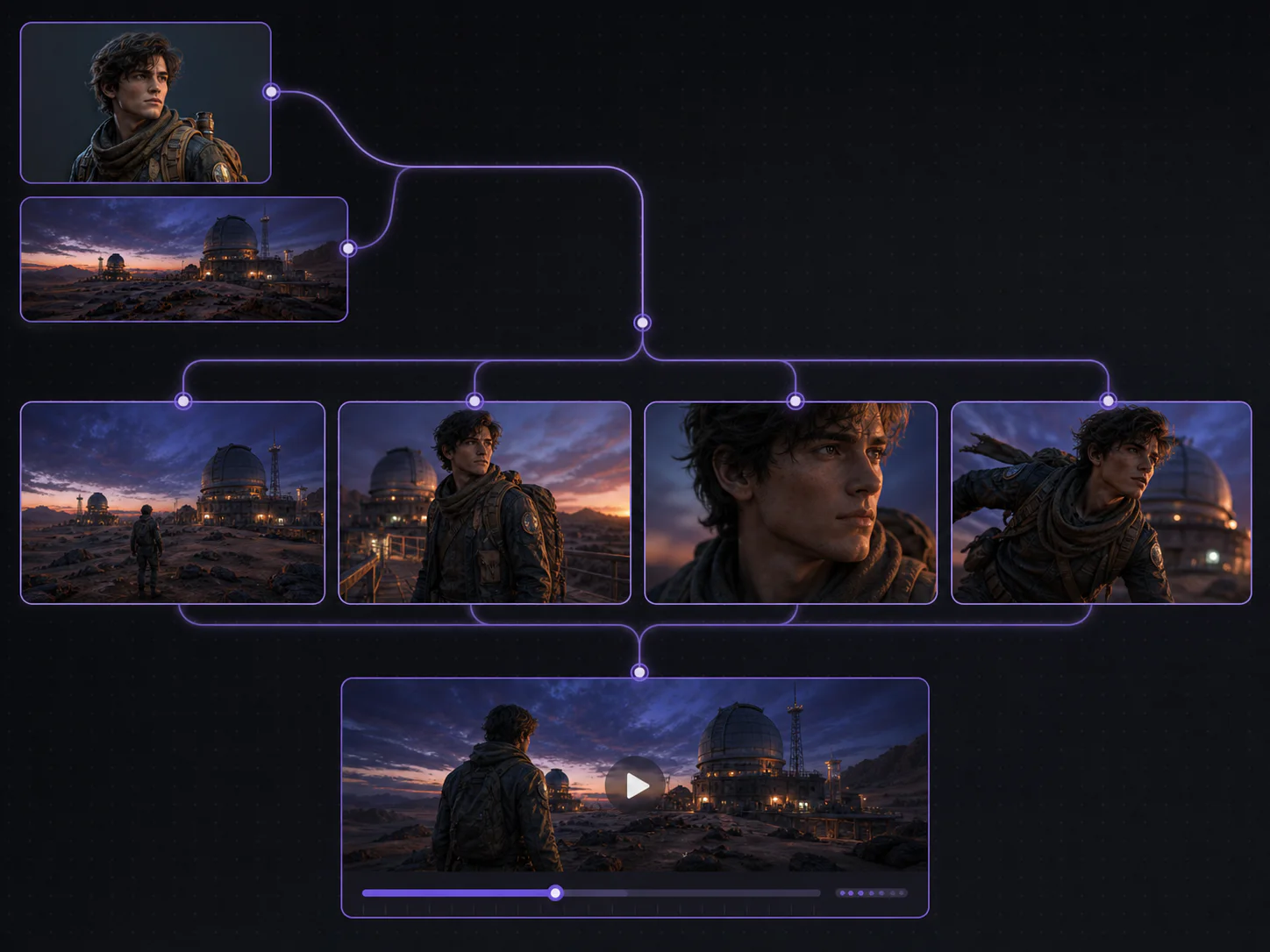
Eine Verbindung drückt eine Beziehung aus. Sie führt nicht sämtliche Einstellungen in einer verborgenen globalen Konfiguration zusammen. Ein verbundener Textknoten kann einem Bild- oder Videoknoten einen gemeinsamen Prompt bereitstellen, während der empfangende Knoten seine routenspezifischen Generierungsoptionen behält. Ein Bildknoten kann zur visuellen Eingabe eines nachgelagerten Videos werden. Ein Panorama kann als sichtbarer räumlicher Bezug für Entscheidungen im Storyboard bestehen bleiben.
Diese Trennung ist hilfreich. Gemeinsame Fakten liegen vorgelagert, medienspezifische Entscheidungen bleiben lokal. Ändern Sie die Kampagnenpalette einmal im Textbriefing, belassen Sie aber Bildauflösung und Videodauer in den jeweils zuständigen Knoten.
Beachten Sie diese Regeln:
- Verbinden Sie nur Eingaben, die der nächste Schritt tatsächlich verarbeiten soll.
- Benennen Sie Verzweigungen nach ihrem kreativen Unterschied und nicht nur mit Versionsnummern.
- Behalten Sie eine freigegebene Identitätsreferenz als vorgelagerten Knoten bei.
- Platzieren Sie routenabhängige Steuerelemente im empfangenden Generierungsknoten.
- Nutzen Sie Auto Layout, sobald das Diagramm unübersichtlich wird, nicht nach jedem neuen Knoten.
So setzen Sie den Canvas Agent ein, ohne die Kontrolle zu verlieren
Der Canvas Agent ist hilfreich, wenn der Assistent ausgewählte Knoten, Anhänge und den aktuellen Projektkontext berücksichtigen soll. Wählen Sie nur die Knoten aus, die für die nächste Anfrage relevant sind, und fordern Sie ein konkretes Ergebnis an. Beispiel: „Verwende das ausgewählte Flaschenbild und das Kampagnenbriefing, um ein Eröffnungsbild im Format 9:16 mit Platz für eine Überschrift zu erstellen.“
Prüfen Sie den Plan und die Generierungseinstellungen des Agent, bevor Sie ein kostenintensives Rendering bestätigen. Die Modellauswahl kann automatisch erfolgen oder manuell eingeschränkt werden, richtet sich aber weiterhin nach der aktuellen Verfügbarkeit der Routen. Das fertige Bild oder Video kann als neuer Ergebnisknoten an Canvas zurückgegeben werden. Dadurch wird der Dialog nicht zu einer separaten, unsichtbaren Asset-Quelle.
Nutzen Sie den speziellen Leitfaden zum AI Image Agent und den Leitfaden zum AI Video Agent, wenn der Routing-Dialog im Mittelpunkt des Workflows steht. Verwenden Sie Canvas, wenn die sichtbare Beziehung zwischen Quellen, Verzweigungen und nachgelagerten Medien entscheidend ist.
Canvas-Projekte speichern, erneut öffnen und duplizieren
Angemeldete Nutzer können im Arbeitsbereich Canvas-Projekte erstellen, suchen, erneut öffnen, umbenennen, duplizieren und löschen. Gespeicherte Projekte bewahren Knotendiagramm, Verbindungen, Ansichtsbereich, Einstellungen und Referenzen auf Generierungsaufgaben. Durch Referenzen auf Videoaufgaben kann das Projekt die Statusprüfung einer Generierung nach der Rückkehr fortsetzen und das fertige Ergebnis einfügen.
Das Speichern des Projekts friert den externen Modellkatalog nicht ein. Prüfen Sie beim erneuten Öffnen eines älteren Workflows, ob die ausgewählte Route und die Steuerelemente noch verfügbar sind, bevor Sie erneut generieren. Duplizieren Sie das Projekt, bevor Sie einen erfolgreichen Workflow für einen anderen Kunden, ein anderes Produkt oder eine andere Kampagne anpassen. Ersetzen Sie anschließend Referenzen und rechtlich sensible Materialien, statt den ursprünglichen Produktionsnachweis zu bearbeiten.
So diagnostizieren Sie einen schwachen AI-Canvas-Workflow
Die meisten schwachen Canvas-Projekte enthalten zu viele mehrdeutige Eingaben, nicht zu wenige Knoten. Nutzen Sie diese Schnelldiagnose:
| Symptom | Wahrscheinliche Ursache | Erste Korrektur |
|---|---|---|
| Jede Verzweigung sieht völlig anders aus | Das gemeinsame Briefing ist ungenau oder nicht verbunden | Einen eindeutigen, verbindlichen Textknoten erstellen |
| Produkt oder Figur verändert sich | Die Referenz ist schwach oder ihre Rolle unklar | Eine bessere Referenz verwenden und unveränderliche Merkmale festlegen |
| Das Video ignoriert das Standbild | Falscher Eingabemodus oder nicht unterstützte Route | Bild- und Referenzfunktion des aktuellen Knotens prüfen |
| Das Diagramm ist unleserlich | Verzweigungen haben keine Namen oder visuelle Hierarchie | Knoten umbenennen, überholte Tests entfernen und dann Auto Layout verwenden |
| Die Kosten steigen ohne Erkenntnisgewinn | Bei jedem Versuch ändern sich zu viele Variablen | Verzweigung duplizieren und nur eine Variable ändern |
| Das Ergebnis des Agent wirkt losgelöst | Irrelevante Knoten wurden als Kontext einbezogen | Nur die für den nächsten Schritt benötigten Quellknoten auswählen |
Prüfen Sie die Ausgabe vor der Auslieferung auch außerhalb von Canvas. Kontrollieren Sie Zuschnitte auf der Zielplattform, spielen Sie Videos mit Ton ab, prüfen Sie jedes Logo und Gesicht und exportieren Sie eine Kopie, die nicht von der Projektoberfläche abhängig ist.
Kosten, kommerzielle Rechte und Datenschutz
Canvas organisiert den Workflow. Die Generierungskosten hängen weiterhin vom ausgewählten Bild- oder Videomodell und dessen Einstellungen ab. Dauer, Auflösung, Anzahl der Varianten, Audio und Route können die Credit-Schätzung verändern. Prüfen Sie die vor jeder Generierung angezeigte Schätzung und informieren Sie sich auf der aktuellen Preisseite von PixMind über den tarifabhängigen Zugang.
Die kommerzielle Nutzung erfordert eine kostenpflichtige PixMind-Mitgliedschaft und gilt ausschließlich für berechtigte Ausgaben im Sinne der PixMind-Nutzungsbedingungen. Zusätzlich hängt sie von den Bedingungen des ausgewählten Modells oder Anbieters, Ihren Rechten an Prompts und hochgeladenen Materialien sowie dem geltenden Recht ab. PixMind garantiert nicht, dass jedes generierte Ergebnis automatisch für sämtliche kommerziellen Nutzungen rechtlich freigegeben ist. Prüfen Sie vor der Veröffentlichung Urheberrechte, Marken, Produktangaben, Abbildungen und Stimmen von Personen, Musik sowie Lizenzen für Referenzmaterial.
Behandeln Sie Canvas als Produktionsarbeitsbereich. Laden Sie keine vertraulichen Kundenmaterialien, personenbezogenen Daten, unveröffentlichten Produktentwürfe oder beschränkt nutzbaren Assets hoch, sofern Ihre Organisation diese Nutzung nicht genehmigt hat. Entfernen Sie irrelevante Referenzen, bevor Sie ausgewählte Knoten an den Agent senden, und führen Sie für regulierte oder vom Kunden kontrollierte Arbeiten einen externen Freigabenachweis.
Quellen und Überprüfung
Das PixMind Product Editorial Team hat diesen Leitfaden am 02.09.2026 geprüft. Aktuelle Knotentypen, Projektverhalten, Steuerelemente und Workflow-Beispiele wurden anhand der Produktseite von PixMind Canvas, der angemeldeten Canvas-Implementierung und des aktuellen PixMind-Produktquellcodes verifiziert. Der tarifabhängige Zugang wurde mit der Preisseite abgeglichen, die Einschränkungen der kommerziellen Nutzung mit den Nutzungsbedingungen.
Der aktuelle Canvas und Modellkatalog haben Vorrang, wenn sich eine Route, ein Eingabemodus, ein Steuerelement, eine Credit-Schätzung oder eine Anbieterbedingung ändert. Dieser Leitfaden behauptet weder Zusammenarbeit in Echtzeit noch Kommentare, einen Zeitleisteneditor oder dauerhaften Zugriff auf eine feste Modellliste.
Häufig gestellte Fragen
Ist die Nutzung von PixMind Canvas kostenlos?
Sie können die Canvas-Produktseite ohne Anmeldung aufrufen. Für das Erstellen und Verwalten gespeicherter Canvas-Projekte ist ein Konto erforderlich. Die Bild- und Videogenerierung verbraucht je nach ausgewählter Route und Einstellungen Credits. Prüfen Sie vor der Generierung die aktuelle Schätzung und die geltenden Preise.
Kann ich PixMind Canvas verwenden, ohne mich mit Knoten auszukennen?
Ja. Beginnen Sie mit drei Knoten: einem Textbriefing, einer Bildgenerierung und einer Videogenerierung. Eine Verbindung zeigt lediglich, welcher vorgelagerte Prompt oder welches Asset in den nächsten Schritt einfließen soll. Fügen Sie Konfigurations-, Aufgaben-, Panorama- und Audioknoten erst hinzu, wenn der Workflow sie benötigt.
Welche Bild- und Videomodelle sind in Canvas verfügbar?
Die Listen stammen aus den aktuellen Produktionsrouten von PixMind. Verfügbarkeit und unterstützte Seitenverhältnisse, Auflösungen, Laufzeiten, Referenzen, Audio- und Wasserzeichenoptionen können sich ändern. Wählen Sie ein Modell im Knoten aus und betrachten Sie die dort angezeigten Steuerelemente als verbindlichen aktuellen Funktionsumfang.
Garantiert die Verbindung eines Bildes die Konsistenz von Figur oder Produkt?
Nein. Sie stellt einer kompatiblen Route eine Referenz bereit, die Konsistenz der Ausgabe bleibt jedoch probabilistisch. Verwenden Sie eine klare Referenz, benennen Sie unveränderliche Merkmale, vereinfachen Sie Bewegungen und prüfen Sie jedes Ergebnis.
Kann der Canvas Agent mein gesamtes Projekt automatisch bearbeiten?
Der Agent kann ausgewählte Knoten und einen Projektschnappschuss als Kontext erhalten, bei der Planung oder Medienerstellung helfen und fertige Ausgaben an Canvas zurückgeben. Halten Sie den ausgewählten Kontext eng begrenzt und prüfen Sie Plan, Route, Einstellungen und Ergebnis. Automatisierung ist keine Freigabe.
Was passiert, wenn ich die Seite während einer Videogenerierung schließe?
Das gespeicherte Projekt kann die Referenz auf die Generierungsaufgabe behalten. Wenn Sie es erneut öffnen, kann PixMind die Statusprüfung fortsetzen und ein fertiges Ergebnis einfügen. Dokumentieren Sie bei wichtigen Arbeiten zusätzlich Prompt, Modell, Einstellungen und Task-ID außerhalb des visuellen Canvas.
Kann ich Canvas-Ausgaben kommerziell nutzen?
Die kommerzielle Nutzung erfordert einen kostenpflichtigen Tarif und gilt nur für berechtigte Ausgaben im Rahmen der aktuellen PixMind-Bedingungen. Sie unterliegt weiterhin den Bedingungen des ausgewählten Modells, Ihren Rechten an den Eingaben und dem geltenden Recht. Nicht jede Ausgabe ist automatisch für jede kommerzielle Nutzung rechtlich freigegeben.
Beginnen Sie mit einer sichtbaren Entscheidungskette
Das beste erste Canvas-Projekt ist auf einen Blick verständlich: ein freigegebenes Briefing, eine verlässliche Referenz, zwei bewusst gewählte Bildrichtungen und ein ausgewähltes Einzelbild, das in ein Video übergeht. Dieses Diagramm bietet mehr Wert als eine Ansammlung von Generierungen, denn es liefert einen Workflow, den Sie prüfen, duplizieren und verbessern können.
Öffnen Sie PixMind AI Infinite Canvas und erstellen Sie die erste Kette aus drei Knoten. Wenn Sie nur ein Ergebnis benötigen, beginnen Sie mit einem direkten Generator. Wird der Workflow später zur wiederholbaren Serienproduktion, übertragen Sie die bestätigten Modell-IDs und Parameter in die PixMind API.
Produktangaben geprüft am 02.09.2026. Aktuelle Modellverfügbarkeit, Steuerelemente, Credit-Schätzungen, Preise und Anbieterbedingungen können sich ändern.

