คุณสามารถแปลง JPG หรือ PNG เป็น PSD แบบแยกเลเยอร์ได้โดยตรง แต่ควรเข้าใจว่าผลลัพธ์คือชุดเลเยอร์พิกเซลที่นำมาจัดวางใหม่ได้ ไม่ใช่การกู้คืนไฟล์ต้นฉบับของงานออกแบบแบบไร้การสูญเสีย พื้นหลัง บุคคล สินค้า ข้อความ และองค์ประกอบตกแต่งจะถูกแยกเป็นเลเยอร์ที่มีความโปร่งใส จึงย้าย ซ่อน ปรับขนาด หรือแทนที่แต่ละส่วนได้สะดวก ข้อความยังคงเป็นเลเยอร์พิกเซล ไม่ใช่ข้อความสดที่แก้แบบอักษร ขนาดตัวอักษร หรือระยะห่างตัวอักษรได้
การแยกเลเยอร์ภาพด้วย AI เหมาะที่สุดเมื่อคุณมีเพียงภาพสำเร็จรูป แต่ต้องการเปลี่ยนพื้นหลัง ปรับองค์ประกอบ ทำเวอร์ชันหลายขนาด หรือเตรียมชิ้นส่วนสำหรับงานเคลื่อนไหว วิธีนี้ใกล้เคียงกับการกู้คืนโครงสร้างทางภาพมากกว่าการไดคัตวัตถุทีละชิ้น อย่างไรก็ตาม ขอบที่ซ้อนทับ วัสดุกึ่งโปร่งใส และข้อความขนาดเล็กยังต้องตรวจสอบด้วยคน
สรุปประเด็นสำคัญ
- การแปลง JPG/PNG เป็น PSD แบบแยกเลเยอร์จะกู้คืนเลเยอร์พิกเซล ตำแหน่ง ชื่อ สถานะการแสดงผล และลำดับการซ้อนบนแคนวาส แต่ไม่กู้คืนแบบอักษรเดิม เส้นพาธเวกเตอร์ Smart Object หรือประวัติการแก้ไข
- จำนวนเลเยอร์ไม่ได้ยิ่งมากยิ่งดี หลักปฏิบัติที่ใช้ได้จริงคือ แต่ละเลเยอร์ควรรองรับการแก้ไขในขั้นตอนถัดไปอย่างน้อยหนึ่งอย่าง
- ปัจจุบันรองรับ JPEG และ PNG ขนาดไฟล์ไม่เกิน 30MB ส่วนแพ็กเกจแบบชำระเงินดาวน์โหลดได้ทั้ง PNG โปร่งใสของแต่ละเลเยอร์ ไฟล์ ZIP รวมทุกเลเยอร์ และ PSD แบบแยกเลเยอร์
- ตรวจสอบขอบของแต่ละเลเยอร์และผลลัพธ์เมื่อซ้อนรวมกันในพื้นที่ทำงานบนเว็บก่อน จากนั้นค่อยเปลี่ยนชื่อ จัดกลุ่ม และเก็บรายละเอียดใน Photoshop เพื่อลดงานแก้ซ้ำ
เลือกให้ถูกก่อนว่าควรแยกเลเยอร์ ลบพื้นหลัง หรือแปลงเป็นเวกเตอร์
เป้าหมายไม่ใช่เพียง "ปรับภาพสักหน่อย" แต่คือการเลือกโครงสร้างข้อมูลที่เหมาะกับขั้นตอนแก้ไขถัดไป หากต้องการแค่ลบพื้นหลัง คุณไม่จำเป็นต้องสร้างเลเยอร์นับสิบ และหากต้องการขยายโลโก้หรือแก้เส้นพาธได้อย่างอิสระ การแยกเป็นเลเยอร์พิกเซลก็ทดแทนการแปลงเป็นเวกเตอร์ไม่ได้
| งานขั้นถัดไป | เครื่องมือที่ควรเลือก | ผลลัพธ์ที่ได้ | ไม่เหมาะสำหรับ |
|---|---|---|---|
| เก็บเฉพาะบุคคลหรือสินค้า | ลบพื้นหลังอัจฉริยะ | ภาพวัตถุด้านหน้าโปร่งใสหนึ่งภาพ | แยกข้อความ ของตกแต่ง และวัตถุหลายชิ้น |
| ย้ายพื้นหลัง วัตถุหลัก ข้อความ และของตกแต่งแยกจากกัน | การแยกเลเยอร์ภาพด้วย AI | เลเยอร์พิกเซลโปร่งใสหลายชั้น ไฟล์ ZIP หรือ PSD | กู้คืนแบบอักษร เส้นพาธปากกา และประวัติไฟล์ต้นฉบับ |
| แก้เฉพาะบางส่วนของภาพ | แก้ไขภาพเฉพาะจุดด้วย AI | ภาพประกอบรวมที่แก้ไขแล้ว | สร้างโครงสร้างหลายเลเยอร์สำหรับดูแลระยะยาว |
| ขยายโลโก้ ไอคอน หรือภาพประกอบง่าย ๆ และแก้ไขจุดแองเคอร์ | แปลงภาพเป็นเวกเตอร์ | ผลลัพธ์เวกเตอร์ที่ปรับขนาดได้ | แยกเลเยอร์ภาพถ่ายซับซ้อนและพื้นผิวธรรมชาติ |
ก่อนตัดสินใจ ลองถามว่า การแก้ไขครั้งถัดไปจะเกิดกับวัตถุใด หากคำตอบคือ "เปลี่ยนเฉพาะพื้นหลัง" โดยทั่วไปสองเลเยอร์ก็เพียงพอ แต่ถ้าต้องแก้สินค้า เงา ข้อความราคา และของตกแต่งแยกกัน ก็ควรเก็บแต่ละส่วนไว้เป็นหน่วยที่จัดการได้อย่างอิสระ
การแยกเลเยอร์ภาพด้วย AI ทำอะไรกับภาพบ้าง
JPG และ PNG ทั่วไปเป็นภาพแรสเตอร์แบบแบน เมื่อส่งออกภาพสำเร็จ พื้นหลัง วัตถุหลัก เงา ข้อความ และเอฟเฟกต์แสงจะถูกรวมอยู่ในตารางพิกเซลเดียวกัน เมื่อเปิดภาพนี้ใน Photoshop คุณจึงเห็นเพียงเลเยอร์เดียว และซอฟต์แวร์ไม่อาจรู้ได้ว่าพื้นที่สีแดงส่วนหนึ่งมาจากสินค้า หัวเรื่อง หรือของตกแต่ง
โมเดลแยกเลเยอร์ภาพจะพยายามอนุมานส่วนประกอบเหล่านี้จากความหมายทางภาพและความสัมพันธ์ของการบดบัง แล้วส่งออกเป็นภาพ RGBA หลายภาพ RGB เก็บข้อมูลสี ส่วนช่อง Alpha เก็บระดับความโปร่งใสของแต่ละพิกเซล งานวิจัยสาธารณะ Qwen-Image-Layered อธิบายงานลักษณะนี้ว่าเป็นการสร้างเลเยอร์ RGBA หลายชั้นที่แยกเชิงความหมายจากภาพ RGB เพียงภาพเดียว การอ้างอิงนี้ใช้เพื่ออธิบายกรอบแนวคิดทางเทคนิคที่เผยแพร่ต่อสาธารณะ ไม่ได้หมายความว่าบริการปัจจุบันของ PixMind ใช้โมเดลดังกล่าวหรือมีวิธีทำงานเหมือนกันทุกประการ
เลเยอร์ RGBA แต่ละชั้นยังคงเป็นภาพพิกเซล แต่สามารถซ่อน ย้าย ปรับขนาด เปลี่ยนสี หรือแทนที่ได้อย่างอิสระ ภาพรวมเรื่องเลเยอร์ ของ Adobe อธิบายเช่นกันว่าเลเยอร์คือส่วนประกอบของภาพที่จัดการแยกจากกันได้โดยไม่กระทบเนื้อหาอื่น นี่คือคุณค่าหลักของการแยกเลเยอร์เมื่อเทียบกับการไดคัตวัตถุเพียงชิ้นเดียว
AI ต้องอนุมานบริเวณที่ถูกบดบัง ผลลัพธ์จึงไม่เท่ากับการนำชิ้นงานเดิมของผู้สร้างกลับมา หากหัวเรื่องบังบุคคลหรือพร็อพบังด้านหลังสินค้า โมเดลอาจเติมส่วนที่มองไม่เห็นบางส่วน หรืออาจเก็บเฉพาะขอบที่จำเป็นต่อภาพประกอบรวมปัจจุบัน ดังนั้นการตรวจบริเวณซ้อนทับจึงสำคัญกว่าการดูเพียงภาพรวมขั้นสุดท้าย
รูปแบบไฟล์และพารามิเตอร์เอาต์พุตที่รองรับในปัจจุบัน
ข้อมูลต่อไปนี้เป็นขอบเขตที่ตรวจสอบแล้ว ณ วันที่อัปเดตบทความ ราคาและเครดิตอาจเปลี่ยนแปลง โปรดดูหน้าราคาแบบเรียลไทม์และหน้าจอเครื่องมือเป็นหลัก บทความนี้จึงไม่ระบุจำนวนเครดิตแบบตายตัว
| พารามิเตอร์ | ขอบเขตปัจจุบัน | คำแนะนำในการเลือก |
|---|---|---|
| รูปแบบอินพุต | JPEG, PNG | ใช้ภาพต้นฉบับที่ไม่ได้ถูกบีบอัดซ้ำหลายครั้งให้มากที่สุด |
| ขนาดไฟล์ | ไม่เกิน 30MB | หากเกินขีดจำกัด ให้ลดขนาดหรือปรับคุณภาพการบีบอัดก่อน |
| อัตราส่วนภาพ | 1:16 ถึง 16:1 | สำหรับภาพที่ยาวมาก ควรตรวจว่าทุกองค์ประกอบสำคัญยังมีจำนวนพิกเซลเพียงพอ |
| จำนวนพิกเซลรวม | อยู่ระหว่างค่าที่สอดคล้องกับ 512 × 512 และ 6000 × 6000 |
ภาพเล็กควรใช้เครื่องมือขยายภาพก่อน แต่การขยายภาพไม่สามารถสร้างรายละเอียดที่แม่นยำซึ่งไม่มีอยู่ในต้นฉบับได้ |
| จำนวนเลเยอร์ | แพ็กเกจแบบชำระเงินเลือกได้ 2 ถึง 16 เลเยอร์ หรือ Auto | เลือกตามงานแก้ไขจริง ภาพซับซ้อนอาจเริ่มจาก Auto |
| ทดลองฟรีครั้งแรก | สูงสุด 3 เลเยอร์ ไม่รองรับ Auto | ใช้สร้างและดูตัวอย่างการแยกพื้นฐาน ต้องอัปเกรดเพื่อดาวน์โหลดหรือส่งออก |
| ความละเอียดเอาต์พุต | 1K, 1.5K, 2K, Auto | แบบร่างสำหรับโซเชียลเริ่มที่ 1K ได้ งานเก็บรายละเอียดหรือเผื่อพื้นที่ครอปควรเลือกสูงขึ้น |
| ความละเอียดช่วงทดลองใช้ฟรี | กำหนดไว้ที่ 1K | ตรวจสอบขอบและตรรกะการแยกเลเยอร์ก่อนตัดสินใจเลือกการตั้งค่าถัดไป |
| ไฟล์เอาต์พุต | PNG โปร่งใสแยกเลเยอร์, ZIP รวมทุกเลเยอร์, PSD แบบแยกเลเยอร์ | แพ็กเกจแบบชำระเงินดาวน์โหลดได้ เลือกตามซอฟต์แวร์ปลายทาง |
ควรเลือกจำนวนเลเยอร์อย่างไร
วิธีที่น่าเชื่อถือที่สุดไม่ใช่การนับว่ามีวัตถุกี่ชิ้นในภาพ แต่คือการเขียนรายการสิ่งที่คุณตั้งใจจะแก้ แต่ละเลเยอร์ควรรองรับการกระทำอย่างน้อยหนึ่งอย่าง เช่น "เปลี่ยนพื้นหลัง" "ย้ายสินค้า" "ปิดป้ายราคา" หรือ "ทำให้ใบไม้ด้านหน้าเคลื่อนไหวแบบพารัลแลกซ์"
| ประเภทภาพ | จุดเริ่มต้นที่แนะนำ | ตัวอย่างหน่วยที่จัดการได้ |
|---|---|---|
| เปลี่ยนพื้นหลังภาพบุคคลหรือสินค้า | 2 ถึง 3 เลเยอร์ | พื้นหลัง วัตถุหลัก เงาด้านหน้า |
| ภาพหลักสำหรับอีคอมเมิร์ซ | 4 ถึง 6 เลเยอร์ | พื้นหลัง สินค้า เงาตกกระทบ พร็อพ ข้อความจุดขาย ของตกแต่ง |
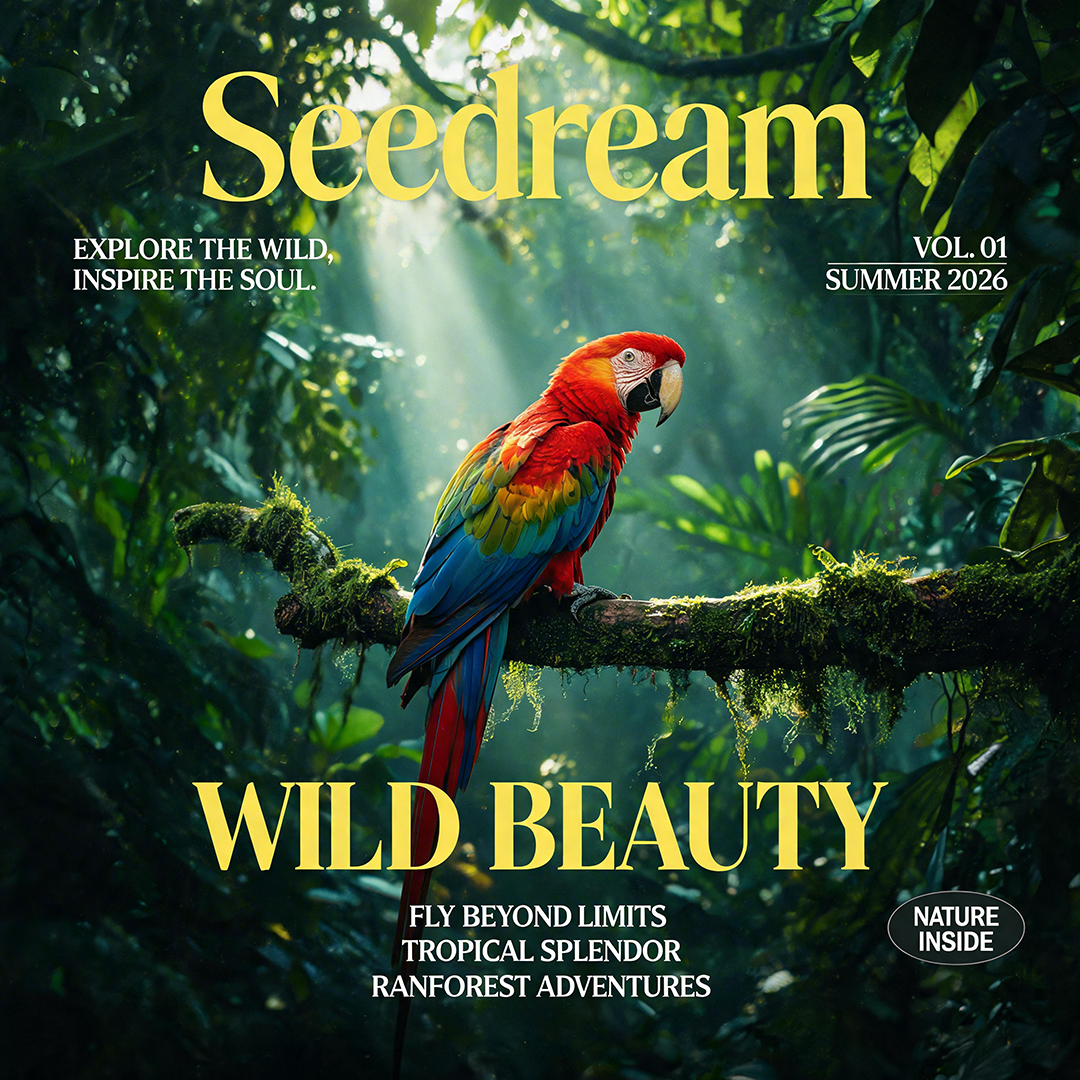
| โปสเตอร์หรือปกนิตยสาร | 5 ถึง 8 เลเยอร์ | พื้นหลัง บุคคล หัวเรื่องหลัก หัวเรื่องรอง ด้านหน้า เอฟเฟกต์แสง ของตกแต่ง |
| คอนเซปต์อาร์ตซับซ้อนหรือเตรียมทำแอนิเมชัน | 8 เลเยอร์ขึ้นไป หรือ Auto | ฉากหน้า ฉากกลาง ฉากหลัง วัตถุหลายชิ้น บรรยากาศ ข้อความ และเอฟเฟกต์ |
หากเลเยอร์น้อยเกินไป ข้อความอาจถูกรวมกับบุคคล และเมื่อย้ายบุคคลก็จะพาหัวเรื่องติดไปด้วย หากเลเยอร์มากเกินไป วัตถุชิ้นเดียวอาจแตกเป็นชิ้นส่วนที่จัดการยาก และรอยต่อบริเวณขอบจะเห็นชัดขึ้น การเริ่มด้วยจำนวนเลเยอร์น้อยที่สุดที่ครอบคลุมทุกงานแก้ไขที่คาดไว้ มักมีประโยชน์กว่าการเลือกจำนวนสูงสุด
ขั้นตอนฉบับสมบูรณ์สำหรับแปลง JPG/PNG เป็น PSD แบบแยกเลเยอร์
1. กำหนดก่อนว่าต้องแก้ไขส่วนใดต่อ
ก่อนอัปโหลด ให้เขียนสิ่งที่ต้องการทำสามถึงหกข้อ เช่น เปลี่ยนพื้นหลัง ย้ายสินค้าไปทางซ้าย ซ่อนราคา หรือลดความทึบของเอฟเฟกต์แสงเพียงส่วนเดียว รายการนี้จะกำหนดจำนวนเลเยอร์โดยตรง และช่วยให้เขียนคำอธิบายการแยกเลเยอร์ได้ชัดเจนขึ้น
หากภาพมาจากเครื่องมือสร้างภาพด้วย AI เช่น Seedream 5.0 Pro สำหรับสร้างและแก้ไขภาพ คุณสามารถลดการบดบังที่ไม่จำเป็นตั้งแต่ขั้นตอนสร้างภาพ และเว้นขอบของวัตถุหลักให้สมบูรณ์ ตัวอย่างเช่น เมื่อสร้างภาพคอนเซปต์สินค้า ควรเว้นระยะระหว่างหัวเรื่องกับสินค้าเพื่อให้ตรวจสอบการแยกเลเยอร์ภายหลังได้ง่ายขึ้น
2. อัปโหลด JPEG หรือ PNG
เปิดเครื่องมือแยกเลเยอร์ภาพด้วย AI ของ PixMind แล้วเลือก JPEG หรือ PNG ที่ตรงตามข้อกำหนดด้านขนาดไฟล์ อัตราส่วนภาพ และจำนวนพิกเซลรวม กระบวนการปัจจุบันจะอัปโหลดไฟล์ก่อน จึงไม่ควรอธิบายว่าเป็นการประมวลผลภายในเบราว์เซอร์ทั้งหมด
ควรใช้ภาพที่คมชัดและมีรอยบีบอัดน้อย ข้อความขนาดเล็กที่ไม่ชัด เส้นผม ควัน กระจก และเงานุ่มมีขอบเขตไม่ชัดเจนอยู่แล้ว การบีบอัดซ้ำจะยิ่งลดข้อมูลที่โมเดลใช้เป็นข้อมูลอ้างอิง
3. เลือกจำนวนเลเยอร์และความละเอียดเอาต์พุต
เลือก 2 ถึง 16 เลเยอร์ตามรายการงาน หรือใช้ Auto ในแพ็กเกจที่รองรับ การทดลองใช้ฟรีครั้งแรกเลือกได้สูงสุด 3 เลเยอร์ ความละเอียดกำหนดไว้ที่ 1K และไม่มีตัวเลือก Auto
ความละเอียดกำหนดขนาดทำงานของเลเยอร์เอาต์พุต แต่ไม่ได้หมายความว่าการตรวจจับขอบจะแม่นยำขึ้นเสมอ หากภาพต้นฉบับมีพิกเซลน้อย การเลือกเอาต์พุตความละเอียดสูงขึ้นก็ไม่สามารถกู้คืนเส้นขอบแบบอักษรที่แท้จริงหรือรายละเอียดเดิมของวัตถุที่ถูกบดบังได้
4. อธิบายภาพรวมและการจัดกลุ่มที่ต้องการให้ชัด
คำอธิบายควรระบุเนื้อหาโดยรวม วัตถุสำคัญ และส่วนประกอบที่ต้องการจัดการแยกจากกัน คำอธิบายโครงการ Qwen-Image-Layered ที่เผยแพร่ต่อสาธารณะระบุไว้อย่างชัดเจนว่า ข้อความพรอมป์ใช้เพื่ออธิบายภาพอินพุตโดยรวมเป็นหลัก และไม่รับประกันการควบคุมเนื้อหาเชิงความหมายของแต่ละเลเยอร์อย่างแม่นยำ ข้อจำกัดนี้ใช้เป็นความคาดหวังทั่วไปได้เช่นกัน กล่าวคือ คำสั่งช่วยชี้แนวทางการจัดกลุ่ม แต่ยังต้องตรวจสอบด้วยภาพตัวอย่าง
อย่าเขียนเพียงว่า "ช่วยแยกเลเยอร์ให้หน่อย" คำอธิบายที่มีประสิทธิภาพกว่าคือ "ภาพหลักอีคอมเมิร์ซ มีรองเท้ากีฬาอยู่ตรงกลาง พื้นหลังเป็นสตูดิโอไล่ระดับสี ให้แยกสินค้า เงาบนพื้น พร็อพด้านซ้ายและขวา ข้อความจุดขาย และพื้นหลังออกจากกัน"
5. ตรวจขอบโปร่งใสทีละเลเยอร์
หลังสร้างเสร็จ ให้ซ่อนเลเยอร์อื่นและตรวจทีละเลเยอร์ เน้นดูเส้นผม นิ้วมือ ช่องว่างของสินค้า ซี่ล้อ กระจก ควัน เงา และช่องว่างภายในตัวอักษร บริเวณเหล่านี้มีโอกาสเกิดสีพื้นหลังตกค้าง ความโปร่งใสขาดตอน หรือองค์ประกอบข้างเคียงติดมาด้วยมากที่สุด
จากนั้นเปิดทุกเลเยอร์กลับมาและตรวจว่าภาพรวมไม่มีขอบขาว ขอบดำ ช่องโหว่ หรือลวดลายซ้ำที่เห็นชัด การที่แต่ละเลเยอร์ดูสมบูรณ์ไม่ได้หมายความว่าเมื่อนำมาซ้อนกันแล้วจะตรงกับภาพต้นฉบับเสมอไป
6. เลือกรูปแบบส่งออกตามซอฟต์แวร์ปลายทาง
แพ็กเกจแบบชำระเงินเลือกรูปแบบดาวน์โหลดตามซอฟต์แวร์ปลายทางได้ หากต้องการชิ้นส่วนโปร่งใสชิ้นเดียว ให้ดาวน์โหลด PNG ของเลเยอร์นั้น หากต้องการประกอบใหม่ในซอฟต์แวร์อื่นที่รองรับการนำเข้าภาพ ให้ดาวน์โหลด ZIP รวมทุกเลเยอร์ และหากต้องการจัดการตำแหน่ง ลำดับ และสถานะการแสดงผลต่อใน Photoshop ให้ส่งออกเป็น PSD โดยตรง การทดลองใช้ฟรีครั้งแรกใช้สร้างและดูตัวอย่าง ส่วนการดาวน์โหลดหรือส่งออกจะแจ้งให้อัปเกรด
คู่มือการนำเข้าภาพและวิดีโอ อย่างเป็นทางการของ Figma ระบุรูปแบบภาพที่นำเข้าได้ แต่ไม่มี PSD วิธีที่เหมาะสมสำหรับนำงานเข้า Figma คือใช้ PNG โปร่งใสจากไฟล์ ZIP แล้ววางกลับลงในเฟรมขนาดเดียวกันตามลำดับที่ถูกต้อง
7. จัดระเบียบและเก็บรายละเอียดใน Photoshop
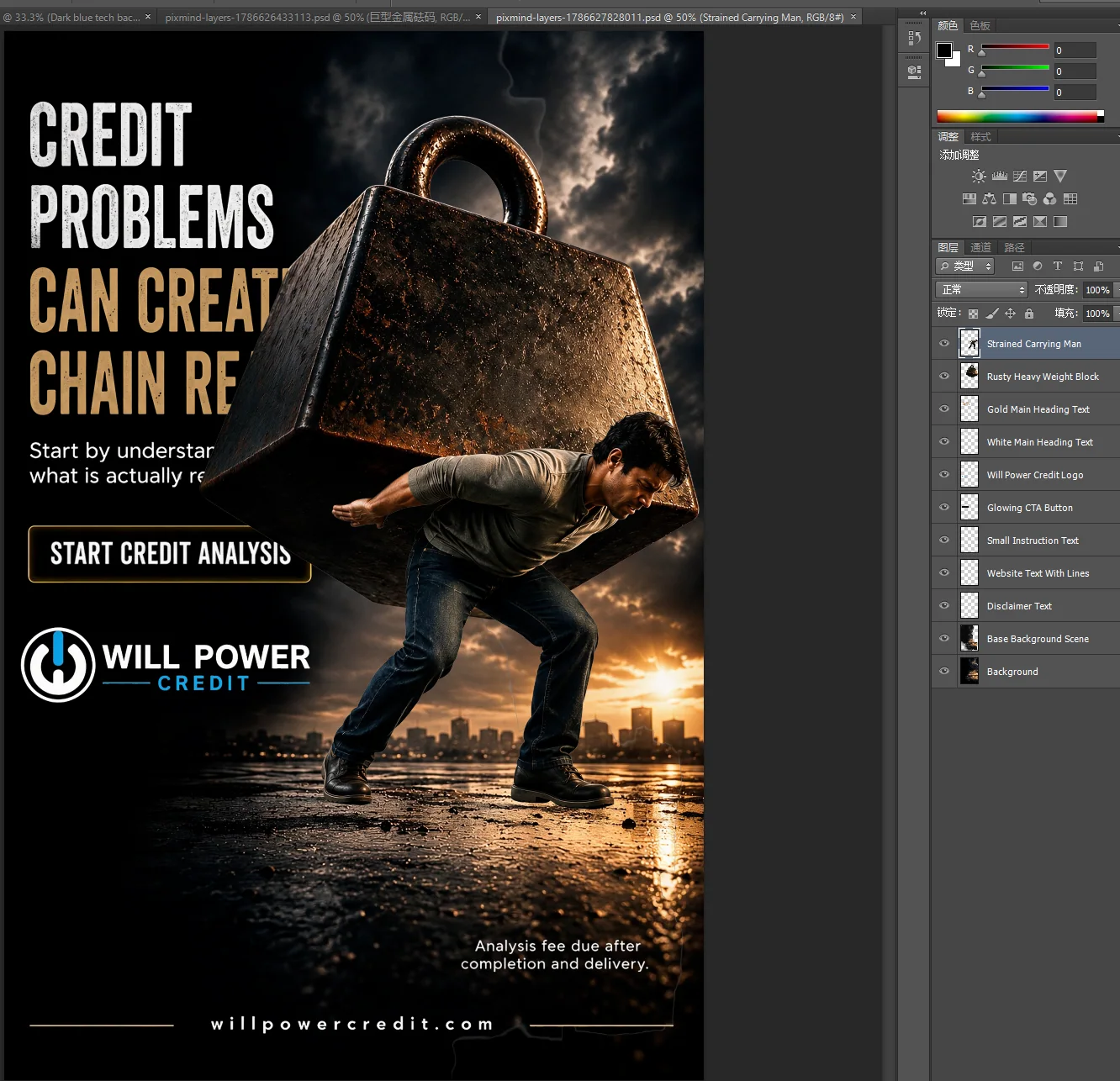
หลังเปิด PSD ให้ตรวจขนาดแคนวาสและจำนวนเลเยอร์ก่อน จากนั้นจัดกลุ่มตามตรรกะ "พื้นหลัง วัตถุหลัก ข้อความ เอฟเฟกต์แสง ฉากหน้า" เปลี่ยนชื่อเลเยอร์ที่คลุมเครือ เก็บสำเนาไฟล์ส่งออกเดิมไว้หนึ่งชุด แล้วจึงเก็บขอบ เพิ่มมาสก์ สร้างข้อความใหม่ หรือเพิ่ม Adjustment Layer
ภาพรวมรูปแบบไฟล์ของ Photoshop จาก Adobe อธิบายว่า PSD เป็นรูปแบบไฟล์ดั้งเดิมของ Photoshop ไฟล์ PSD ที่ส่งออกในที่นี้มีโครงสร้างเลเยอร์พิกเซล แต่ไม่สามารถสร้างวัตถุงานออกแบบที่เคยมีเฉพาะในไฟล์ต้นฉบับขึ้นมาใหม่ได้
พรอมป์สำหรับแยกเลเยอร์ 4 แบบที่คัดลอกไปใช้ได้
แทนที่ข้อความในวงเล็บเหลี่ยมด้วยข้อมูลของภาพคุณ พรอมป์สื่อเจตนาการจัดกลุ่ม ไม่ใช่ข้อตกลงที่รับประกันเลเยอร์อย่างแม่นยำ จึงยังต้องตรวจทุกเลเยอร์หลังสร้าง
โปสเตอร์และปกนิตยสาร
นี่คือโปสเตอร์หัวข้อ [หัวข้อ] วัตถุหลักคือ [บุคคลหรือสินค้า] และพื้นหลังประกอบด้วย [คำอธิบายฉาก]
โปรดแยกพื้นหลัง วัตถุหลัก หัวเรื่องหลัก หัวเรื่องรอง ของตกแต่งด้านหน้า และเอฟเฟกต์แสงออกจากกันเป็นลำดับแรก โดยรักษาตำแหน่งบนแคนวาสและความสัมพันธ์ของการบดบังเดิม
เก็บหัวเรื่องหลักไว้เป็นเลเยอร์พิกเซลแยกต่างหาก อย่ารวมเข้ากับบุคคล
ภาพหลักสินค้าอีคอมเมิร์ซ
นี่คือภาพหลักอีคอมเมิร์ซหมวด [หมวดสินค้า] สินค้าตรงกลางคือ [ชื่อสินค้า] รอบข้างมี [พร็อพ] และมีเงาธรรมชาติที่ด้านล่าง
โปรดแยกพื้นหลัง ตัวสินค้า เงาของสินค้า พร็อพ ข้อความจุดขาย และองค์ประกอบตกแต่งออกจากกัน
ขอบสินค้า ช่องว่างภายในวัตถุ และวัสดุกึ่งโปร่งใสต้องรักษาการไล่ระดับความโปร่งใสไว้
คอนเซปต์อาร์ตด้วย AI และการจัดฉากใหม่
นี่คือคอนเซปต์อาร์ตสไตล์ [สไตล์] ภาพประกอบด้วยฉากหลัง [เนื้อหา] ฉากกลาง [เนื้อหา] ฉากหน้า [เนื้อหา] และตัวละครหลัก [คำอธิบาย]
โปรดแยกฉากหลัง ฉากกลาง ตัวละคร วัตถุบดบังด้านหน้า และเอฟเฟกต์บรรยากาศตามระยะลึกของพื้นที่
รักษาตำแหน่งและลำดับการซ้อนเดิมของแต่ละเลเยอร์ เพื่อให้ปรับองค์ประกอบและระยะชัดลึกในภายหลังได้
ชิ้นส่วนสำหรับแอนิเมชันพารัลแลกซ์
ภาพนี้จะใช้ทำแอนิเมชันพารัลแลกซ์และการเคลื่อนกล้องเข้าหาวัตถุ โดยมีวัตถุหลักคือ [คำอธิบาย]
โปรดแยกฉากหลังระยะไกล สภาพแวดล้อมฉากกลาง ตัวละครหลัก ฉากหน้าด้านซ้ายและขวา รวมถึงอนุภาคหรือเอฟเฟกต์แสงออกจากกัน
แยกวัตถุที่วางแผนให้เคลื่อนอย่างอิสระ และอย่ารวมวัตถุบดบังด้านหน้าเข้ากับตัวละครหลัก
PSD เก็บข้อมูลอะไรไว้ได้บ้าง
คำว่า "แก้ไขได้" สำหรับ PSD แบบแยกเลเยอร์หมายถึงการจัดการเลเยอร์ได้เป็นหลัก ไม่ใช่การกู้คืนคุณสมบัติดั้งเดิมของวัตถุ ตารางนี้ใช้สื่อสารขอบเขตการส่งมอบได้โดยตรง
| สิ่งที่เก็บไว้ | สิ่งที่กู้คืนไม่ได้ | ผลกระทบในการใช้งานจริง |
|---|---|---|
| ขนาดแคนวาส | ไฟล์ต้นฉบับและแอสเซตที่ลิงก์ไว้ | ทำงานต่อบนองค์ประกอบเดิมได้ แต่เรียกคืนแอสเซตที่ไม่ได้ฝังไว้ไม่ได้ |
| ชื่อเลเยอร์พิกเซล | ข้อความสดที่แก้ไขได้และไฟล์แบบอักษร | ย้ายหรือซ่อนเลเยอร์ข้อความทั้งชั้นได้ แต่ต้องจัดตัวอักษรใหม่เมื่อเปลี่ยนเนื้อหา |
| ตำแหน่งและขนาดเลเยอร์ | เส้นพาธเวกเตอร์และพารามิเตอร์รูปทรง | แปลงเลเยอร์พิกเซลได้ แต่การขยายมากอาจทำให้ภาพเบลอ |
| สถานะแสดงหรือซ่อน | Smart Object | ไม่มีความสามารถแปลงซ้ำแบบไม่สูญเสียและย้อนกลับไปยังเนื้อหาต้นฉบับ |
| ลำดับการซ้อนของเลเยอร์ | Adjustment Layer มาสก์เดิม และ Layer Style | จัดลำดับใหม่ได้ แต่การปรับแบบไม่ทำลายต้นฉบับที่เคยมีจะไม่ปรากฏขึ้นอัตโนมัติ |
| พิกเซลโปร่งใส | ประวัติการแก้ไขเดิม | ซ้อนเพื่อประกอบภาพได้ แต่ย้อนกลับไปยังขั้นตอนที่ผู้สร้างเคยทำไม่ได้ |
สิ่งที่มักเข้าใจผิดมากที่สุดคือข้อความ แม้หัวเรื่องอาจถูกแยกเป็นเลเยอร์เดี่ยว แต่ยังคงเป็นภาพพิกเซลที่มีพื้นหลังโปร่งใส ไม่ใช่ Text Layer ของ Photoshop เมื่อต้องการแก้ข้อความ ควรใช้หัวเรื่องแบบพิกเซลเป็นข้อมูลอ้างอิงด้านตำแหน่งและสไตล์ แล้วจัดตัวอักษรใหม่ด้วยแบบอักษรที่ถูกต้อง
ตัวอย่างการใช้งานจริงหลังแยกเลเยอร์
ทำโปสเตอร์เดียวกันสำหรับหลายขนาด
แยกบุคคล หัวเรื่อง และของตกแต่งออกจากกันก่อน แล้วจึงปรับให้เข้ากับแคนวาสแนวนอน แนวตั้ง และสี่เหลี่ยม เมื่อเทียบกับการครอปภาพแบนซ้ำ ๆ โครงสร้างแบบเลเยอร์ช่วยให้ย้ายหัวเรื่องไม่ให้บังบุคคล วางฉากหน้ากลับมาทับวัตถุหลัก และปรับจุดนำสายตาให้เหมาะกับแต่ละแพลตฟอร์มได้
เปลี่ยนพื้นหลังอีคอมเมิร์ซหลังยืนยันองค์ประกอบแล้ว
เมื่อแยกตัวสินค้าออกจากเงา คุณสามารถเก็บมุมสินค้าที่ผ่านการตรวจอนุมัติไว้ และเปลี่ยนเฉพาะพื้นหลังตามฤดูกาลหรือสีแคมเปญ หากต้องการสร้างภาพสินค้าต่อเนื่องเป็นชุด ก็สามารถนำเลเยอร์สินค้าโปร่งใสไปใช้ในเวิร์กโฟลว์ภาพสินค้าด้วย AIได้
เตรียมฉากหน้า ฉากกลาง และฉากหลังสำหรับงานเคลื่อนไหว
เมื่อฉากหลัง ฉากกลาง วัตถุหลัก และฉากหน้าแยกจากกัน คุณสามารถตั้งความเร็วการเคลื่อนที่ต่างกันในซอฟต์แวร์วิดีโอเพื่อสร้างพารัลแลกซ์ อนุภาค ควัน และเอฟเฟกต์แสงเหมาะกับการควบคุมความทึบแยกกัน แต่ควรตรวจขอบกึ่งโปร่งใสเป็นพิเศษ
ส่งต่อคอนเซปต์อาร์ตจาก AI ให้ดีไซเนอร์เก็บรายละเอียด
PSD แบบแยกเลเยอร์เป็นจุดเริ่มต้นในการส่งต่องานที่ชัดเจนขึ้น ดีไซเนอร์มองเห็นได้อย่างรวดเร็วว่าส่วนใดนำกลับมาใช้ได้ทันที และส่วนใด เช่น ข้อความ เส้นพาธ มาสก์ หรือการปรับสี จำเป็นต้องสร้างใหม่ โดยไม่ต้องเริ่มไดคัตวัตถุทุกชิ้นจากภาพเลเยอร์เดียว
การตรวจสอบคุณภาพและแก้ปัญหา
รายการตรวจสอบในพื้นที่ทำงานบนเว็บ
- แสดงทีละเลเยอร์และตรวจว่าไม่มีวัตถุข้างเคียงติดมาด้วย
- ตรวจเส้นผม ช่องว่างภายในวัตถุ แสงสะท้อน กระจก ควัน เงา และช่องว่างภายในตัวอักษร
- ซ้อนทุกเลเยอร์ แล้วเปรียบเทียบขอบ สี และความสัมพันธ์ของการบดบังกับภาพต้นฉบับ
- ซ่อนเลเยอร์ใดเลเยอร์หนึ่งและตรวจว่าพื้นที่ด้านล่างไม่มีช่องโหว่ที่ผิดธรรมชาติ
- ยืนยันว่าชื่อ ลำดับ และจำนวนเลเยอร์สอดคล้องกับรายการงานแก้ไข
- ดูตัวอย่างที่ขนาดปลายทาง อย่าตัดสินคุณภาพขอบจากภาพย่อเพียงอย่างเดียว
รายการตรวจสอบเมื่อส่งต่องานไปยัง Photoshop
- เก็บ PSD ที่ยังไม่แก้ไขไว้เป็นไฟล์อ้างอิง
- เปลี่ยนชื่อและจัดกลุ่มตามเนื้อหา อย่าปล่อยให้มีเพียงชื่ออย่าง "Layer 1"
- ใช้มาสก์เก็บขอบ และหลีกเลี่ยงการลบพิกเซลต้นฉบับที่มีอยู่โดยตรง
- สร้างสำเนาเป็น Smart Object สำหรับองค์ประกอบที่ต้องปรับขนาดบ่อย
- สร้าง Text Layer ใหม่สำหรับข้อความที่ต้องเปลี่ยน พร้อมตรวจสิทธิ์ใช้งานแบบอักษรและระยะห่างตัวอักษร
- ตรวจทั้งบนพื้นหลังสีเข้มและสีอ่อน เพื่อหาขอบขาวหรือขอบดำที่ซ่อนอยู่
| ปัญหา | สาเหตุที่พบบ่อย | วิธีแก้ |
|---|---|---|
| บุคคลกับหัวเรื่องติดอยู่ในเลเยอร์เดียวกัน | จำนวนเลเยอร์น้อยเกินไป หรือทั้งสองส่วนซ้อนทับกันมาก | เพิ่มจำนวนเลเยอร์และระบุในคำอธิบายว่าต้องแยกหัวเรื่องออกมา |
| สินค้าชิ้นเดียวถูกแบ่งเป็นเศษหลายส่วน | จำนวนเลเยอร์มากเกินไป หรือโมเดลมองแสงสะท้อนและวัสดุเป็นวัตถุแยก | ลดจำนวนเลเยอร์ หรือรวมเลเยอร์ที่เป็นงานแก้ไขเดียวกันใน Photoshop |
| เส้นผมหรือวัสดุโปร่งใสมีสีพื้นหลังติดอยู่ | ข้อมูลขอบของภาพต้นฉบับไม่เพียงพอ และสีพื้นหลังแทรกเข้ามา | ตรวจบนพื้นหลังหลายสี แล้วแก้เฉพาะจุดด้วยมาสก์ |
| เกิดช่องโหว่หลังซ่อนฉากหน้า | บริเวณที่ถูกบดบังไม่มีพิกเซลต้นฉบับ และโมเดลอนุมานได้ไม่ครบ | เติมบริเวณเล็ก ๆ ด้วยการแก้ไขเฉพาะจุด หรือคงความสัมพันธ์การบดบังเดิมไว้ |
| ตัวอักษรเล็กเบลอหรือเส้นขาด | ภาพต้นฉบับมีความละเอียดต่ำ และข้อความถูกแรสเตอร์แล้ว | สร้าง Text Layer ใหม่ อย่าพยายามแก้ข้อความจากเลเยอร์พิกเซล |
| เมื่อเปิด PSD พบเฉพาะเลเยอร์พิกเซล | นี่คือขอบเขตการส่งมอบปัจจุบัน ไม่ใช่ไฟล์เสีย | ใช้ผลลัพธ์เป็นโครงร่างแบบมีโครงสร้าง แล้วเพิ่มข้อความ เวกเตอร์ และ Adjustment Layer |
| Figma นำเข้า PSD โดยตรงไม่ได้ | Figma ไม่ระบุ PSD เป็นรูปแบบสำหรับนำเข้าภาพ | ดาวน์โหลด ZIP แล้ววาง PNG โปร่งใสลงในเฟรมขนาดเดียวกันตามลำดับ |
คำถามที่พบบ่อย
แปลง JPG เป็น PSD แบบแยกเลเยอร์ได้จริงหรือ
ได้ AI จะอนุมานส่วนประกอบทางภาพใน JPG และสร้างเลเยอร์พิกเซลโปร่งใส จากนั้นบันทึกแคนวาส ตำแหน่ง ชื่อ และลำดับการซ้อนลงใน PSD แต่ไม่สามารถกู้คืนข้อความ เส้นพาธ Smart Object และประวัติที่มีอยู่ก่อนส่งออก JPG ได้
PNG มีพื้นหลังโปร่งใสเสมอหรือไม่
ไม่เสมอไป รูปแบบ PNG รองรับช่องความโปร่งใส แต่ PNG ที่ประกอบรวมเป็นภาพเดียวแล้วอาจทึบทั้งหมดก็ได้ เลเยอร์ที่ได้จากการแยกภาพจะใช้ค่าความโปร่งใสเพื่อเก็บขอบของวัตถุ
ควรเลือก Auto หรือกำหนดจำนวนเลเยอร์เอง
หากทราบอยู่แล้วว่าต้องแก้วัตถุใด การกำหนดจำนวนเลเยอร์ตามรายการงานด้วยตนเองจะจัดการง่ายกว่า หากภาพซับซ้อนและความสัมพันธ์ของวัตถุไม่ชัดเจน อาจใช้ Auto เพื่อดูรูปแบบการจัดกลุ่มก่อน แล้วค่อยลดหรือปรับจำนวนเลเยอร์ การทดลองใช้ฟรีครั้งแรกไม่รองรับ Auto
เปลี่ยนข้อความพิกเซลเป็นข้อความใหม่โดยตรงได้หรือไม่
ไม่สามารถพิมพ์ข้อความใหม่ลงไปเหมือนข้อความสดได้ คุณย้าย ซ่อน หรือปรับทั้งเลเยอร์พิกเซลได้ แต่เมื่อต้องเปลี่ยนข้อความ ควรสร้าง Text Layer ใหม่ใน Photoshop
ควรดาวน์โหลด PSD หรือ ZIP
เลือก PSD หากจะทำงานต่อใน Photoshop เลือก ZIP หากต้องการใช้ชิ้นส่วนโปร่งใสแยกกัน หรือนำเข้าเครื่องมืออย่าง Figma ที่ไม่รองรับ PSD โดยตรง และหากต้องการวัตถุเพียงชิ้นเดียว ให้ดาวน์โหลด PNG โปร่งใสของเลเยอร์นั้น
ขอบที่ซับซ้อนต้องตรวจด้วยคนหรือไม่
ต้องตรวจ เส้นผม ควัน กระจก แสงสะท้อน เงานุ่ม และบริเวณที่ถูกบดบังอาจต้องเก็บขอบหรือเติมรายละเอียด ควรตรวจทีละเลเยอร์ก่อนเริ่มผลิตเวอร์ชันหลายขนาดหรือทำแอนิเมชันจำนวนมาก
เริ่มจากภาพจริงหนึ่งภาพ
เลือก JPEG หรือ PNG ที่ต้องแก้ไขต่อจริง ๆ เขียนงานขั้นถัดไปสามถึงหกข้อ แล้วกำหนดจำนวนเลเยอร์ให้สอดคล้องกับงานเหล่านั้น หลังสร้างเสร็จ ให้ตรวจขอบโปร่งใสของแต่ละเลเยอร์ ผลลัพธ์เมื่อซ้อนรวม และโครงสร้างเลเยอร์ใน PSD ตามลำดับ
เปิดเครื่องมือแยกเลเยอร์ภาพด้วย AI เพื่อแปลงภาพแบบแบนเป็นเลเยอร์ RGBA แบบโปร่งใสและ PSD
หมายเหตุจากกองบรรณาธิการ: บทความนี้เป็นฉบับขยายและอัปเดตจากบทความต้นฉบับ "ยังไดคัตภาพด้วยมืออยู่หรือ ลองใช้การแยกเลเยอร์ภาพของ PixMind เพื่อเปลี่ยนภาพแบบแบนเป็น PSD ที่สมบูรณ์" โดยคงวันที่เผยแพร่ครั้งแรกไว้ที่ 14 สิงหาคม 2026 และอัปเดตเมื่อ 19 สิงหาคม 2026 ตามพารามิเตอร์ผลิตภัณฑ์ปัจจุบัน งานวิจัยสาธารณะ และเอกสารทางการจาก Adobe และ Figma พร้อมเพิ่มคำแนะนำในการเลือกเครื่องมือ ขอบเขตการส่งมอบ เทมเพลตพรอมป์ และการตรวจสอบคุณภาพ ความสามารถของผลิตภัณฑ์อาจเปลี่ยนแปลงต่อไป ส่วนราคาและเครดิตแบบไดนามิกให้ยึดข้อมูลในหน้าจอเป็นหลัก