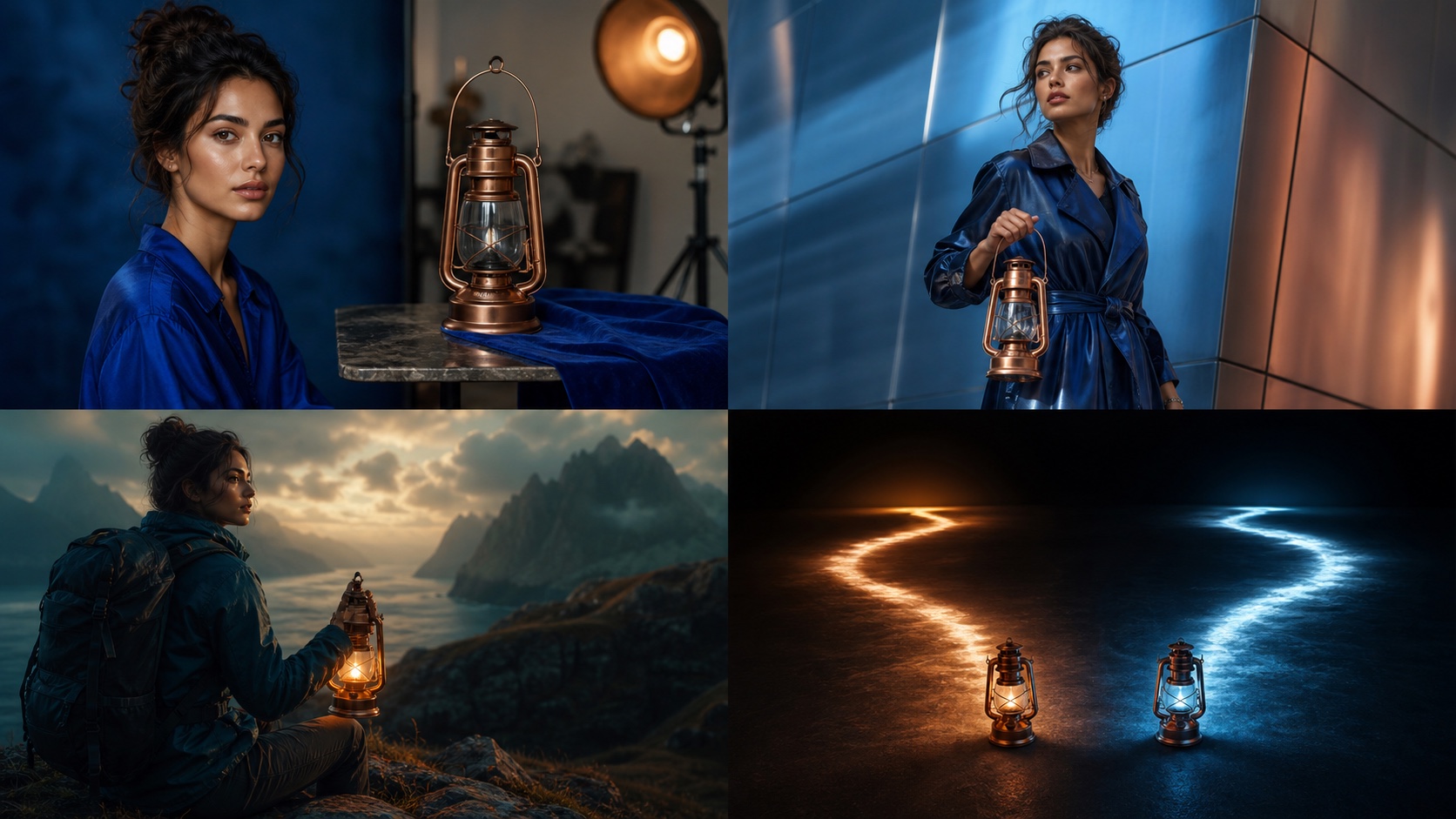
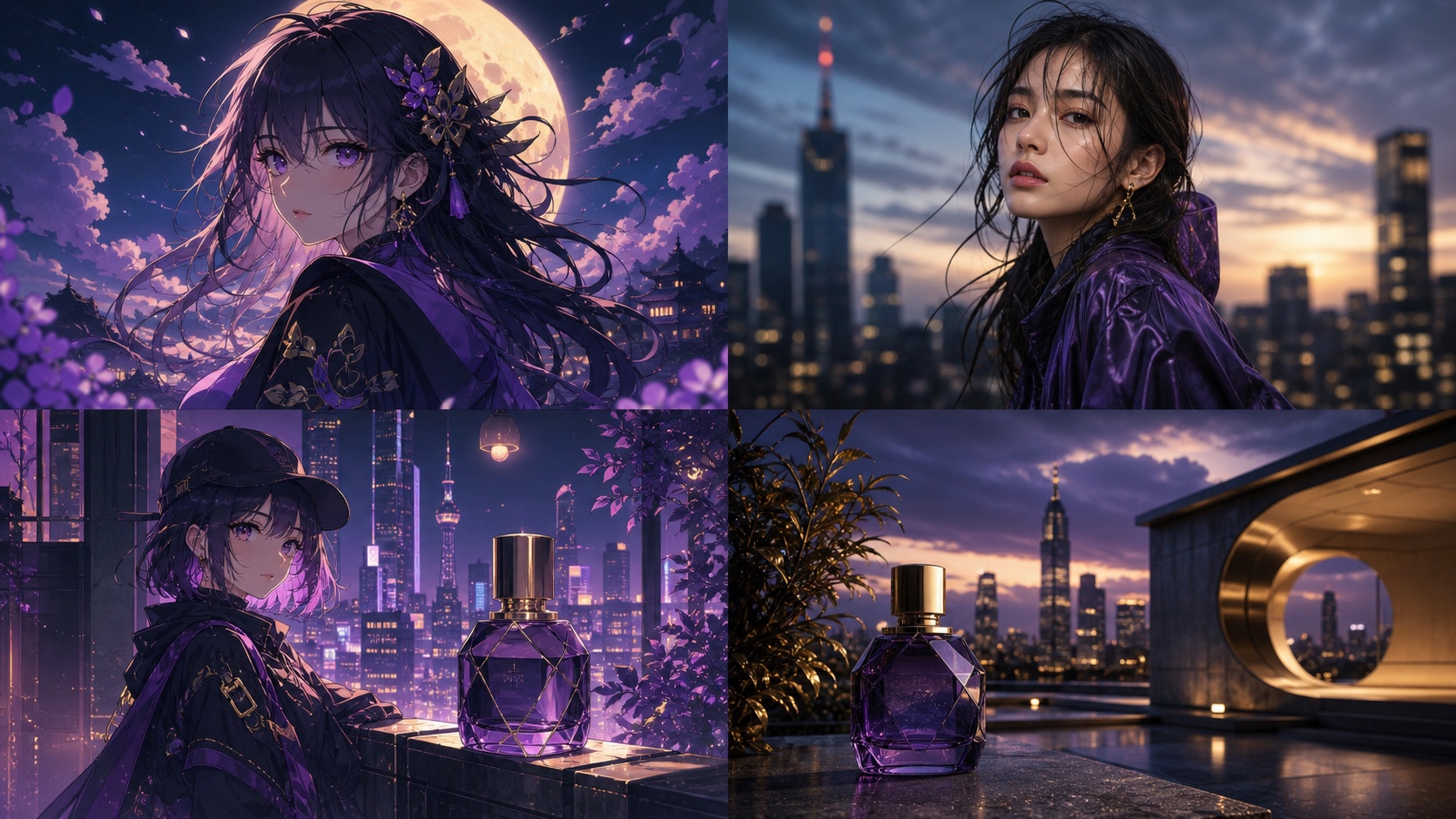
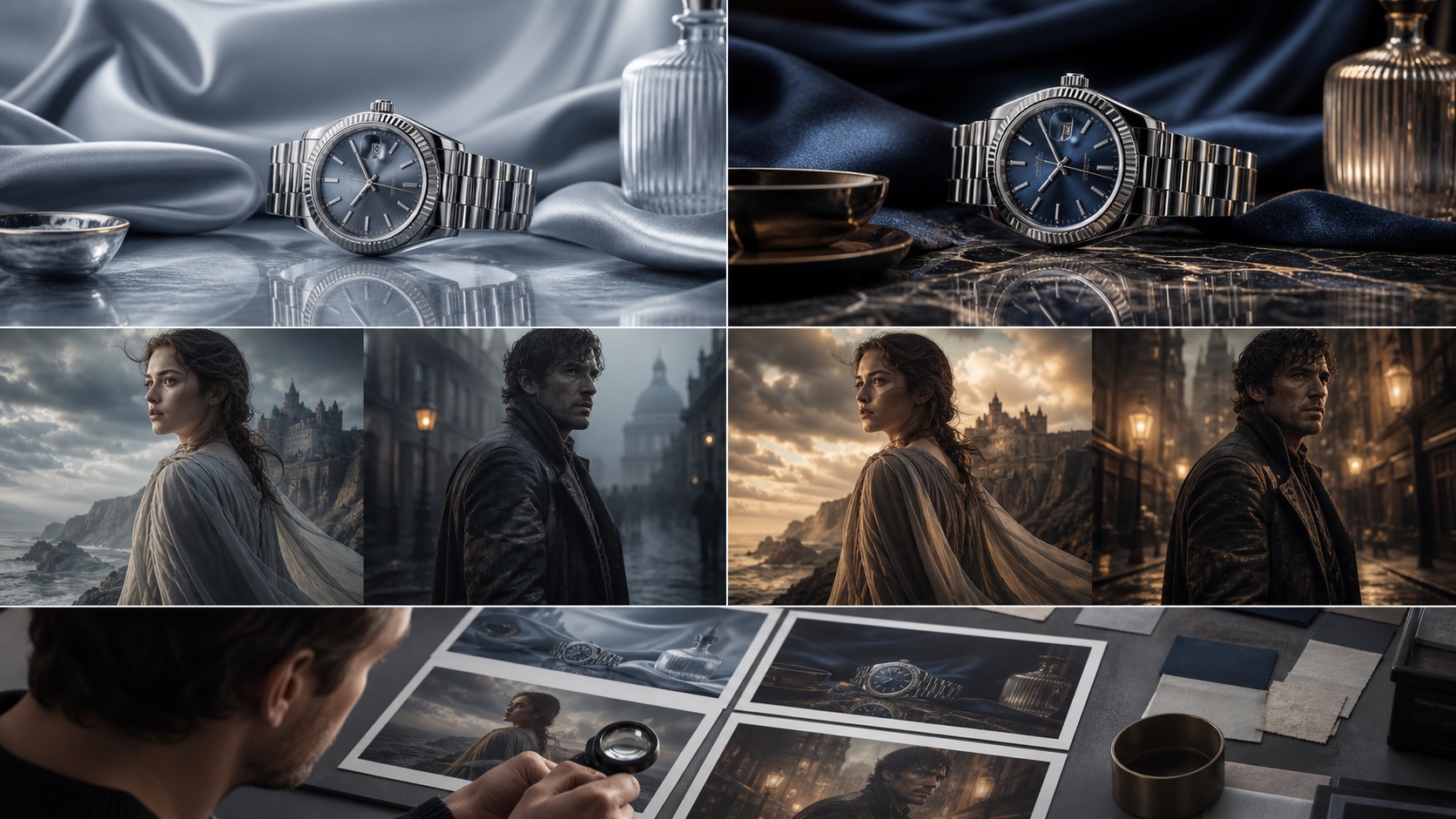
Midjourney V8.1 情緒板(--p)是根據精選圖片建構的個人化設定檔,會影響生成圖像的整體美學風格 [S4]。與承載整體視覺屬性的風格參考(--sref)不同,情緒板更著重於捕捉更宏觀的藝術方向。在為活動或系列圖像建立統一視覺風格時,情緒板特別實用。
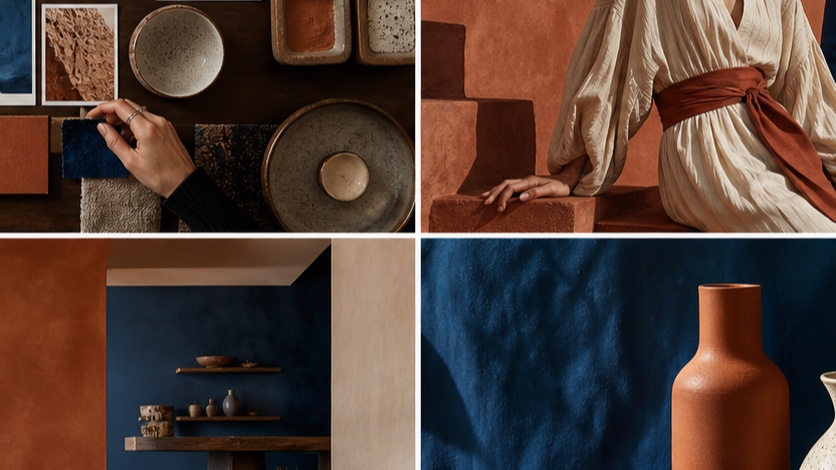
情緒板、SREF 與個人化的差異
理解情緒板、風格參考與個人化三者各自的角色,對於高效使用 Midjourney V8.1 出圖至關重要。雖然三者的目標都是引導 AI 的輸出,但它們作用的精細程度與相容性各不相同。
- 情緒板(
--p):由一組圖片建構而成的個人化設定檔,會影響生成圖像的整體美學、氛圍與主題元素。可以把它理解為一份高階的藝術簡報。情緒板可以組合使用,並透過--stylize調整強度 [S4]。 - 風格參考(
--sref):從一張或多張參考圖中承載具體的視覺屬性,例如配色、紋理、光影與藝術風格。它比情緒板更精細,非常適合複刻某種特定的視覺簽名。風格參考支援 V6 及以上版本,強度可透過--sw調整 [S5]。 - 個人化(
--personalize):允許你隨時間推移,用自己偏愛的美學訓練 Midjourney,形成一個獨一無二的「個人化設定檔」,影響你所有的生成結果。雖然與情緒板相關,但--personalize是更宏觀的帳戶級設定,而非針對單一提示詞的參數 [S2]。
以下是它們的主要用途與相容性比較:
| 功能 | 情緒板(--p) |
風格參考(--sref) |
全能參考(--oref) |
|---|---|---|---|
| 主要用途 | 整體美學、氛圍、主題方向 | 具體視覺屬性(色彩、紋理、光影) | 承載人物、物體、載具、非人類角色 |
| 輸入 | 多張圖片 URL(或代碼) | 多張圖片 URL(或代碼) | 單張圖片 URL(或代碼) |
| 強度控制 | --stylize(0-1000) |
--sw(0-1000) |
--ow(1-1000) |
| 相容性 | V8.1、V8.2、V7 | V8.1、V8.2、V7、V6 | 僅 V7(自動使用 V7) |
| 不相容項 | --sv、--sw [S4] |
情緒板(--p)[S5] |
Fast、Draft、對話模式、q4、Vary Region、Pan、Zoom Out [S3] |
| GPU 開銷 | 標準 | 標準 | 普通 V7 GPU 時間的兩倍 [S3] |
如何建立有用的 V8.1 情緒板
建立一份有效的 V8.1 情緒板,需要挑選一組能共同傳達目標美學的圖片。目的是給 Midjourney 一份清晰的視覺簡報,讓它能夠解讀並套用到新的生成中。
-
精心挑選圖片:選擇 3-5 張能夠體現你想要的氛圍、配色、光影與整體風格的圖片。這些圖片要足夠多樣,涵蓋目標美學的不同層面,又要足夠協調,能拼合成統一的視覺願景。
-
上傳並取得代碼:將選定的圖片上傳到 Midjourney(或任何公共圖床)以取得 URL。如果使用 Midjourney,可在私訊或伺服器中上傳,然後複製圖片連結。
-
建構情緒板提示詞:在
--p參數後接上所選圖片的 URL,可以組合多張圖片的 URL。/imagine prompt a serene forest at dawn --p [URL1] [URL2] [URL3] -
用文字提示詞細化:文字提示詞應描述你想要的內容,情緒板則負責引導風格。對內容的描述要盡量具體。
/imagine prompt a futuristic city skyline at sunset, neon glow, bustling streets, flying vehicles --p https://s.mj.run/abc.png https://s.mj.run/def.png --v 8.1 -
迭代與調整:先生成幾張圖,評估情緒板被解讀的程度。如果效果不夠理想,可以考慮:
- 在情緒板中增刪圖片。
- 調整
--stylize參數(見下一節)。 - 進一步精煉文字提示詞,使其更清晰。
stylize 如何改變情緒板的強度
--stylize 參數控制 Midjourney 預設美學對圖像的影響程度,範圍是 0 到 1000 [S2]。與情緒板(--p)搭配使用時,--stylize 決定了 AI 是更傾向於自身的藝術演繹,還是更聽從情緒板提供的視覺線索 [S4]。
--stylize 0:AI 會盡量緊貼情緒板的美學,如果情緒板中的圖片差異過大,可能會犧牲一定的藝術感或連貫性。此設定會強化情緒板的影響力。--stylize 100(預設):一種平衡的做法,情緒板的影響存在,但 Midjourney 仍會運用自身的藝術理解,生成一幅連貫的圖像。--stylize 1000:AI 會大幅傾向預設美學,情緒板僅作為一種輕微的暗示。當你的情緒板非常抽象,或你希望 Midjourney 在所選主題下擁有更多創作自由時,這一設定很有用。
實戰應用:
使用情緒板時,先從 --stylize 100(預設)開始。如果結果過於平庸,可嘗試將 --stylize 降到 50 甚至 0,讓情緒板更有分量。如果結果過於字面化、缺乏藝術質感,則將 --stylize 提到 250 或更高。
/imagine prompt a whimsical treehouse in a magical forest --p https://s.mj.run/abc.png --stylize 50 --v 8.1
五張圖的系列一致性工作流程
在行銷活動等系列圖像中實現視覺一致性,需要結構化的方法。下面這套工作流程借助 Midjourney V8.1 的功能,保持統一的美學風格。
-
明確核心美學:在生成之前,先清楚描述你想要的氛圍、配色、光影與整體風格。蒐集 3-5 張能體現這種美學的強參考圖,它們將構成你的主情緒板。
-
建立基礎情緒板:上傳選定的參考圖,建構初始的情緒板提示詞。嘗試不同的
--stylize值,找出情緒板影響強烈、但圖像品質仍然很高的最佳平衡點。/imagine prompt [your core concept], cinematic lighting, vibrant colors --p [URL1] [URL2] [URL3] --stylize 75 --v 8.1 -
生成初始主視覺:先創作 2-3 張代表活動不同側面的關鍵圖,它們將作為後續生成的額外風格參考。從中挑出最好的一兩張,作為活動的「主」風格參考。
-
情緒板與主 SREF 組合:為活動後續的圖像,使用已建立的情緒板(
--p),並搭配一兩張最佳的關鍵圖作為風格參考(--sref)。這種雙重方式既提供了情緒板的宏觀美學引導,又借助主圖注入具體的視覺屬性。需要注意的是,--p與--sref在 V8.1 中是相容的。/imagine prompt a character exploring ancient ruins, dramatic shadows --p [MoodboardURL1] [MoodboardURL2] --sref [MasterSREF_URL1] --sw 150 --stylize 75 --v 8.1注意:雖然
--p和--sref可以一起使用,但--sw(風格權重)和--sv(風格參考版本)與情緒板不相容 [S4, S5]。 -
為每張圖迭代與精煉:在活動中的每一張新圖上,調整文字提示詞以描述具體內容,但保持情緒板與主風格參考不變。如有需要,可對
--stylize或--sw做小幅微調,但要把一致性放在首位。
相容性限制與常見錯誤
Midjourney V8.1 提供了強大的工具,但理解它的限制、避開常見陷阱,才能成功出圖。
相容性表格(V8.1 細節)
| 功能 | V8.1 相容性 | 備註 ### 常見錯誤
- 參考圖過載:使用過多情緒板圖片,或將
--p與太多--sref圖片組合,會稀釋每張圖的影響力,導致結果不一致或混亂。從少量但更有力的參考開始。 - 混淆
--sref與--oref:請記住,--sref承載風格,而--oref承載物體/角色,並會自動強制使用 V7 [S3, S5]。如果你需要 V8.1 的功能,就不要使用--oref。 - 忽視
--stylize與--sw:這兩個參數對於微調情緒板與風格參考的影響至關重要。不調整它們可能導致結果要麼過於平庸,要麼過於字面化。 - 不相容的參數:務必查閱文件確認參數相容性。例如,
--sw和--sv與情緒板不相容 [S4, S5]。使用不相容的參數要麼會被忽略,要麼會帶來意料之外的行為。 - 參考圖品質差:解析度低、構圖差或視覺雜亂的參考圖,會嚴重影響生成結果的品質與保真度。請為情緒板與風格參考使用高品質、清晰的圖片。
- 未明確使用 V8.1:目前預設版本是 V8.2,如果你明確需要 V8.1 的表現(例如其原生 HD 輸出 [S1]),就必須在提示詞中明確加上
--v 8.1。
何時一張參考圖就夠了
情緒板非常適合提供宏觀的美學引導,但有些場景下,一張選得好的參考圖就夠了,甚至更合適。
-
複刻特定風格:如果你需要複刻某種非常具體的藝術風格、配色或光影,且手上有一張強而有力的範例,只用一張圖的
--sref會非常有效。當參考圖完美呈現了目標風格時尤其如此。/imagine prompt a portrait of a wise old wizard, intricate details --sref https://s.mj.run/wizard_style.png --sw 200 --v 8.1 -
角色或物體的一致性:當需要在多個場景中保持某個特定角色或物體的視覺身分時,單張
--oref(全能參考)影像就是最佳工具。請記住,--oref會自動使用 V7,且與 V8.1 不相容 [S3]。如果你需要 V8.1 的功能,就只能依靠強而有力的文字提示詞,並可能借助--sref來控制風格,但無法用--sref來精確承載角色或物體。/imagine prompt a futuristic robot exploring a desert planet --oref https://s.mj.run/robot_design.png --v 7 -
極簡美學:對於要求非常乾淨、極簡或抽象風格的專案,一張能體現這種簡潔的參考圖,往往比一份複雜的情緒板更有效,因為複雜的情緒板可能會帶來不必要的視覺雜訊。
/imagine prompt abstract geometric shapes, pastel colors, minimalist design --sref https://s.mj.run/minimal_art.png --sw 100 --v 8.1 -
快速試驗:當你需要快速迭代、測試不同風格時,使用單張
--sref圖比管理多圖情緒板調整更迅速,也更容易看清它的影響。
在這些場景中,單張參考圖的清晰直接,可能勝過情緒板的廣泛影響,帶來更可預測、更可控的結果。
常見問題
在 Midjourney V8.1 中可以同時使用 --p 和 --sref 嗎?
可以,你可以在 Midjourney V8.1 中同時使用 --p(情緒板)和 --sref(風格參考)。情緒板會提供整體美學方向,而風格參考則貢獻更具體的視覺屬性,例如色彩與紋理。不過要注意,--sw(風格權重)和 --sv(風格參考版本)與情緒板不相容 [S4, S5]。
--stylize 與 --sw 有什麼差別?
--stylize 控制在使用情緒板(--p)時 Midjourney 預設美學對圖像的影響 [S4],而 --sw(風格權重)控制風格參考(--sref)的強度 [S5]。兩者作用相似,但作用於不同的參考類型。
為什麼應該使用 V8.1 而不是預設的 V8.2?
Midjourney V8.2 是目前的預設版本 [S1]。但如果你偏愛 V8.1 特有的視覺特性,尤其是它在初始生成時的原生 HD 輸出(2048px,V8.2 中不具備),就可以選擇 V8.1 [S1]。如果你現有的生產流程依賴 V8.1 已確立的表現,明確使用 --v 8.1 可以確保一致性。