Midjourney V8.1 不支援 Omni Reference。如果你在 V8.1 中使用 --omni 參數,Midjourney 會自動切換到 V7 來處理你的請求。這是設計使然,因為 Omni Reference 是 V7 專屬的功能,V7 曾是 2025 年 4 月 3 日至 2026 年 4 月 14 日 V8.1 發布(以及隨後 2026 年 7 月 24 日 V8.2 發布)期間的預設版本 [S1]。
V8.1 是否支援 Omni Reference?
不,Midjourney V8.1 不支援 Omni Reference。--omni 參數是 V7 專屬功能,用於將人物、物體、車輛或非人類生物從單張參考影像延續到新一次生成中 [S3]。當你嘗試在 V8.1 中使用 --omni 時,系統會自動為該次生成退回到 V7。這能確保功能按設計正常運作,但也意味著你無法使用 V8.1 的獨有能力,例如原生高畫質 (HD) 輸出 [S1]。
為什麼使用 Omni 影像會將工作流程切換到 V7
使用 --omni 時自動切換到 V7 是一種相容性措施。Omni Reference 是專門為 V7 的架構與視覺理解能力所開發。該功能能夠在將參考影像中的特定元素融入新的文字提示詞時,保持極高的還原度 [S3]。
不過,這種專門化也帶來了一些限制:
- GPU 成本: Omni Reference 生成會消耗兩倍的常規 V7 GPU 時間 [S3]。
- 不相容項: 它與多項其他功能不相容,包括 Fast Mode、Draft Mode、Conversational Mode、
--q 4、Vary Region、Pan 與 Zoom Out [S3]。 - 版本專屬性: V8.1 與 V8.2 的設計優先順序不同,重點在於原生 HD 輸出與更精緻的美學理解,而未導入 V7 專屬的 Omni Reference 機制 [S1]。
這表示,如果你的主要目標是利用 Omni Reference 進行一致的角色或物體轉移,那麼無論你的 Midjourney 預設版本如何設定,實際上都是在 V7 框架下運作。
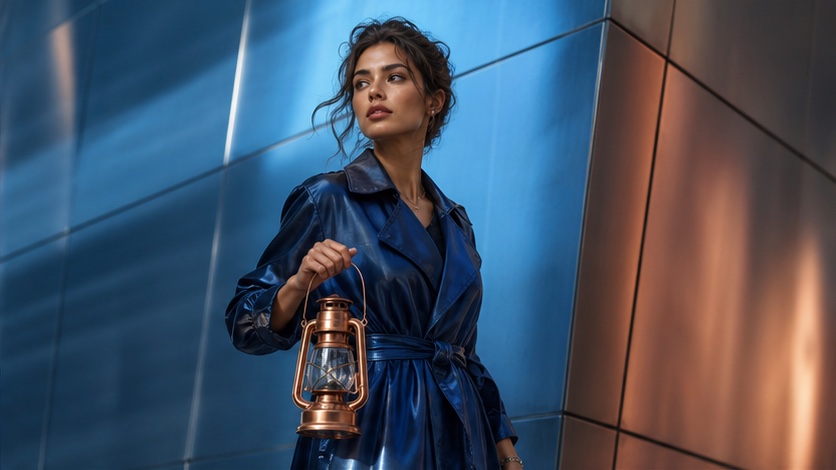
影像提示詞、SREF 與 Omni Reference 比較
理解各種影像參考方式之間的差異,對於實現理想的一致性至關重要。雖然這些方式都以影像作為輸入,但它們的運作機制與適用情境差別很大。
| 特性 | --image (影像提示詞) |
--sref (風格參考) |
--omni (Omni Reference) |
|---|---|---|---|
| 用途 | 影響構圖、色彩與整體美學。 | 套用影像的美學風格、色板與氛圍。 | 延續特定的人物、物體或生物。 |
| 輸入 | 一個或多個影像 URL。 | 一個或多個影像 URL。 | 僅限一張影像 URL。 |
| 文字提示詞 | 必填。 | 必填。 | 必填。 |
| 預設版本 | 目前預設版本 (V8.2、V8.1 等)。 | 目前預設版本 (V8.2、V8.1 等)。 | 自動切換到 V7。 |
| GPU 成本 | 標準。 | 標準。 | 2 倍 V7 GPU 時間。 |
| 權重控制 | --iw (0–3,預設 1)。 |
--sw (0–1000,預設 100)。 |
--ow (1–1000,預設 100)。建議低於 400 [S3]。 |
| 不相容項 | 較少,通常與多數功能相容。 | 較少,通常與多數功能相容。 | Fast、Draft、Conversational、q4、Vary Region、Pan、Zoom Out [S3]。 |
| 最適用於 | 引導整體場景、構圖或總體概念。 | 在多次生成之間保持一致的藝術風格。 | 一致地重現某個具體實體 (角色、物品)。 |
身份、物體與風格一致性的替代方案
由於 Omni Reference 是 V7 專屬功能,如果你想在 V8.1 或 V8.2 中保持一致性,就需要借助其他策略。這些方法主要依靠影像提示詞 (--image)、風格參考 (--sref) 以及詳細的文字描述。
1. 身份與物體一致性 (V8.1/V8.2)
不要使用 --omni,而是將強而有力的影像提示詞與描述性文字結合,必要時再搭配角色參考。
策略: 為角色/物體使用清晰的參考影像,並以詳細文字強化其特徵。透過調整 --iw (影像權重) 來控制影像的影響力。
提示詞範例:
/imagine prompt: [URL of character image] a young woman with fiery red hair, emerald green eyes, wearing a steampunk-inspired aviator jacket, standing on a bustling futuristic city street at dusk, neon signs glowing, cinematic lighting --ar 16:9 --iw 1.5 --v 8.1
技巧:
- 多角度: 盡可能從不同角度提供多張角色/物體的參考影像,並在提示詞中使用多個影像 URL。
- 具體細節: 在文字提示詞中描述獨特特徵 (疤痕、刺青、特定服裝等)。
- 一致的 Seed: 若只需細微變化,可在多次生成中使用相同的
--seed值。
2. 風格一致性 (V8.1/V8.2)
使用 --sref 將參考影像的美學特質套用到新生成的影像上。
策略: 提供一張能展現目標藝術風格、色板與氛圍的影像,透過調整 --sw (風格權重) 控制其強度。
提示詞範例:
/imagine prompt: a serene forest clearing with ancient trees, dappled sunlight, mystical glow, digital painting, inspired by Studio Ghibli --sref [URL of Ghibli-style image] --sw 250 --ar 3:2 --v 8.1
技巧:
- 純粹的風格參考: 選擇僅具風格、沒有干擾內容的
--sref影像。 - 與文字結合: 用文字提示詞描述內容,讓
--sref負責藝術執行。
3. 跨生成的一致性
無論使用哪個版本,以下實踐都能提升一致性:
- 詳細的文字提示詞: 對每一個希望保持一致的元素都要盡可能具體地描述。
- 角色設定稿/風格指南: 在複雜專案中,建立包含關鍵視覺細節的內部參考文件。
- Vary (Subtle) / Remix: 對已有的生成結果使用 Midjourney 的
Vary (Subtle)或Remix功能,可在保留核心元素的同時進行小幅可控的修改。
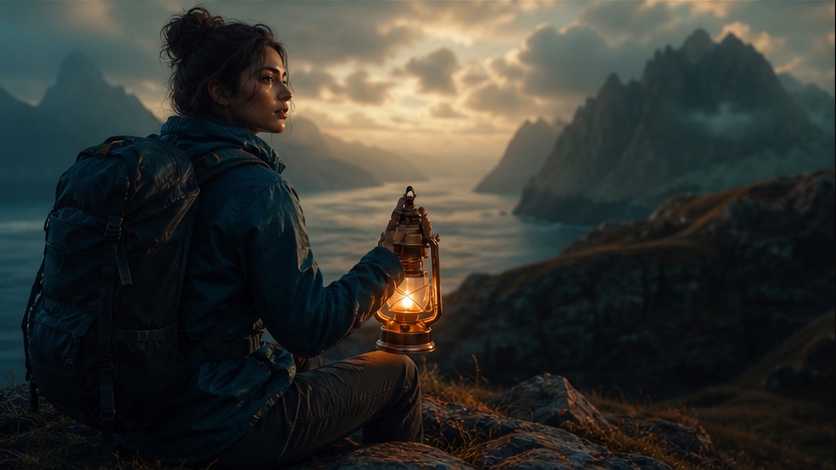
何時使用 V7、V8.1 或其他模型
選擇合適的 Midjourney 版本,甚至更換其他模型,完全取決於你的具體創作目標與優先考慮的功能。
在以下情況使用 Midjourney V7:
- Omni Reference 必不可少: 你需要從單張參考影像中高保真地延續特定的人物、物體或生物 [S3]。
- Draft Mode: 你希望以較低畫質快速生成影像以進行快速構思 [S1]。
- Niji 7: 你特別想用 Niji 7 模型生成動漫或插畫風格 [S1]。
在以下情況使用 Midjourney V8.1 (或 V8.2):
- 原生 HD 輸出: 你需要直接從生成中獲得高解析度影像,V8.1 與 V8.2 都支援原生 HD [S1]。
- 通用影像生成: 對於大多數不依賴 Omni Reference 的創作任務,V8.1 (以及目前的預設版本 V8.2) 提供了更先進的美學理解與提示詞解讀能力。
- 影像提示詞與風格參考: 你打算使用
--image進行構圖引導,或使用--sref進行風格轉移,這些功能完全相容 V8.1/V8.2 [S2]。
在以下情況考慮其他模型:
- 極致一致性: 對於需要在大量畫面之間做到像素級角色一致的專案,其他平台專門的角色一致性工具或傳統 3D 建模可能更合適。
- 特定藝術風格: 如果 Midjourney 的美學風格與你的構想不完全吻合,可探索其他以不同藝術傾向著稱的 AI 藝術模型。
- 本地控制: 如需離線生成,或用自己的資料集微調模型,Stable Diffusion 等開源模型能提供更大的控制空間。
了解每個版本與功能的長處與限制後,你就能做出明智的選擇,最佳化自己的 Midjourney 工作流程。如需更詳細的指南以充分利用 Midjourney 的最新能力,請前往 PixMind 的 Midjourney V8.1 專題中心 瀏覽我們的全面資源。
常見問題
Q: 我可以強制 V8.1 使用 Omni Reference 嗎?
A: 不行,你無法強制 V8.1 使用 Omni Reference。--omni 參數被硬編碼為在該次生成時切換到 V7 [S3]。
Q: --image (影像提示詞) 和 --omni 的作用一樣嗎?
A: 不一樣。--image 影響整體構圖、色彩與總體美學,而 --omni 則專門嘗試延續人物、物體或生物的身份 [S3]。--image 可在 V8.1 中使用,而 --omni 會強制使用 V7。
Q: 目前 Midjourney 的預設版本是什麼?
A: 截至 2026 年 7 月 24 日,Midjourney V8.2 是目前的預設版本。V8.1 曾在 2026 年 6 月 10 日至 7 月 23 日期間作為預設版本 [S1]。
Q: 我怎麼查看我的提示詞正在使用哪個版本?
A: Midjourney 通常會在工作詳情或生成後提供的資訊中顯示所使用的版本。如果你使用了 --omni,可以認為它運行在 V7 上。
Q: Omni Reference 比一般生成更貴嗎?
A: 是的,Omni Reference 生成會消耗兩倍的常規 V7 GPU 時間 [S3]。