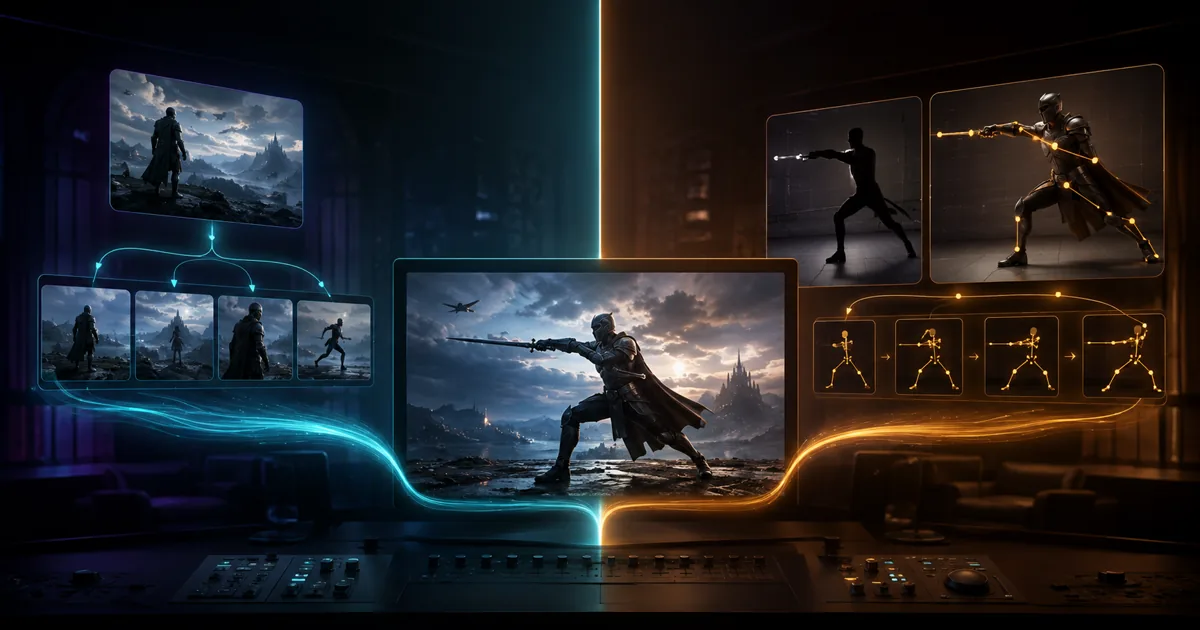
このCodex生成の編集用イラストは、ルート選択を説明するものです。Klingの出力ではなく、モデル品質を示す証拠でもありません。
テキストまたは1枚の開始画像から新しい短尺ショットを作りたい場合は、kling-3.0-turboを使います。キャラクターに既存のダンス、スポーツ動作、ジェスチャー、演技を再現させたい場合は、kling-v3-motion-controlを使います。前者は指示から動きを生成し、後者は駆動クリップから動きを転写します。
この2つのルートは制作上の用途が異なり、利用できるコントロールも違います。2026年9月5日時点の確認では、Turboにネイティブ音声、開始・終了フレーム、複数参照、専用カメラコントロールの設定はありません。Motion Controlには、キャラクター画像と最長30秒の駆動動画が必要です。
必要なショットがまだ明確でない場合は、Klingルートセレクターから確認してください。
要点
- テキストまたは1枚の開始画像からStudioで3~15秒の新しいショットを生成するなら、
kling-3.0-turboを選びます。現在のAPIビルダーでは5秒または10秒を選べます。 - 既存の駆動動画のパフォーマンスを1枚のキャラクター画像へ転写するなら、
kling-v3-motion-controlを選びます。これはテキスト動画生成ルートではありません。 - 上流のKling VIDEO 3.0ファミリーが持つ機能が、接続済みの各ルートに自動的に提供されるわけではありません。音声、4K、マルチショット、複数参照を使う制作を計画する前に、実際のコントロールを確認してください。
- Motion Controlの料金は、現在、公開ページによって表示が異なります。表示料金はすべて確認日時点の情報として扱い、承認したタスク見積額を最終金額としてください。
- 本ガイドでは、条件をそろえた生成テストを実施していません。公開されているルートのフィールド、公式ガイダンス、制作時の確認項目を整理したものであり、画質の優劣を判定するものではありません。
Kling 3.0 TurboとMotion Control:すぐに選ぶための基準
最短でルートを選ぶには、すでに手元にある素材から考えます。文章で表したアイデア、または商品画像1枚から始めるならTurboです。再現したい演技や動きが収録された動画があるならMotion Controlです。
| 制作上の要件 | 選ぶルート | 理由 |
|---|---|---|
| プロンプトからSNS向けの新しい冒頭ショットを作りたい | kling-3.0-turbo |
テキストを受け取り、新しい短尺ショットを生成できます。 |
| 商品画像1枚にカメラや物体の動きを付けたい | kling-3.0-turbo |
元画像を、画像から動画を生成する際の開始ビジュアルとして使えます。 |
| ダンス、トレーニング、スポーツ動作、ジェスチャーを再現したい | kling-v3-motion-control |
駆動動画が一連の動きを指定します。 |
| 駆動クリップの既存音声を残したい | kling-v3-motion-control API |
keep_original_soundで音声を保持できます。新しいサウンドトラックを生成する機能ではありません。 |
| 接続済みルートでネイティブ音声、4K、複数参照、開始・終了フレームが必要 | 現在のどちらのルートでも保証できません | 上流には存在する場合がありますが、現在の接続済みコントロールには提供されていません。 |
正確な振り付けが重要な場合、詳細なプロンプトで駆動動画を置き換えることはできません。一方、短い商品紹介ショットが目的なら、Motion Controlは準備作業を増やすだけです。
現在のStudio・APIルート比較
2つのルートは同じファミリー名を共有していますが、入力仕様は同じではありません。以下の表では、StudioとAPIの情報を分けています。値は2026年9月5日に確認した公開ページに基づいており、今後変更される可能性があります。
| 利用画面 | 正確なモデルID | 必須入力 | 尺 | 解像度 | アスペクト比 | 音声 | 料金スナップショット |
|---|---|---|---|---|---|---|---|
| Turbo Studio | kling-3.0-turbo |
テキスト、またはテキストと開始画像1枚 | ページ上は3~15秒。プリセットは5秒、10秒、15秒 | 720pまたは1080p | 16:9、9:16、1:1 | 提供なし | 生成1秒あたり168クレジット |
| Turbo API | kling-3.0-turbo |
prompt。imageUrlは任意 |
公開ビルダーでは5秒または10秒 | 720pまたは1080p | 16:9、9:16、1:1、4:3、3:4 | 公開音声フィールドなし | 生成1秒あたり$0.13から |
| Motion Control Studio | kling-v3-motion-control |
キャラクター画像1枚と駆動動画1本 | 駆動動画は最長30秒 | 実際の生成画面で確認 | 実際の生成画面で確認 | ネイティブ音声生成のワークフローではない | 実際の生成画面で確認 |
| Motion Control API | kling-v3-motion-control |
character_image_urlとmotion_video_url。promptは任意 |
独立した尺フィールドなし。納品された秒数に基づき課金 | 720pまたは1080p | 元素材の構図と方向設定で制御 | 元音声の保持は任意 | 公開料金の表示が一致しないため、承認した見積額を最終金額とする |
尺とアスペクト比の選択肢が異なるため、Turbo Studioの実際のコントロールと、独立したTurbo APIの仕様を比較してください。
転写作業では、Motion Control StudioとAPIモデルページを個別に確認してください。
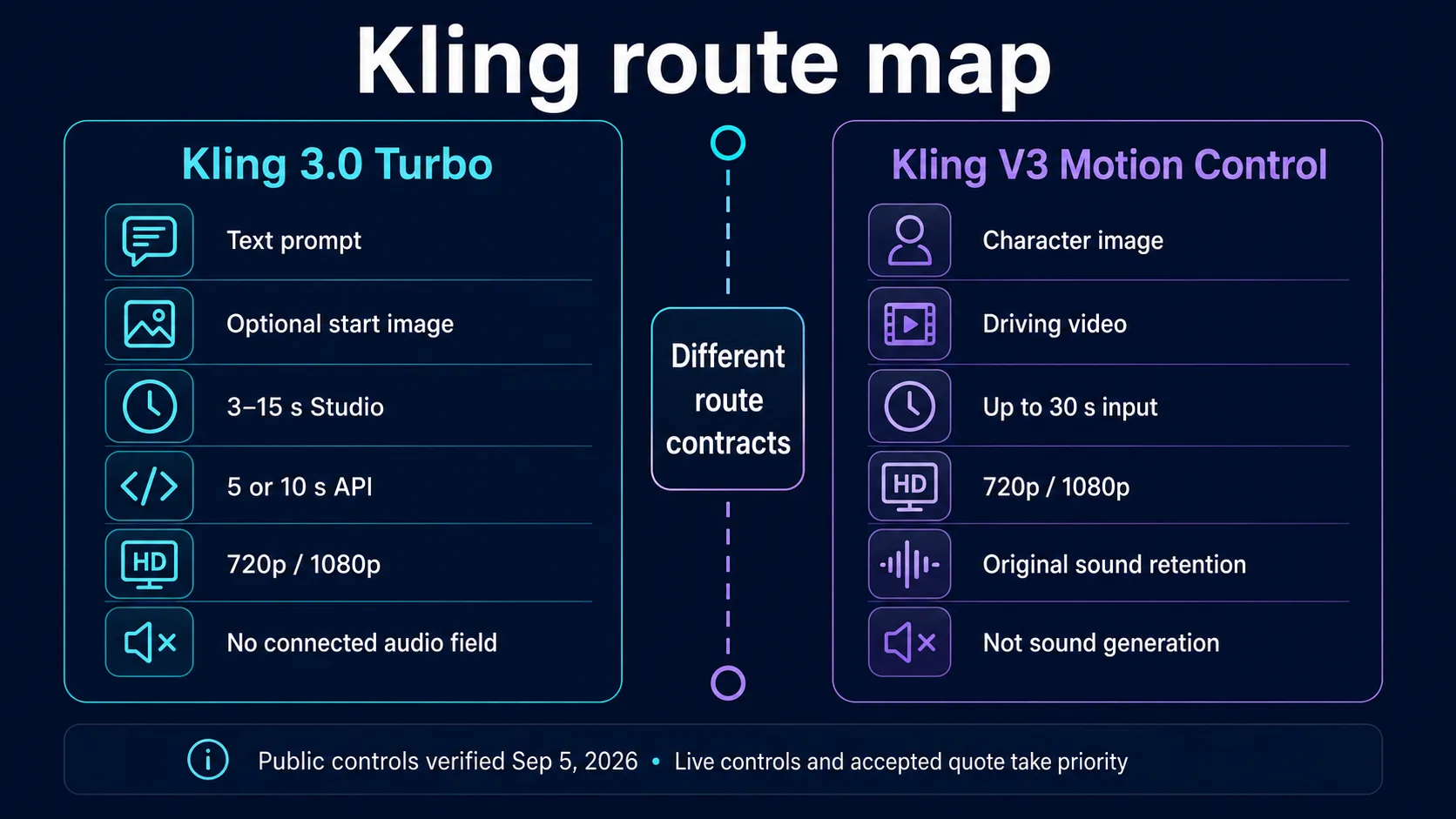
2026年9月5日に公開コントロールと照合した編集用ルートマップです。Klingの出力品質を示す証拠ではありません。
上流のKling 3.0機能が接続済みルートの仕様を決めるわけではない理由
Kling VIDEO 3.0は、より広い上流モデルファミリーです。Kuaishouは2026年2月5日に同ファミリーを発表し、最長15秒の出力、ネイティブ映像・音声生成、マルチショットの物語構成、多言語のせりふ、画像または動画の要素参照を紹介しました。公式ガイドでは、テキストから動画、画像から動画、開始・終了フレーム、参照素材を使うワークフローも説明されています。
これらのファミリー機能は背景情報として有用ですが、すべての統合環境で使えるという運用上の保証ではありません。現在のTurboコントロールで設定できる範囲は、テキスト、任意の開始画像1枚、解像度、尺、アスペクト比に限られます。音声フィールド、複数画像参照、参照動画、開始・終了フレーム、ネガティブプロンプト、専用カメラコントロールの設定はありません。現在の接続済み出力は最大1080pのため、上流ファミリーの4K発表を、そのままルート単位の4K対応と記載してはいけません。
同じ境界はMotion Controlにも当てはまります。Kuaishouは2025年度決算でこの機能に言及し、Kling VIDEO 3.0公式ガイドではMotion Controlを2.6ワークフローのアップグレードとして紹介しています。ただし、リクエスト仕様は引き続きキャラクター画像と駆動動画の組み合わせです。
実際に送信できるコントロールを基準に計画してください。必要なフィールドが存在しない場合、ルートの仕様が変わるまでは、その機能を利用できないものとして扱います。
Turboのワークフロー:新しい短尺ショットを生成する
Turboは、1つの明確な動作と1つの主要なカメラワークでショットを定義すると効果的です。Kling VIDEO 3.0公式ガイドでは、被写体、場所、動作、カメラワーク、ビジュアルスタイルを明確に記述することを推奨しています。簡潔な構造にすると、複数の指示が競合しにくくなります。
テキスト動画生成に再利用できるプロンプト
[Shot size] of [subject] in [environment], performing [one visible action].
The camera [one primary camera move] at [speed].
[Lighting, material, and mood].
End on [final composition].
Keep [identity, shape, color, logo placement, or label] stable.
例:
Medium close-up of a silver running shoe on a wet stone platform at dawn.
The shoe rotates once as water beads slide across its surface.
The camera makes a slow clockwise orbit.
Soft blue backlight, realistic rubber and woven fabric texture.
End on a clean side profile. Keep the sole shape and red heel tab stable.
1枚の画像を動画化する際に再利用できるプロンプト
Preserve the subject, composition, colors, and key geometry from the source image.
Animate [one subject motion] over [short timing description].
The camera [one restrained camera move].
The background [subtle environmental response].
Finish with [stable end pose or product angle].
まず、その動作を表現できる最短の尺から試してください。尺を延ばしたり2つ目の動きを加えたりする前に、最初の結果を確認します。この方法で変数を管理できますが、出力の改善を保証するものではありません。
SNS向けの冒頭ショットでは、開始時に理解しやすい動きを1つ置きます。商品ショットでは、形状、ラベル位置、抑制した1つのカメラワークを優先します。長い物語は、上流のマルチショット機能が接続されていると仮定せず、計画した複数のクリップとして構成してください。
複数のクリップを組み合わせる制作では、AI Video Agentワークフローガイドを使って、ショットの受け渡しと確認工程を計画できます。
Motion Controlのワークフロー:既存のパフォーマンスを転写する
Motion Controlでは、駆動動画を動きの仕様として使い、キャラクター画像を人物の同一性を示す参照として使います。任意のプロンプトで制約を補強できますが、どちらのファイルもプロンプトで代替することはできません。
モーション入力のチェックリスト
送信前にすべての項目を確認してください。以下の制約は、Motion Control公式ユーザーガイドと照合しています。
- 主要人物は1人: 両方のファイルで主役を1人に絞ります。公式ガイダンスによると、現在のワークフローは主要被写体1人に対応しており、複数人が映っている場合は最も大きく映る人物が選ばれることがあります。
- フレーミングを合わせる: 上半身画像には上半身の演技、全身画像には全身の演技を組み合わせます。
- 身体の部位を見せる: 動作に顔、頭、手、足が関係する場合は、それらが見える状態にします。大きなジェスチャーに必要な余白も確保してください。
- 連続した駆動クリップ: 途中で切れない1つのショットを優先します。ハードカット、急なアングル変更、大きな遮蔽、モーションブラーは避けます。
- 適度な動作速度: 極端に速い動きは、接触箇所、手足、人物の同一性を確認しにくくします。
- 相性のよい外見: キャラクターの体格や衣装構造と参照動作が大きく異なると、転写リスクが高まります。
- 権利処理済みの素材: アップロード前に、人物、パフォーマンス、場所、音楽、音声、ブランド要素の使用許可を確認してください。
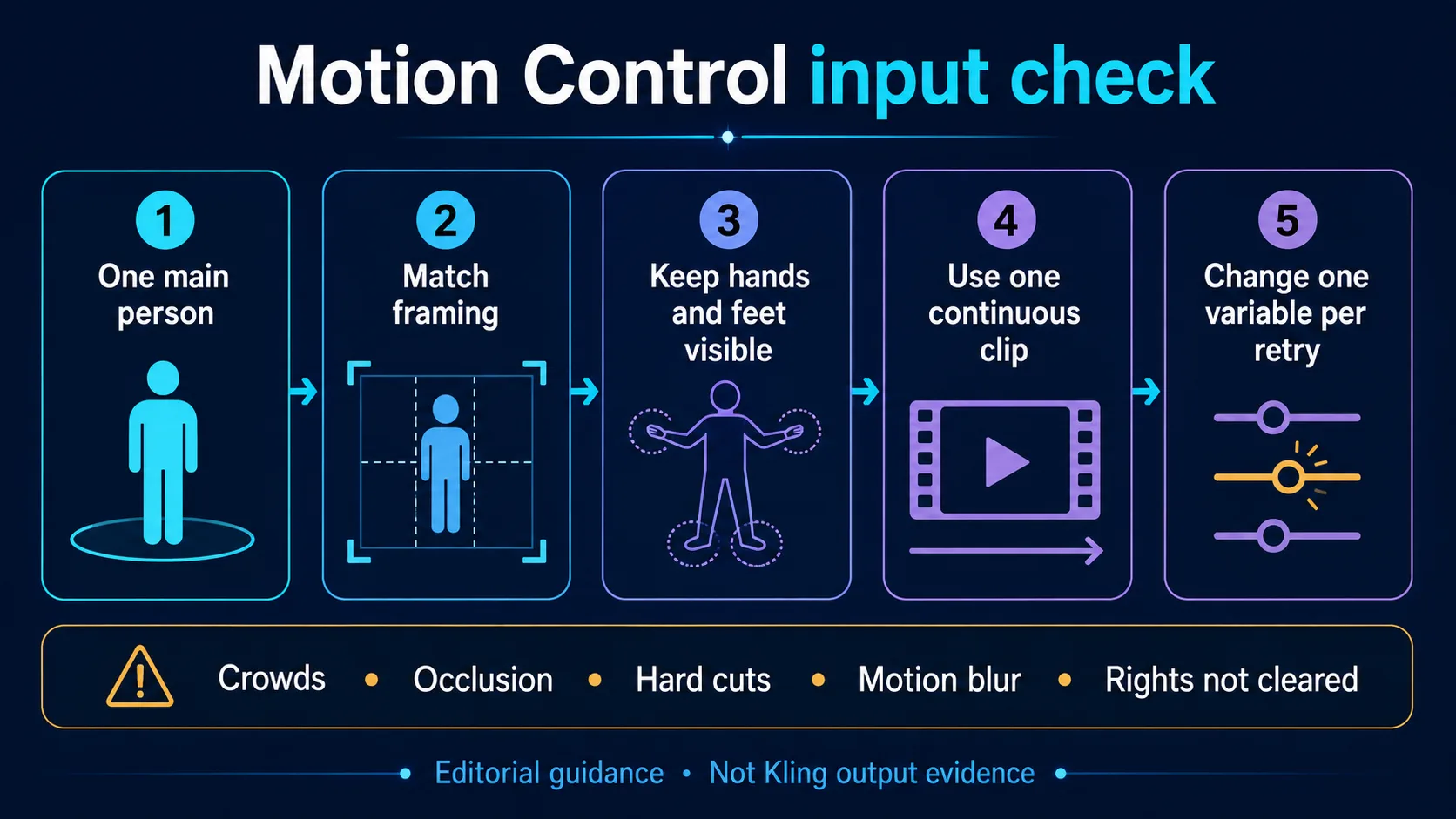
Motion Control公式ガイドに基づく編集用入力チェックリストです。Klingの出力品質を示す証拠ではありません。
方向設定を意図的に選ぶ
APIではcharacter_orientationにimageまたはvideoを指定できます。キャラクターの向きとカメラとの関係を駆動パフォーマンスにより忠実に合わせたい場合は、videoを選びます。キャラクター画像の向きを優先し、プロンプトでカメラを誘導する場合は、imageを選びます。
APIにはkeep_original_soundもあり、既定値はfalseです。trueにすると、駆動動画の元音声を保持します。新しいせりふ、音楽、効果音、同期音声を生成する機能ではありません。
再利用できるMotion Controlプロンプト
Keep the character's facial identity, hair silhouette, outfit colors, and body proportions consistent.
Follow the driving video's [named action] and timing.
Preserve [image orientation / driving-video orientation].
Keep the background [static / subtly responsive] and avoid adding people or props.
Maintain clear hands, feet, and contact with [object or ground].
公式ガイドによると、Element Bindingは顔情報を使用しますが、衣装、髪型、メイク、小道具を自動的に固定するものではありません。これらを保証されるものとして扱わず、明示して結果を確認してください。
4つの制作シナリオと適切なルート
文章で表したコンセプトからSNS向けの冒頭ショットを作る
Turboを選びます。被写体の動作を1つ、カメラワークを1つ、終了フレームを1つ指定します。APIでは、縦型表示向けに9:16を選択できます。最初は、目的を満たす最短の尺から試してください。
商品画像から動きのある商品ショットを作る
開始画像1枚を指定してTurboを選びます。形状、色、ラベル位置、背景レイアウトを維持するようプロンプトで指定してください。最初から複雑な物体変形、高速オービット、大幅な照明変化を同時に組み合わせることは避けます。
ダンス、スポーツ、ジェスチャーを転写する
Motion Controlを選びます。正確なパフォーマンスがすでに存在するため、長い文章よりも駆動クリップのほうが有用な情報を多く伝えられます。プロンプトの文言を変える前に、フレーミングを合わせ、遮蔽を減らしてください。
音声を中心にしたショットを作る
現在の接続形態では、どちらのルートもネイティブ音声を生成できると想定すべきではありません。Motion Control APIでは駆動クリップの元音声を保持できますが、これは保持であり生成ではありません。新しく生成した同期音声や音楽が必須なら、その機能が明示されているルートを選んでください。Wan 3.0ガイドでは、別の入力仕様と音声仕様を説明しています。
StudioとAPIのコスト計画
利用画面、解像度、納品された尺に基づいてコストを計算します。StudioのクレジットとAPIの米ドル料金を混在させないでください。
Turbo Studioでは、2026年9月5日時点で1秒あたり168クレジットと表示されています。5秒は840、10秒は1,680、15秒は2,520クレジットです。ページ上に解像度別のクレジット差は表示されていません。
Turbo APIの公開開始料金は1秒あたり$0.13です。調整前で、5秒は$0.65、10秒は$1.30となります。承認したタスク見積額が最終金額です。
Motion Controlでは、さらに注意が必要です。Motion Control Studioページ、Motion Control APIモデルページ、APIリファレンスでは、最近、1秒あたり$0.16や$0.17など異なる公開料金が表示されていました。確認時点のAPIリファレンスでは、720pが$0.160、1080pが$0.240でした。そのため、本ガイドでは固定の米ドル料金を1つに断定していません。コスト照合が重要な場合は、実際のリクエスト見積額を確認し、承認した金額をジョブ記録とともに保存してください。
料金ページでは、会員料金について説明しています。ルートごとにAPI見積もりを分け、一括送信の前に再確認してください。
品質確認と、変数を1つずつ変えるトラブルシューティング
クリップ全体をフレーム単位で確認します。人物の同一性、手、足、関節、接触箇所、衣装、背景、文字、音声を確認してください。サムネイルが良好でも、後半に破綻した瞬間が隠れていることがあります。
| 症状 | 考えられる原因 | 最初に変える項目 | 固定する項目 |
|---|---|---|---|
| キャラクターの同一性がずれる | 動きが速い、遮蔽がある、参照が弱い、フレーミングが合わない | より明瞭な参照素材、または低速で見やすい駆動区間を使う | 解像度、プロンプト構造、尺 |
| 手や足が変形する | 手足がフレーム外へ出る、胴体と交差する、動きが速すぎる | 手足が見え、遮蔽が少ないクリップを選ぶ | キャラクター画像、方向設定 |
| 動きが途中で切れる | 尺または元クリップに明確な動作の区切りがない | 1つの完結した動きに切り詰めるか、利用可能な長い尺を使う | プロンプト、元の人物情報 |
| 商品の形が変わる | 動きやスタイルの要求を同時に盛り込みすぎている | 物体の動き1つとカメラワーク1つに減らす | 元画像、アスペクト比 |
| カメラが動作と競合する | プロンプトのカメラ方向が元のパフォーマンスと矛盾する | 追加のカメラ指示を削除するか、方向設定を変える | キャラクター、駆動クリップ |
| 意図しない人物や小道具が現れる | 画面が複雑、またはプロンプトが曖昧 | 1人にクロップし、人物や小道具を追加しないよう平易な文で明示する | 主な動作、尺 |
| 新しい音声が生成されない | 現在のルートにネイティブ音声生成フィールドがない | 後工程で音声を追加するか、ネイティブ音声機能があるルートを選ぶ | 映像プロンプト、タイミング |
| 元音声がない | keep_original_soundがfalse、または選んだ画面で使えない |
Motion Control APIで有効にし、権利を確認する | 映像入力、解像度 |
再試行では変数を1つだけ変更してください。すべての入力と設定を一度に変えると、原因を特定できません。入力ハッシュ、ルートID、設定、承認した見積額、確認メモを記録します。
商用利用と入力素材の権利
商用利用は条件付きであり、自動的に認められるものではありません。有料会員が有効な期間に作成した対象出力は、利用規約、選択したモデルまたはプロバイダーの規約、ユーザーが持つ入力素材の権利、第三者の権利、適用法令に従うことを条件に、商用利用できる場合があります。
生成しただけでは、商標、肖像、音楽、振り付け、場所、キャラクター、その他の保護対象に関する権利処理は完了しません。プロンプト、画像、人物、ブランド、音声、パフォーマンス、第三者の入力素材に必要な権利を確保する責任は、ユーザーにあります。
Motion Controlでは、2つの項目を追加で確認します。駆動パフォーマンスには、出演者または振り付けに関する権利が存在する場合があります。また、元音声には、音楽、声、録音に関する別個の権利が含まれる場合があります。元音声の保持を有効にしても、その音源の商用ライセンスが付与されるわけではありません。
情報源、確認日、制約
本ガイドは2026年9月5日に、公開されているStudio・APIページ、Kling公式ガイド、Kuaishouの発表と照合しました。コントロールと料金は変更される可能性があります。実際に表示されるフィールドと、承認した見積額を優先してください。
上流の情報は、KuaishouのKling 3.0発表、2025年度決算、2026年第2四半期決算、KlingのKling VIDEO 3.0公式ユーザーガイドに基づいています。
今回の改稿では、生成タスクの送信、接続済みAPIの呼び出し、条件をそろえた出力ベンチマークの実施を行っていません。公式サンプルやマーケティング画像も、ルート品質の証拠として扱っていません。そのため、本ガイドはルート選択と入力準備には利用できますが、他のモデルと画質を比較して順位付けするものではありません。
よくある質問
現在の接続済みルートで、Kling 3.0 Turboは音声を生成できますか?
2026年9月5日に確認したTurbo StudioとAPIの画面には、公開音声フィールドがありませんでした。上流のKling 3.0ファミリー資料ではネイティブ映像・音声生成を説明していますが、そのファミリー機能がこのルートに自動的に適用されるわけではありません。
どちらかのルートで4K出力に対応していますか?
現在の接続済みルートに記載されている上限は1080pです。KuaishouはKling 3.0ファミリーの機能としてネイティブ4Kを発表していますが、確認したルートのコントロールには4Kがありません。
最大の尺は何秒ですか?
Turbo Studioは3~15秒と記載され、5秒、10秒、15秒のプリセットが表示されています。現在のTurbo APIビルダーには5秒と10秒だけが表示されています。Motion Controlのランディングページでは最長30秒の駆動動画を受け付けますが、APIに独立した尺フィールドはありません。
TurboとMotion Controlは、同じAPIモデルの2つのモードですか?
いいえ。モデルIDと入力仕様が別です。Turboはkling-3.0-turboを使用し、プロンプトと任意の開始画像を入力します。Motion Controlはkling-v3-motion-controlを使用し、キャラクター画像と駆動動画が必須です。
Motion Controlで複数人の動きを同時に転写できますか?
公式ガイダンスが対応しているのは、主要被写体1人です。駆動クリップに複数人が映っている場合、最も大きく映る人物が選ばれることがあります。設定と確認を予測しやすくするため、はっきり見える人物1人を使用してください。
keep_original_sound=trueで新しいせりふや音楽を生成できますか?
いいえ。駆動動画の既存音声を保持する設定です。新しいサウンドトラックは生成せず、保持した録音の使用権も付与しません。
最終ルート確認
制作がアイデアまたは1枚の静止画から始まる場合はTurboを選びます。転写すべきパフォーマンスから始まる場合はMotion Controlを選びます。そのうえで、StudioとAPIでは設定が異なり、上流ファミリーの機能が接続されていない場合もあるため、実際の利用画面を確認してください。
送信前に、モデルID、入力、尺、解像度、アスペクト比または方向設定、音声の選択、承認した見積額を記録します。これにより、再試行時の原因分析が容易になります。
上記で選んだルートに合う素材を用意し、Klingファミリーハブまたは該当ルートのページから開始してください。