Komplett guide til video-til-prompt (2026): Scene-for-scene-uthenting, fire-elements-rammeverket og plattformtilpasning
Innen du har lest ferdig denne guiden, vil du vite nøyaktig hvordan du bruker PixMinds video-til-prompt-verktøy til å bryte ned en hvilken som helst video – fra en hvilken som helst plattform – til gjenbrukbare, scene-for-scene-prompter som er presist tilpasset Veo, Kling, Runway og andre ledende AI-videogenereringsmodeller.
1. Hva er video-til-prompt? (Hvordan det skiller seg fra bilde-til-prompt, og hvorfor det betyr noe i 2026)
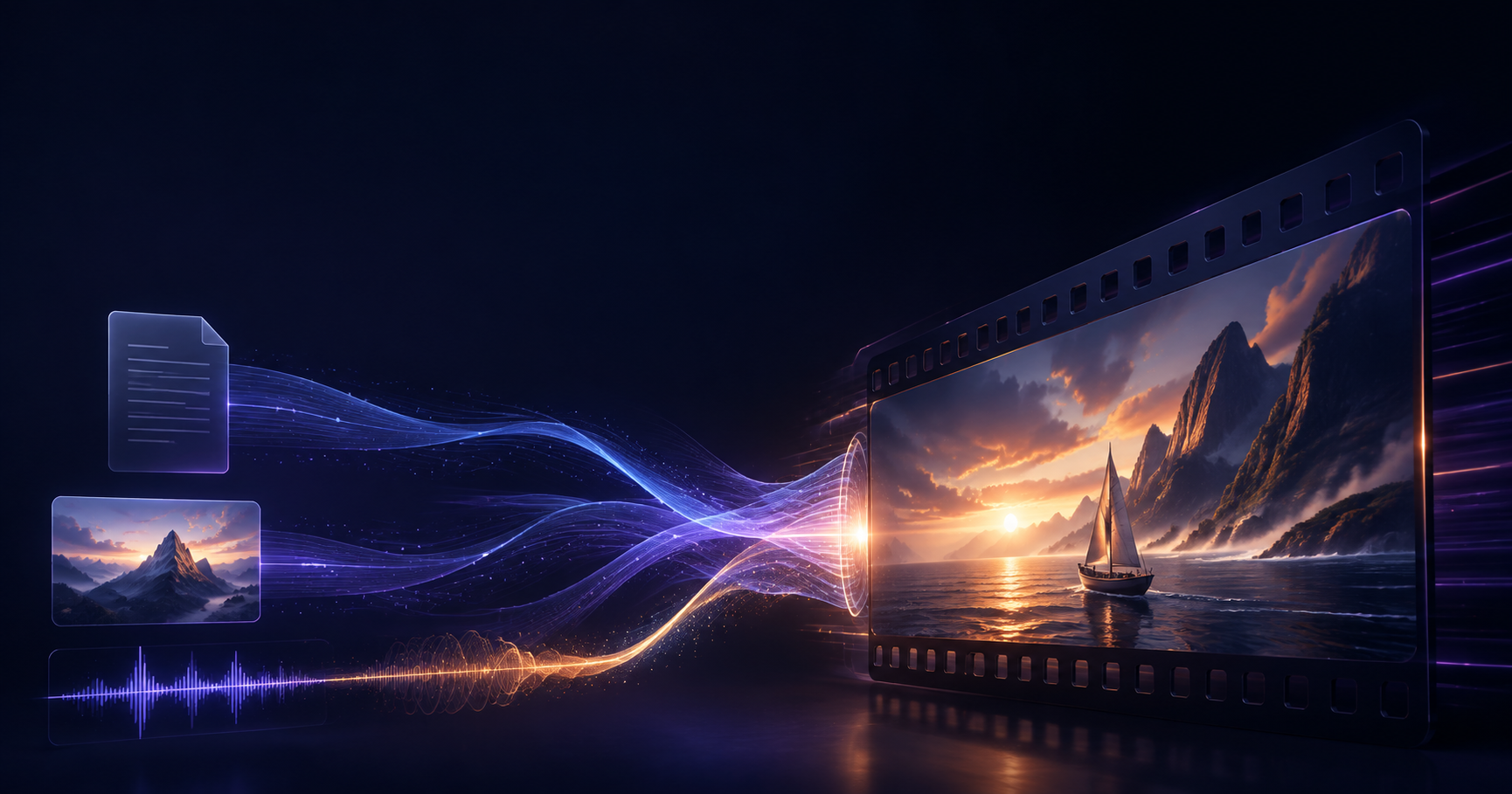
Video-til-prompt er prosessen med å automatisk analysere en eksisterende video og gjøre den om til strukturerte AI-genereringsprompter. Det går langt utover å bare beskrive «hva som skjer i denne videoen» – det bryter ned kamerainnstilling, scenevarighet, karakterhandlinger, dialogtempo og omgivelseslyd, og leverer alt i et format som AI-videomodeller kan bruke direkte.
Hovedforskjeller fra bilde-til-prompt
| Dimensjon | Bilde-til-prompt | Video-til-prompt |
|---|---|---|
| Input-enhet | Enkelt statisk bilde | Sekvensielle scener over flere bilder (med tidsangivelse) |
| Output-dimensjoner | Komposisjon, stil, farge | Kamerabevegelse, varighet, dialog, lyd |
| Målmodeller | Midjourney, Flux, DALL-E, osv. | Veo, Kling, Runway, Sora, osv. |
| Informasjonstetthet | Enkeltlags beskrivelse | Lagdelt, scene-for-scene-struktur |
| Temporal informasjon | Ingen | Tilstede (Scene 1 → Scene 2 → Scene N) |
Hvorfor det er spesielt verdifullt i 2026
AI-videogenereringskvaliteten har forbedret seg dramatisk, men prompt-kvalitet er fortsatt den største enkeltvariabelen som bestemmer resultatet. Problemet de fleste skapere står overfor er ikke mangel på visjon – det er manglende evne til å oversette denne visjonen til et presist filmteknisk språk.
Video-til-prompt løser akkurat dette oversettelsesproblemet. Du trenger ikke å lære deg filmterminologi fra bunnen av. Finn en referansevideo som fanger følelsen du er ute etter, og verktøyet konverterer den til et strukturert språk som AI-modellene forstår.
For YouTube Shorts-skapere, merkevarevideoteam og uavhengige filmskapere betyr dette at man kan systematisk gjenskape scenelogikken til videoer som gjør det bra – i stedet for å gjette seg frem til prompter fra bunnen av hver gang.
2. Slik henter du ut prompter fra en video: En firetrinns arbeidsflyt
PixMinds video-til-prompt-verktøy godtar to typer input: direkte opplasting av videofil, eller en limt inn video-URL. Her er den komplette arbeidsflyten.
Trinn 1: Last opp en fil eller lim inn en lenke
På verktøysiden finner du to inndatavalg:
- Last opp fil: Støtter vanlige lokale videoformater (MP4, MOV, WebM, osv.)
- Lim inn URL: Lim inn en videolenke direkte fra YouTube, TikTok, Instagram, Xiaohongshu, Douyin, Bilibili og andre plattformer
Merk: Når du limer inn en URL, må du sørge for at videoen er offentlig tilgjengelig. Private videoer eller innhold som krever innlogging kan ikke analyseres.
Trinn 2: Velg målmodell for generering
Verktøyet leverer optimaliserte prompt-formater for ulike AI-videomodeller. Før du henter ut, velger du målmodellen din (Veo, Kling, Runway, osv.) – prompt-strukturen og ordlyden vil tilpasse seg deretter.
Dette trinnet betyr mer enn det kan virke som. Den samme scenen beskrevet for Veo fungerer annerledes enn en som er skrevet for Kling. Veo foretrekker naturlig fortellende prosa; Kling reagerer bedre på presise handlingsbeskrivelser; Runway er mest følsom for parametere for kamerabevegelse.
Trinn 3: Hent ut scene-for-scene-prompter
Når uthentingen er fullført, leverer verktøyet en strukturert prompt-sekvens organisert etter scenenummer. Hver scene inneholder fire elementer:
| Element | Hva det dekker | Eksempel |
|---|---|---|
| Kamera | Utsnitt, vinkel, følelse av brennvidde | close-up, eye-level, wide shot |
| Bevegelse | Type kamerabevegelse | slow dolly in, pan left, static |
| Dialog | Karakterens taleinnhold og emosjonelle tone | "Let's go," casual and upbeat |
| Lyd | Omgivelseslyd, atmosfære for bakgrunnsmusikk | urban street ambience, low-frequency rhythmic pulse |
Trinn 4: Finjuster og gjenbruk
Den uthentede prompten er et utgangspunkt, ikke et ferdig produkt. Anbefalte retninger for finjustering:
- Bytt ut subjektet: Erstatt den opprinnelige videoens personer eller omgivelser med dine egne merkevareelementer
- Juster varighetsparametere: Endre lengden per scene for å matche målplattformen din (Shorts / Reels / TikTok)
- Forsterk stilspråket: Legg til stilmodifikatorer etter kamerabeskrivelsen (cinematic, documentary, lo-fi, osv.)
- Fjern uvesentlige scener: Uthentingsresultatene kan inneholde overgangsscener – trim etter behov
Hvis du trenger et fullstendig manus i stedet for individuelle prompter, kan du koble dette verktøyet sammen med video-til-manus-verktøyet – de to utfyller hverandre godt.
3. Plattformforskjeller ved uthenting av video-til-prompt
Ulike plattformer har ulik fortellerrytme, bildeformater og innholdslogikk. Uthentingsstrategien din bør tilpasses deretter.
YouTube / YouTube Shorts
Lange YouTube-videoer har en roligere scenerytme – enkelte scener varer vanligvis i 3–8 sekunder, noe som gjør dem godt egnet for å hente ut innholdsrike scenebeskrivelser. YouTube Shorts beveger seg mye raskere, der scenene ofte bare varer i 1–2 sekunder; fokuser oppmerksomheten din på Bevegelse-elementet (raske klipp, jump cuts).
Uthentingstips: For Shorts-innhold bør du zoome inn på «hook»-scenen i de første 3 sekundene. Lagre Kamera- + Bevegelse-beskrivelsen for den åpningsscenen separat – den blir en gjenbrukbar åpningsmal for dine egne videoer.
TikTok / Douyin
Virale videoer på TikTok og Douyin lener seg tungt på rytme og nære utsnitt av personer. I de uthentede promptene pleier Dialog-elementet å være det mest kritiske – mye av suksessen på TikTok handler om hvordan noen snakker, ikke bare hva som vises på skjermen.
Uthentingstips: Vær spesielt oppmerksom på Bevegelse-elementets rytmebeskrivelser. Klippene i TikTok-videoer er ofte synkronisert tett til musikken, og det å bevare dette tidsforholdet i prompten din er nøkkelen.
PixMind har en egen dybdegående guide om TikTok video-til-prompt – verdt å lese hvis det er din primære plattform.
Instagram Reels / Facebook Reels
Instagram Reels legger større vekt på visuell estetikk. Informasjon om fargekorrigering vil dukke opp i kamerabeskrivelsene i uthentingsresultatene dine (f.eks. warm tones, desaturated look).
Uthentingstips: Hent ut fargetoneinformasjonen fra kamerabeskrivelsene og bruk den som et enhetlig visuelt stil-nøkkelord på tvers av hele prompt-serien din – dette holder kontoens visuelle identitet konsistent.
Xiaohongshu
Videoinnhold på Xiaohongshu sentrerer seg rundt livsstil og produktoppdagelse, med en filmeteknikk som lener seg mot det naturlige og håndholdte. Uthentede Bevegelse-beskrivelser vil ofte inkludere begreper som handheld og slight shake – disse fungerer godt for å generere innhold som føles autentisk i Veo.
Uthentingstips: Forsidebildet på Xiaohongshu-videoer er vanligvis den mest nøye komponerte scenen. Hent ut kamerabeskrivelsen for akkurat det bildet og bruk den direkte til AI-bildegenerering (kombiner den med AI-bildegeneratoren).
Bilibili
Bilibili spenner over et bredt spekter av innholdstyper – VLOG-er, pedagogiske forklaringsvideoer, AMV-er og mer. Identifiser videotypen før du henter ut:
- VLOG-innhold: Prioriter Bevegelse + Lyd; disse videoene er historiedrevne
- Pedagogisk / forklarende innhold: Dialog er det viktigste elementet; Kamera er ofte statisk
- AMV- / remix-innhold: Bevegelsesrytme er kjernen; Lydbeskrivelser må spesifisere musikksjangeren presist
Kuaishou / Pinterest / Snapchat / X / Threads
Videoer på disse plattformene pleier å være korte og ha varierte formater. Den beste uthentingsstrategien her er uthenting av høydepunkter fra enkelte scener – ikke jakt på en komplett sekvensiell sceneliste. Identifiser i stedet de 1–2 mest referanseverdige scenene og hent ut deres Kamera- + Bevegelse-beskrivelser.
4. Hvilken modell bør du målrette den uthentede prompten mot?
Uthentede prompter er ikke universelt utskiftbare – ulike AI-videogenereringsmodeller har ulike «språkpreferanser». Her er hvordan du tilpasser for hver av de største modellene.
Veo (Google)
Veo utmerker seg ved å forstå naturlig fortellerspråk. I stedet for å stable opp stykkevise nøkkelord, bør du integrere de fire uthentede elementene i flytende beskrivelser i avsnittsform.
Prioriteringer for tilpasning:
- Slå sammen Kamera + Bevegelse til én enkelt flytende setning («Kameraet starter på avstand og skyver sakte inn over tre sekunder, før det lander i et nærbilde av subjektets ansikt»)
- Vær spesifikk med Lyd – Veo gjengir omgivelseslyd godt
- Dialog kan skrives direkte inn i prompten; Veo støtter talegenerering
Mindre egnet for: Ekstremt korte scener (<1 sekund) i raske klippsekvenser. Veo fungerer best med jevne, kontinuerlige kamerabevegelser.
Kling
Kling er more følsom for presise handlinger og fysiske beskrivelser. Skriv Bevegelse-elementet med så mye spesifisitet som mulig.
Prioriteringer for tilpasning:
- Kvantifiser Bevegelse-beskrivelser («panorer til venstre omtrent 30 grader» fungerer bedre enn «beveg til venstre»)
- Bryt ned karakterens handlinger helt ned til kroppsdelnivå
- Inkluder informasjon om dybdeskarphet i kamerabeskrivelsene (shallow depth of field, bokeh background)
Mindre egnet for: Overdrevent abstrakte emosjonelle beskrivelser. Kling reagerer på konkret fysisk handlingsspråk.
Runway
Runway er den mest følsomme av de tre når det gjelder parametere for kamerabevegelse – og den mest filmatiske i resultatet.
Prioriteringer for tilpasning:
- Skriv Kamera-elementet så detaljert som mulig, inkludert objektivtype (35mm, 85mm, osv.)
- Bruk profesjonell filmterminologi i Bevegelse-beskrivelser (dolly zoom, rack focus, whip pan)
- Oppgi scenevarighet eksplisitt («4-sekunders scene»)
Mindre egnet for: Dialogdrevne scener. Runways evner innen leppesynkronisering og talegenerering er relativt begrensede.
Sora / Andre modeller
Sora-aktige modeller krever vanligvis sterk verdenskoherens og fysisk konsistens. Når du tilpasser prompter for disse modellene, bør du legge til mer scenekontekst i Kamera-elementet – sørg for at AI-en forstår det fulle romlige forholdet, ikke bare handlingen i en enkelt scene.
5. Teknikker for prompt-kvalitet: Fire-elements-rammeverket i detalj
Rå, uthentede prompter trenger nesten alltid menneskelig finjustering. Her er skrivestandardene for hvert element, sammen med vanlige eksempler på lav kvalitet.
Kamera-elementet
Eksempel på høy kvalitet:
Wide establishing shot, slightly high angle,
natural morning light from the left,
shallow depth of field with background softly blurred.
Eksempel på lav kvalitet:
A person standing on a street
Problemet: ingen informasjon om utsnitt, vinkel eller belysning. AI-en har ingen mulighet til å gjenskape den tiltenkte scenen.
Bevegelse-elementet
Eksempel på høy kvalitet:
Camera starts static, then slowly dollies in over 3 seconds,
ending in a medium close-up on the subject's hands.
No shake, smooth movement.
Eksempel på lav kvalitet:
The camera moved a bit
Problemet: ingen retning, hastighet eller start-/sluttilstand. AI-en vil generere tilfeldige bevegelser.
Dialog-elementet
Eksempel på høy kvalitet:
Subject says: "今天是个好日子" — tone: warm, slightly excited,
natural speaking pace, no dramatic pause.
Eksempel på lav kvalitet:
The character said something
Problemet: ikke noe spesifikt innhold eller emosjonell merknad. Dialogen blir helt uforutsigbar.
Lyd-elementet
Eksempel på høy kvalitet:
Ambient: busy coffee shop background noise,
low hum of espresso machine, occasional chatter.
No music. Sound level: moderate.
Eksempel på lav kvalitet:
There's some background sound
Problemet: ingen lydtype eller lagdeling. AI-en kan ikke skille mellom musikk, omgivelseslyd og lydeffekter.
Kombinert fire-elements prompt-mal
En komplett scene-for-scene prompt-mal du kan kopiere og tilpasse:
Scene [N] | Varighet: [X] sekunder

Kamera: [utsnitt] + [vinkel] + [lysforhold] + [dybdeskarphet]
Bevegelse: [starttilstand] → [bevegelsestype] → [sluttilstand], [hastighetsbeskrivelse]
Dialog: "[nøyaktig replikk]" — tone: [følelse], tempo: [talehastighet]
Lyd: [type omgivelseslyd], [tilstedeværelse av musikk og eventuell sjanger], nivå: [volum]

Stilmerknad: [generelle stil-nøkkelord, f.eks. cinematic / documentary / lo-fi]
Sjekkliste for kvalitet før innsending
Før du mater prompten din inn i en modell, bør du gå gjennom denne sjekklisten:
- [ ] Spesifiserer Kamera utsnitt (wide / medium / close-up)?
- [ ] Inkluderer Bevegelse retning og hastighet?
- [ ] Hvis karakterer snakker, inkluderer Dialog den nøyaktige replikken og den emosjonelle tonen?
- [ ] Skiller Lyd mellom omgivelseslyd og bakgrunnsmusikk?
- [ ] Er den generelle scenevarigheten spesifisert?
- [ ] Er prompten tilpasset målmodellens stilpreferanser (se del 4)?
- [ ] Er det stappet inn irrelevante stil-nøkkelord? (Unngå å fylle på med alle adjektiver du kan komme på)
6. Ofte stilte spørsmål: 5 vanlige spørsmål om video-til-prompt
Spørsmål 1: Hvilke videoformater støttes?
Filopplasting støtter vanlige formater, inkludert MP4, MOV og WebM. URL-inndata støtter offentlig tilgjengelige videoer fra YouTube, TikTok, Instagram, Xiaohongshu, Douyin, Bilibili, Kuaishou, Pinterest, Snapchat, X, Threads, Facebook og mer. Sjekk verktøysiden for den mest oppdaterte listen over støttede plattformer og formater.
Spørsmål 2: Kan gratisbrukere bruke denne funksjonen?
PixMind opererer med en Freemium-modell. Gratisbrukere kan prøve video-til-prompt-funksjonen med en bruksgrense. For uthenting i store mengder eller lengre videoer anbefales det å oppgradere til et betalt abonnement.
Spørsmål 3: Hvilke plattformer dekker verktøyet?
Den nåværende plattformmatrisen inkluderer: YouTube / YouTube Shorts, TikTok, Instagram Reels, Facebook Reels, X (Twitter), Threads, Pinterest, Snapchat, Xiaohongshu, Douyin, Bilibili og Kuaishou – totalt over 11 store plattformer.
Spørsmål 4: Hvilke AI-videogenereringsmodeller kan jeg bruke de uthentede promptene med?
De uthentede promptene kan tilpasses for Veo (inkludert Veo 3.1), Kling, Runway, Sora og andre ledende modeller. Verktøyet lar deg velge en målmodell før uthenting, og utdataformatet tilpasser seg deretter. Når det er sagt, anbefaler vi fortsatt å gjøre de modellspesifikke finjusteringene som er beskrevet i del 4.
Spørsmål 5: Hvor nøyaktig er uthentingen?
Uthentingskvaliteten avhenger av flere faktorer: kildevideoens oppløsning, scenens kompleksitet og videokomprimering på plattformnivå. For videoer med klare opptak og tydelige klipp er resultatene generelt sterke. For sekvenser med rask klipping, tunge visuelle effekter eller kildeopptak med lav kvalitet, bør du behandle de uthentede resultatene som en strukturell referanse og fylle inn viktige detaljer manuelt. Vi oppgitt ikke spesifikke nøyaktighetstall her – faktiske resultater vil variere basert på ditt bruksområde.
Avsluttende tanker
Video-til-prompt er ikke magi – det er et systematisk verktøy for å oversette «følelse» til «språk». Mestre fire-elements-rammeverket (Kamera / Bevegelse / Dialog / Lyd), utvikle en forståelse av hvordan ulike plattformer former innholdslogikken, og tilpass resultatene dine til preferansene til målmodellen din. Gjør du alle tre, kan du gjøre scenelogikken til en hvilken som helst referansevideo om til en gjenbrukbar ressurs for AI-generering.
Start med PixMinds video-til-prompt-verktøy. Last opp en video som fanger følelsen du er ute etter, og se hva som faktisk driver det visuelle språket.