01
Geben Sie Ihrer Szene einen Ausgangspunkt
Verwenden Sie bis zu neun Referenzbilder, um Motive, visuellen Stil und Komposition zu bestimmen. Fügen Sie eine Eingabeaufforderung hinzu, die die Bewegung beschreibt, die Sie sehen möchten.


MUSE VIDEO | AI VIDEO
Verwandeln Sie eine geschriebene Szene und bis zu neun Referenzbilder in ein kurzes Video mit Ton. Beschreiben Sie das Thema, die Bewegung und die Atmosphäre und erstellen Sie dann in einem Arbeitsbereich.
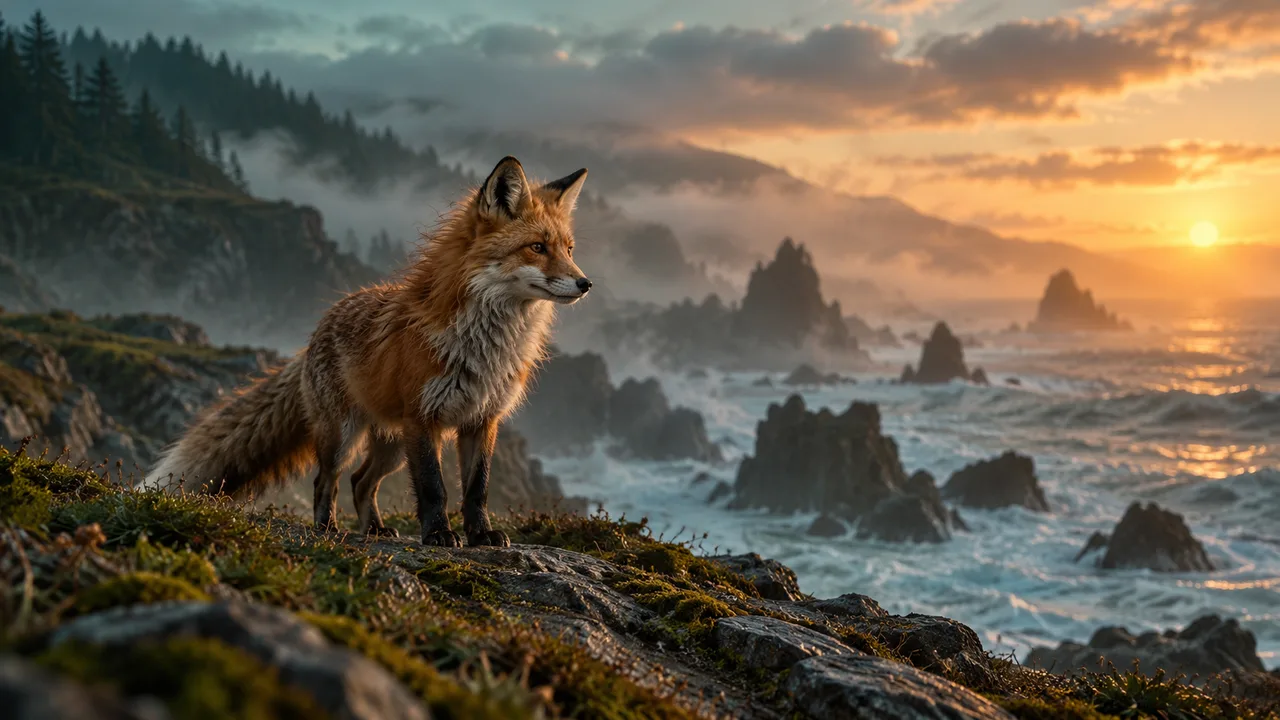
Schreiben Sie eine Aufforderung und fügen Sie Bilder hinzu, um die Szene zu leiten. Der Generator zeigt die verfügbaren Einstellungen und Kreditkosten an.
Verwenden Sie bis zu neun Referenzbilder, um Motive, visuellen Stil und Komposition zu bestimmen. Fügen Sie eine Eingabeaufforderung hinzu, die die Bewegung beschreibt, die Sie sehen möchten.
Beschreiben Sie die Einstellung, Aktion, Kamerabewegung, Beleuchtung und Ton. Beginnen Sie mit einem klaren Schuss und verfeinern Sie dann die Details in der nächsten Generation.
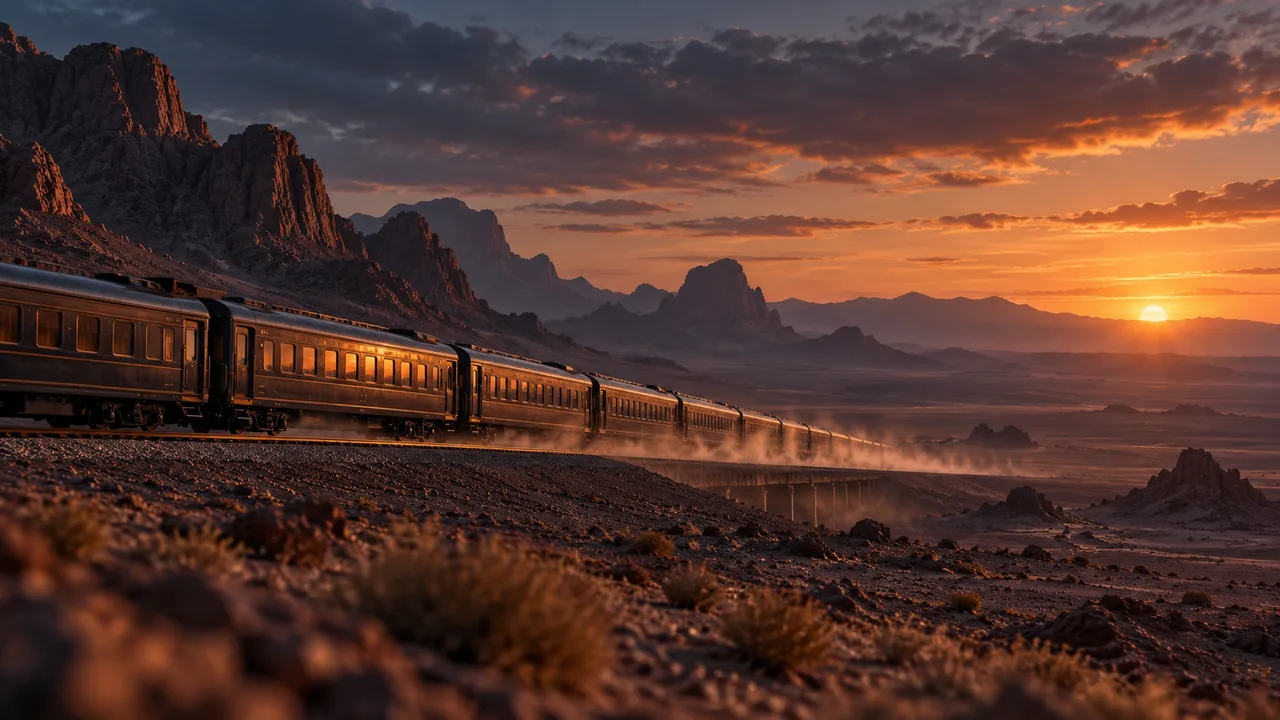
Beziehen Sie Umgebungsgeräusche in die Eingabeaufforderung ein, von Regen auf einer Straße bis hin zu Wellen an einem Ufer. Jeder generierte Clip enthält Ton.
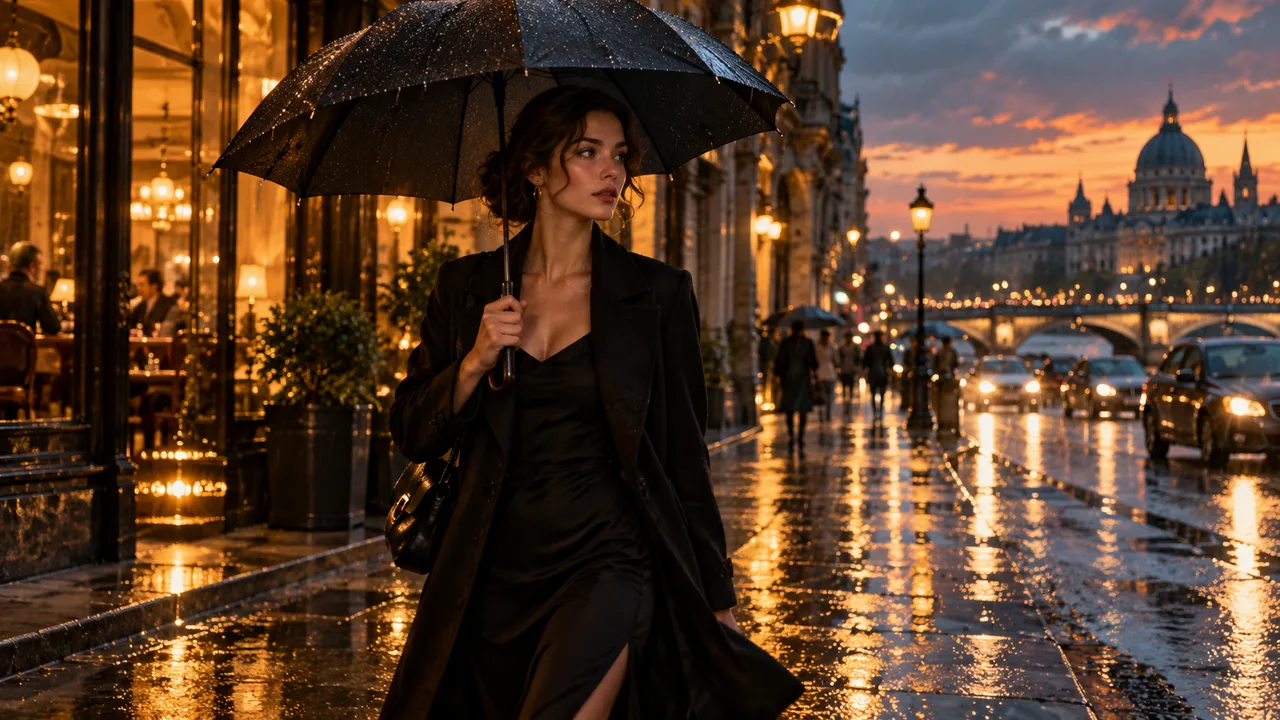
Verwenden Sie Produktreferenzen und beschreiben Sie eine langsame Kamerabewegung, Beleuchtung und Hintergrund.
Verwandeln Sie eine Szenenbeschreibung in ein kurzes, bewegendes Konzept für einen Pitch oder eine Sequenz.
Wählen Sie ein vertikales, quadratisches oder breites Seitenverhältnis, um es an das Ziel Ihres Clips anzupassen.
| Modell | Eingaben | Ausgabe und Steuerung |
|---|---|---|
| Muse Video | Prompt und bis zu neun Referenzbilder | Ungefähr 10 Sekunden ? 720p mit Ton |
| Seedance 2.0 Pro ? | Eingabeaufforderung, Bilder und optionale Video- oder Audioreferenzen | Dauer und Auflösung hängen von der gewählten Route ab |
Beschreiben Sie das Motiv, die Umgebung und die Bewegung. Auch bei der Verwendung von Bildern ist eine Rückfrage erforderlich.
Fügen Sie optional bis zu neun Bilder hinzu und wählen Sie dann ein Seitenverhältnis oder eine automatische Komposition.
Erstellen Sie ein Video, überprüfen Sie das Ergebnis und passen Sie die Eingabeaufforderung für Ihre nächste Aufnahme an.
Muse Video generiert aus einer Textaufforderung und optionalen Referenzbildern ein kurzes Video. Die aktuelle Route produziert ein ca. 10 Sekunden langes 720p-Video mit Ton.
Ja. Fügen Sie bis zu neun Bilder mit einer kombinierten Originalgröße von nicht mehr als 11 MiB hinzu. Die Bilder leiten die Szene und es ist nicht garantiert, dass sie zu einem identischen ersten Bild werden.
Ja. Beschreiben Sie die gewünschte Szene und Bewegung, auch wenn Sie Referenzbilder bereitstellen.
Wählen Sie 1:1, 16:9, 9:16, 4:3, 3:4, 3:2 oder 2:3. Die automatische Komposition folgt den Referenzbildern, sofern bereitgestellt.
Diese Route generiert etwa 10-sekündige Clips mit 720p. Die tatsächliche Wiedergabelänge und -abmessungen hängen vom zurückgegebenen Video ab.
Ja. Ton ist inklusive. Sie können in Ihrer Eingabeaufforderung die Atmosphäre oder andere akustische Hinweise beschreiben.
Diese Route akzeptiert Referenzbilder, bietet jedoch keine Steuerelemente für das erste oder letzte Bild, Referenzvideo, Referenzaudio, Erweiterung oder Remix.
Die aktuellen Kreditkosten werden vor dem Absenden im Generator angezeigt. Kosten und Verfügbarkeit können sich ändern.
Überprüfen Sie die vorhandene Aufgabe in Ihrem Verlauf. Eine langsame Statusaktualisierung bedeutet nicht, dass die Aufgabe abgebrochen wurde; Vermeiden Sie es, dieselbe Idee erneut einzureichen, bis der Status klar ist.
Versuchen Sie es mit einer spezifischeren Eingabeaufforderung, die ein Motiv, die Aktion, die Kamerabewegung, die Beleuchtung und den gewünschten Ton nennt. Ändern Sie jeweils ein Detail.
Beginnen Sie mit einer Szene, fügen Sie bei Bedarf Referenzen hinzu und erstellen Sie Ihren ersten Muse-Videoclip.
Erstellen Sie mit Muse Video