
Kein Generator. Der KI-Video-Agent, der das richtige Modell für jede Einstellung wählt.
Beschreibe die Szene in normaler Sprache. Der Agent leitet über Veo, Kling, Seedance, Wan und Sora weiter — setzt Audio, Dauer und Referenzen — und iteriert dann mit dir Einstellung für Einstellung. Schluss mit Modell-Datenblättern, Schluss mit Prompts von null.
Was ist ein KI-Video-Agent?
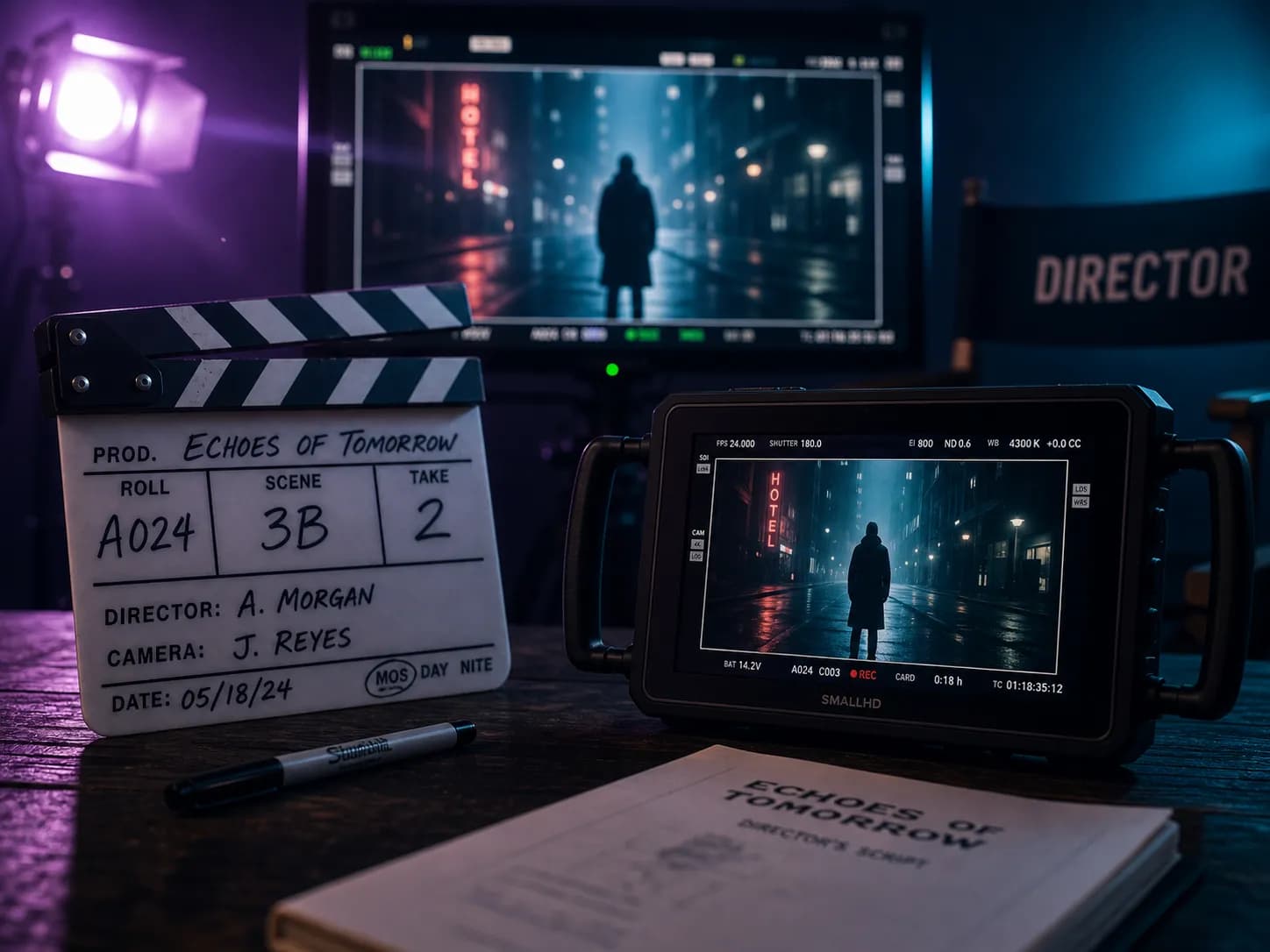
Ein KI-Video-Agent ist kein Text-zu-Video-Generator. Er ist ein autonomer Regisseur, der die Szene versteht, die du willst, das richtige Modell für jede Einstellung wählt, den Render ausführt und den Schnitt durch Gespräch verfeinert. Ein Generator nimmt einen Prompt und liefert einen Clip. Ein Agent orchestriert die gesamte Produktion — Modellauswahl, Parameter-Tuning, Iteration — und liefert eine fertige Szene.
KI-Video-Agent
- Liest die Szene, nicht nur den Prompt
- Wählt das richtige Modell für jede Einstellung
- Iteriert — "Schwenk langsamer", "eine Totale hinzufügen"
- Behält den gesamten Schnitt im Kontext
Traditioneller KI-Videogenerator
- Du schreibst den vollständigen Prompt selbst
- Du wählst das Modell blind
- Jede Anpassung bedeutet, von Grund auf neu zu rendern
- Keine Erinnerung an vorherige Einstellungen
Ein Agent. Jedes Videomodell, das zählt.
Der Agent liest die Szene und leitet sie an das Modell weiter, das für diese Aufgabe gemacht ist. Du hörst auf, Datenblätter zu vergleichen — der Agent hat das schon erledigt.
| Scene type | Routed to | Why |
|---|---|---|
| Filmische Einstellungen mit nativem Audio | Veo 3.1 | Erstklassige 4K-filmische Ausgabe mit synchronisiertem nativem Ton. |
| Physikgetreue Bewegung & reale Szenen | Sora 2 | Überlegene physikalische Plausibilität für Bewegung, Objekte und natürliche Szenen. |
| Lippen-synchrone Dialoge & Charakter-Schauspiel | Seedance 2.5 | Branchenführender Lip-Sync und ausdrucksstarkes Charakter-Schauspiel. |
| Schnelle Social- & werbefertige Clips | Kling 3.0 Turbo | Schnelle, knackige, marketingfertige Bewegung in kurzer Dauer. |
| Referenzgesteuerte Einstellungskontinuität | Wan 3.0 | Starke Referenzfolge für ein konsistentes Erscheinungsbild über Einstellungen hinweg. |
Dafür gemacht, deinen Modell-Hopping-Workflow zu ersetzen
Modell-Routing pro Einstellung
Der Agent wählt das richtige Modell für jede Einstellung, nicht für das ganze Projekt. Dialogszenen und Action-Einstellungen können im selben Schnitt verschiedene Modelle verwenden.
Den Schnitt in normaler Sprache lenken
"Schwenk auf der Totale langsamer", "mach den Dialog wärmer" — der Agent wendet den Hinweis an, ohne einen neuen Prompt.
Mehrere Modelle, eine Sitzung
Veo für den Hero-Shot, Seedance für den Dialog, Kling für den knackigen Social-Schnitt. Der Agent wechselt die Modelle mitten im Thread, damit du es nicht musst.
Natives Audio & Dialog
Weitergeleitet an Veo oder Seedance, wenn du synchronisierten Ton brauchst — Musik, Dialog, Foley — ohne einen separaten Audio-Durchgang.
Referenz & erstes-letztes Frame
Lade eine Referenz hoch oder setze erstes und letztes Frame, und der Agent leitet an ein Modell mit starker Kontinuitätskontrolle weiter.
Transparente Credits pro Render
Sieh die Kosten, bevor du generierst. Keine Black-Box-Credit-Verluste bei Sackgassen-Renders.
Drei Schritte. Keine Modell-Datenblätter.
Beschreibe die Szene
Tippe, was du willst. "Ein Barista zieht einen Espresso, warmes Morgenlicht, langsames Heranfahren, Ambient-Café-Sound." Das ist das ganze Briefing.
Agent leitet weiter und rendert
Der Agent wählt das richtige Modell — Veo für Filmisches, Seedance für Dialog, Wan für Referenzkontinuität — setzt Audio und Dauer und liefert einen ersten Schnitt.
Einstellung für Einstellung verfeinern
Lenke den Schnitt in normaler Sprache. Der Agent rendert nur das neu, was sich geändert hat, und hält den Rest des Schnitts stabil.
Wer nutzt den Video-Agenten
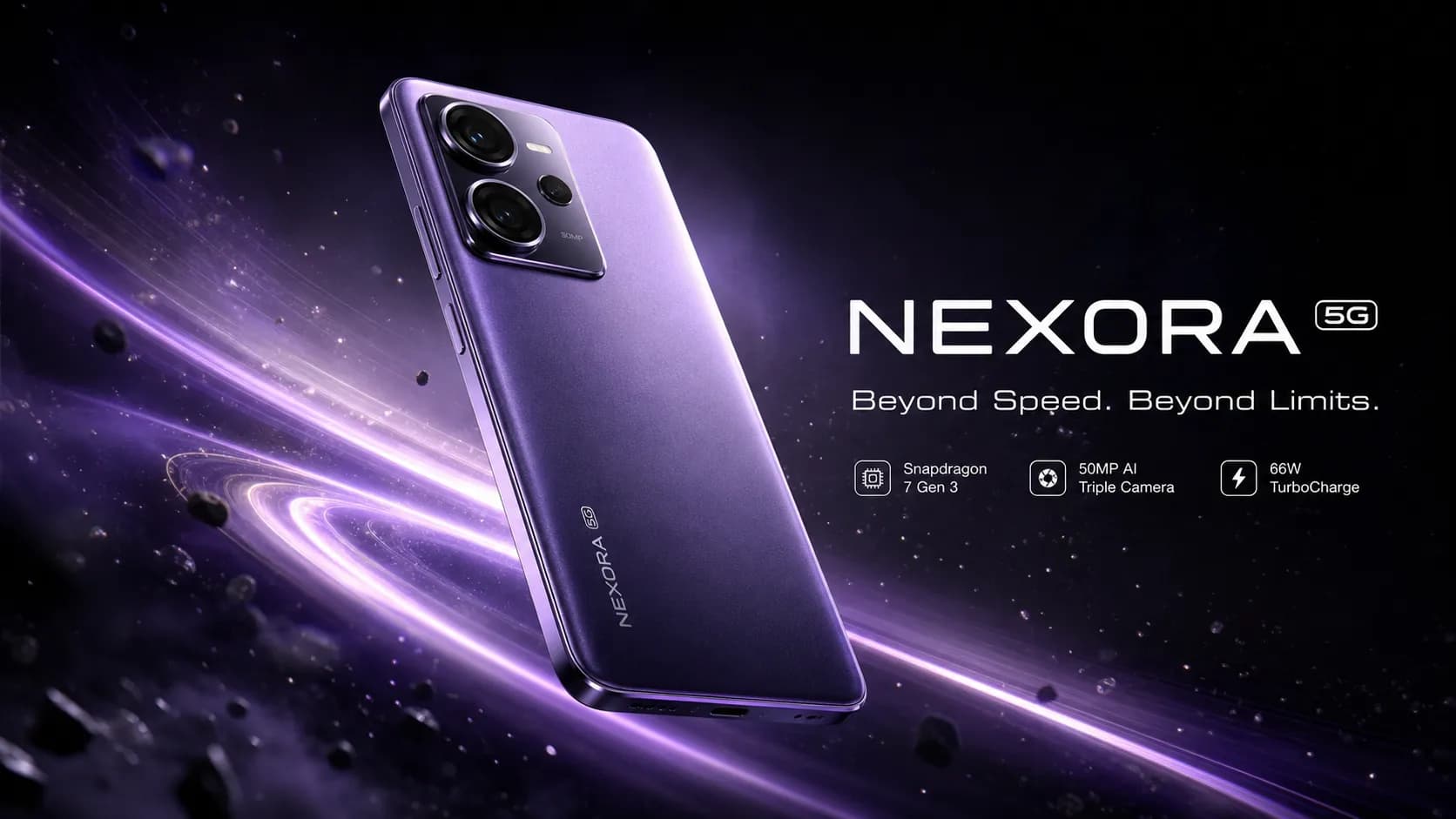
Werbekreative, die ausgeliefert wird
Briefe den Agenten über die Kampagne. Erhalte Hero-, Social- und UGC-artige Varianten — jede an das richtige Modell weitergeleitet — ohne Produktions-Warteschlange.
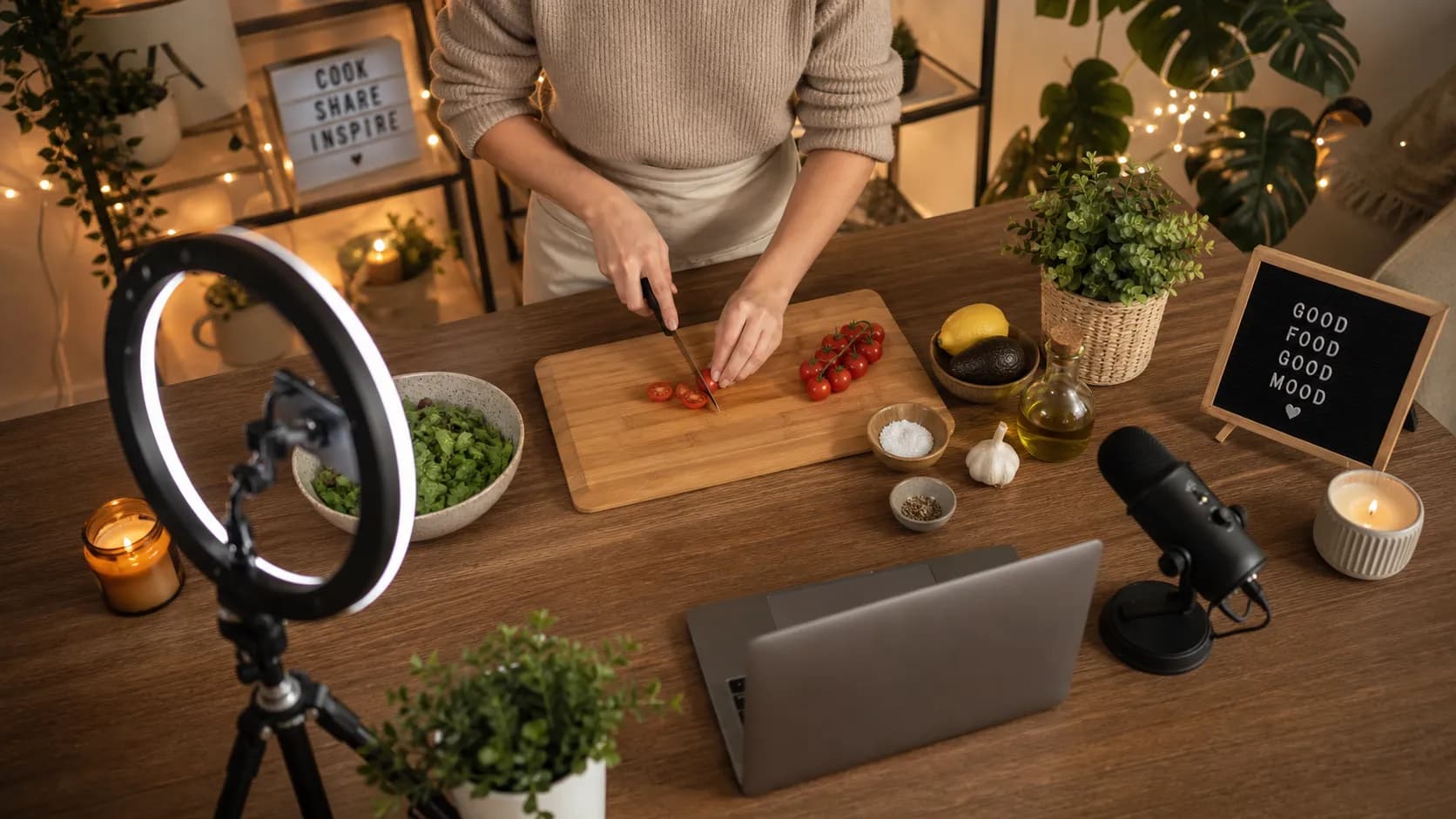
Gesichtslose & Social-Videos
Creator erstellen in Minuten gesichtslose YouTube-Clips, Reels und Shorts. Der Agent hält den Stil über eine ganze Playlist konsistent.
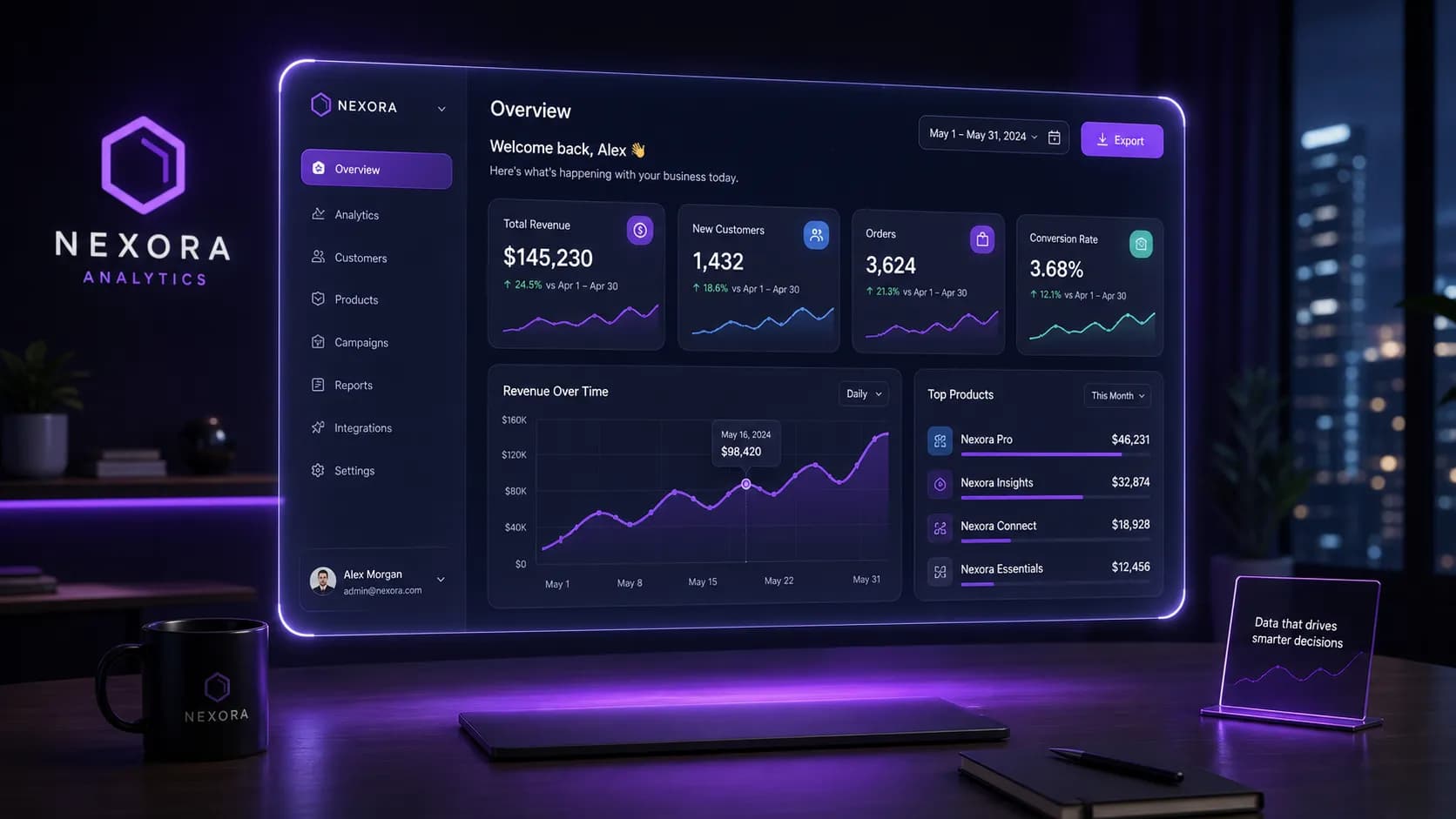
Produkt-Demos, noch heute
Gründer liefern eine Produkt-Demo oder einen Investor-Clip am selben Tag. Der Agent übernimmt Einstellungsliste, Audio und Tempo in einem Thread.
Mehr Kunden, gleiche Teamgröße
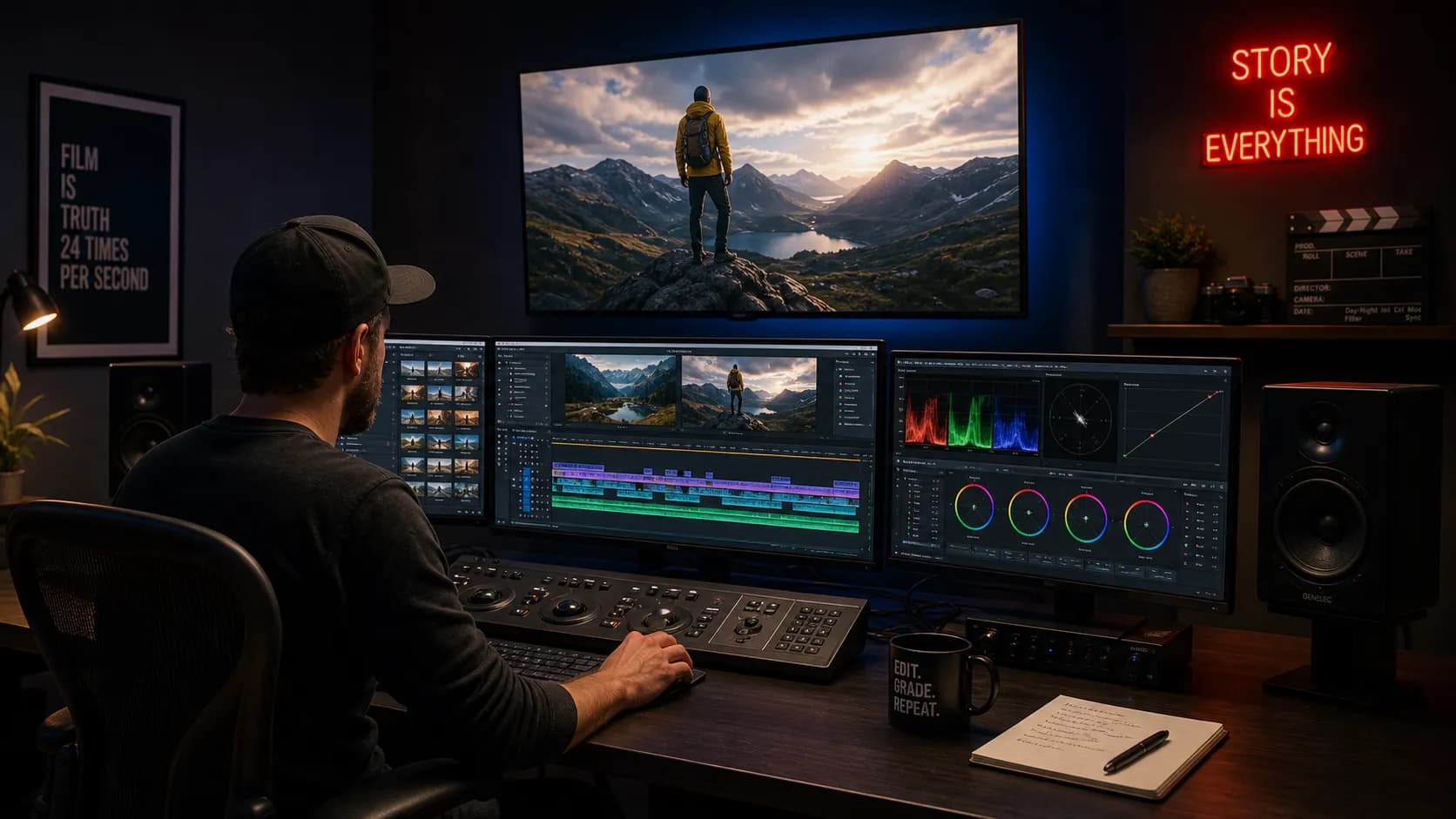
Agenturen nutzen den Agenten als Junior-Regisseur — erste Entwürfe, alternative Schnitte, lokalisierte Varianten — damit erfahrene Editoren Zeit für Handwerk aufwenden, nicht für Routinearbeiten.
Agent vs. traditioneller Videogenerator
Der Unterschied zwischen dem Beschreiben einer Szene und dem Erhalten des Schnitts.
| Capability | KI-Video-Agent | Videogenerator |
|---|---|---|
| Eingabe | Natürlichsprachiges Szenen-Briefing | Konstruierter Prompt |
| Modellauswahl | Pro Einstellung, automatisch | Manuell, eines pro Projekt |
| Bearbeitungen | "Schwenk langsamer" — rendert nur neu, was sich geändert hat | Prompt neu schreiben, alles neu rendern |
| Natives Audio | Leitet an Veo / Seedance weiter, wenn du Ton brauchst | Separater Audio-Durchgang, falls überhaupt |
| Kontinuität über mehrere Einstellungen | Behält den Schnitt im Kontext | Jeder Clip ist eine Insel |
Regie vom Agenten
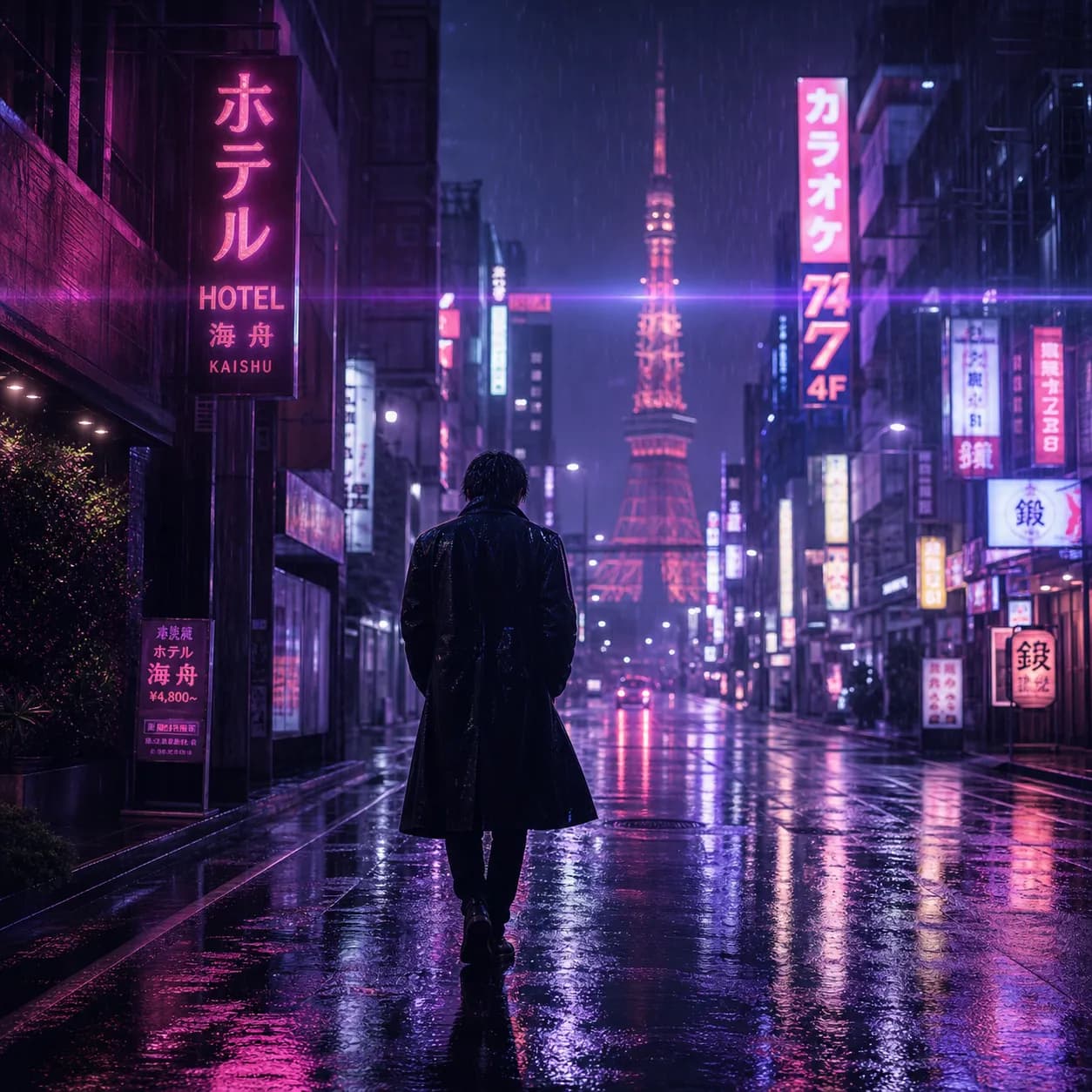
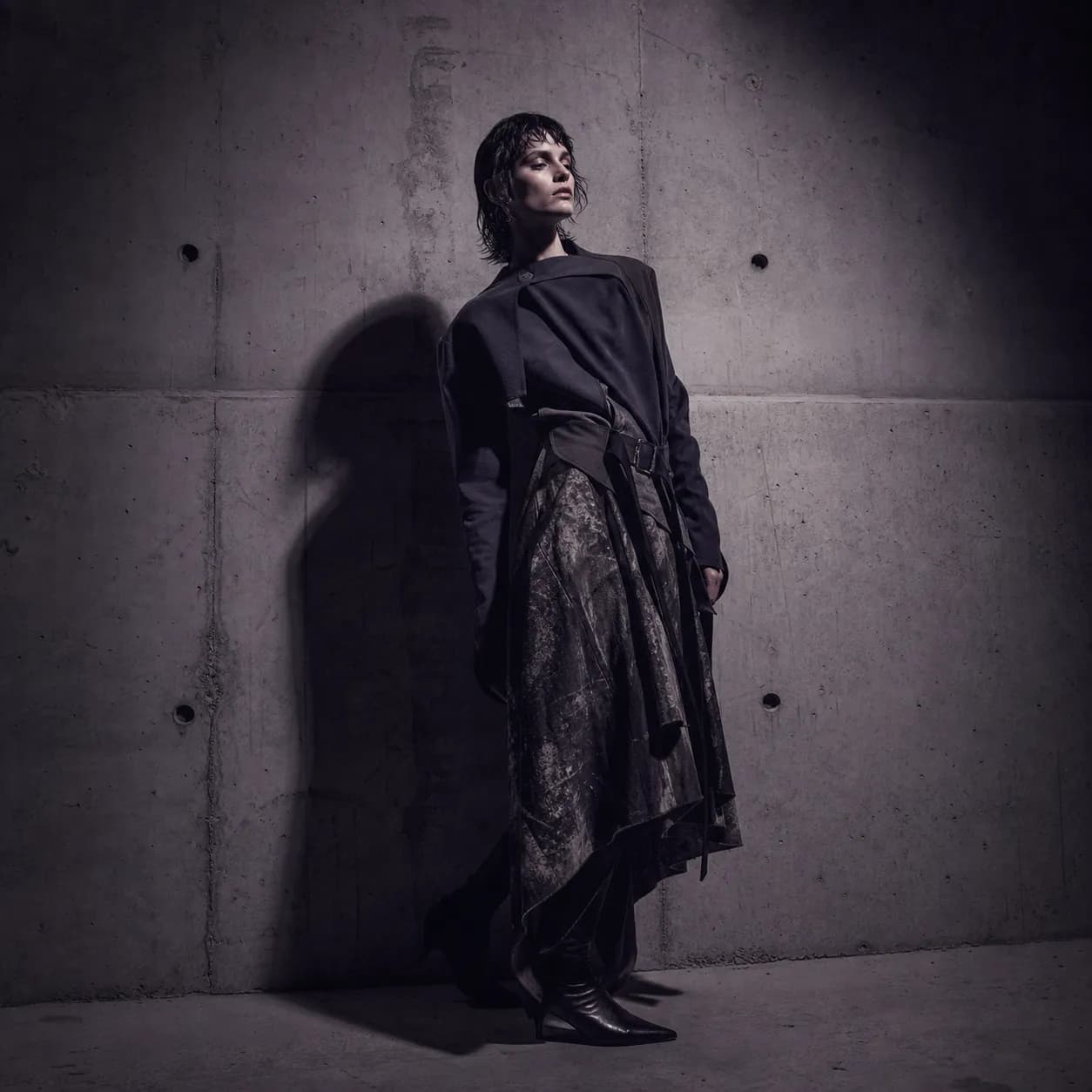
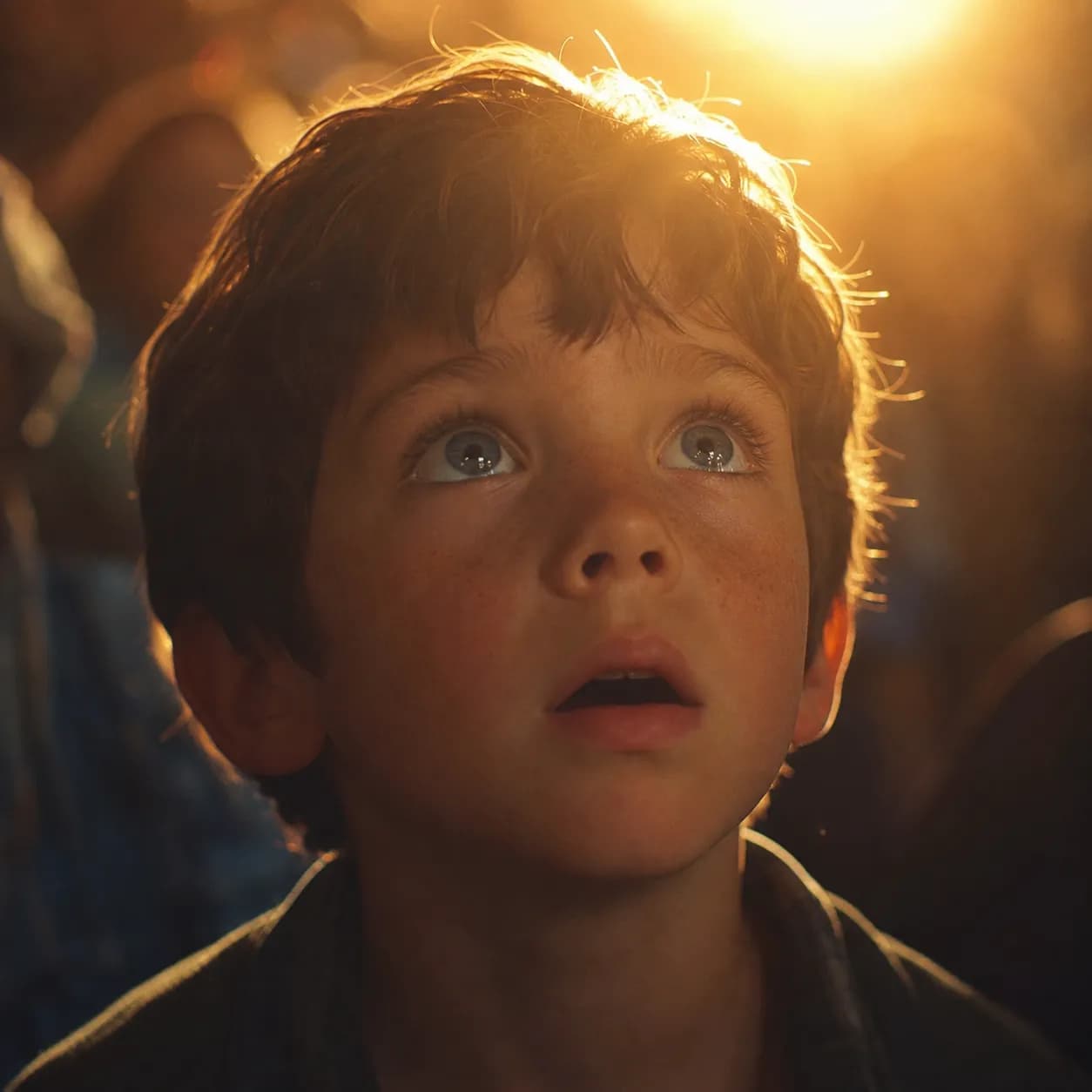
Jeder Clip unten entstand durch ein Gespräch — jeder weitergeleitet an das Modell, das der Agent gewählt hat.



KI-Video-Agent, erklärt
Was ist der Unterschied zwischen einem KI-Video-Agenten und einem KI-Videogenerator?
Ein Generator nimmt einen Prompt und liefert einen Clip — du wählst das Modell, stimmst jeden Parameter ab und fängst bei jeder Bearbeitung von vorne an. Ein Agent versteht die Szene, wählt das richtige Modell pro Einstellung, kümmert sich um Audio- und Referenzkontinuität und verfeinert den Schnitt durch Gespräch. Der Agent orchestriert die gesamte Produktion, nicht nur den Render-Schritt.
Wie wählt der Agent das richtige Videomodell?
Der Agent liest die Szene — filmisch vs. social, Dialog vs. Action, mit oder ohne Referenz — und gleicht sie mit den Stärken des Modells ab. Natives Audio geht an Veo 3.1; physikgetreue Bewegung geht an Sora 2; lippen-synchrone Dialoge gehen an Seedance; Referenzkontinuität geht an Wan. Du kannst jede Wahl überschreiben.
Kann der Agent nativ Audio und Dialoge verarbeiten?
Ja. Wenn deine Szene synchronisierten Ton braucht — Musik, Dialog, Foley — leitet der Agent an Veo 3.1 oder Seedance 2.5 weiter, die beide natives Audio zusammen mit dem Video generieren. Du brauchst keinen separaten Audio-Durchgang.
Zwischen welchen Videomodellen leitet der Agent weiter?
Veo 3.1, Sora 2, Seedance 2.5, Kling 3.0 Turbo, Wan 3.0 plus den breiteren PixMind-Video-Katalog. Neue Modelle werden hinzugefügt, sobald sie auf PixMind live gehen.
Kann ich ein Referenzbild hochladen oder erstes und letztes Frame setzen?
Ja. Lade eine Referenz hoch und der Agent leitet an ein Modell mit starker Referenzfolge weiter — typischerweise Wan oder Seedance — damit der Output deinem Look entspricht. Die Kontrolle über erstes und letztes Frame wird bei denselben Modellen unterstützt.
Wie iteriere ich, ohne das ganze Video neu zu rendern?
Sag dem Agenten in normaler Sprache, was er ändern soll — "Schwenk langsamer", "wärmere Farbkorrektur bei Einstellung zwei" — und er rendert nur die betroffene Einstellung neu, während der Rest des Schnitts stabil bleibt. Du fängst bei jedem Hinweis nicht bei null an.
Wie unterscheidet sich das von der direkten Nutzung von Veo, Kling oder Runway?
Jedes davon sperrt dich auf die Stärken und Schwächen eines Modells. Der Agent gibt dir jedes Modell in einem Gespräch, wählt pro Einstellung zwischen ihnen und lässt dich mitten im Thread wechseln. Du bekommst das Beste aus Veos Audio, Soras Physik und Seedances Lip-Sync, ohne drei separate Tools zu lernen.
Wie lang können die Videos sein?
Die Cliplänge hängt vom Modell ab, an das der Agent weiterleitet — typischerweise 5–10 Sekunden pro Einstellung, wobei Mehr-Einstellungs-Schnitte im Gespräch zusammengesetzt werden. Native-Audio-Modelle wie Veo und Seedance können pro Clip länger laufen.
Wie viel kostet das?
Renders kosten Credits, wobei die genauen Kosten vom Modell abhängen, das der Agent wählt — Veo kostet beispielsweise mehr als Kling. Du siehst die Kosten immer, bevor du generierst, und fehlgeschlagene Renders verbrauchen keine Credits.
Hör auf, Modelle zu vergleichen. Fang an, Szenen zu inszenieren.
Der KI-Video-Agent ist live auf PixMind. Öffne den Agenten, beschreibe deine Szene und lass ihn das Modell für jede Einstellung wählen.
Video-Agent öffnen