Nur für kurze ZeitJahresmitgliedschaft:30 % Rabattplus unbegrenzter Zugriff auf GPT Image, MiniMax H3 und mehr
Empfiehl PixMind und verdiene 20% wiederkehrende Provision · Am Partnerprogramm teilnehmen
Jetzt upgraden
Pixmind
Kling AI

Kling 4.0 Regie bei der gesamten Szene.

Beginnen Sie mit einer Aufforderung, Rahmen oder Referenzen. Erstellen Sie eine Szene mit Stereoton, überarbeiten Sie vorhandenes Filmmaterial oder führen Sie die Geschichte über das letzte Bild hinaus.

  • 3–30 Sekunden lange Clips
  • 720p / 1080p-Ausgang
  • Natives Stereo-Audio
Erstellt mit Kling 4.0 auf PixMind · 8-Sekunden-Serienaufnahme

Machen Sie den nächsten Schuss zu Ihrem

Kling 4.0 ist ausgewählt. Wählen Sie im Arbeitsbereich den Eingabemodus, die Dauer und die Auflösung.

Laden...

Fünf Wege in dieselbe Szene

Wählen Sie das Material aus, das Sie bereits haben, und beschreiben Sie dann die gewünschte Änderung.

Text zu Video

Beschreiben Sie Motiv, Aktion, Kamera und Ton als eine zusammenhängende Aufnahme.

Erstellen Sie mit Kling 4.0

Prompter Starter

Ein Papierboot treibt nachts durch eine Regenpfütze. Folgen Sie dem Wasserstand; bernsteinfarbene Reflexionen, Stereoregen und entfernter Verkehr.

Erstes und letztes Bild

Legen Sie das Eröffnungsbild und optional ein Schlussbild fest. Die API akzeptiert außerdem bis zu acht Zwischen-Keyframes.

Erstellen Sie mit Kling 4.0

Prompter Starter

Bewegen Sie sich langsam von der ersten Komposition zur letzten. Behalten Sie die Produktform und das Etikett mit einer sanften Kamerabewegung bei.

Multimodale Referenzen

Verwenden Sie Bilder für Identität und Umgebung und Videoreferenzen für Bewegung. Halten Sie die Rolle jedes Vermögenswerts klar.

Erstellen Sie mit Kling 4.0

Prompter Starter

Die Person in @Image1 geht an der Küste entlang. Folgen Sie der Kamerabewegung von @Video1 und sorgen Sie für eine einheitliche Kleidung.

Videobearbeitung

Laden Sie ein Video hoch und beschreiben Sie die Änderung. Behalten Sie das Quellaudio bei oder erstellen Sie einen neuen Soundtrack.

Erstellen Sie mit Kling 4.0

Prompter Starter

Verwandeln Sie @Video1 in einen verschneiten Winterabend. Behalten Sie Motiv, Bewegung und Kameraweg bei.

Videoerweiterung

Fahren Sie mit dem letzten Frame fort. Sie zahlen für das neue Segment und nicht für das gesamte kombinierte Video.

Erstellen Sie mit Kling 4.0

Prompter Starter

Die Kamera bewegt sich weiter vorwärts, während sich der Himmel verdunkelt und die Lichter der Stadt angehen.

Bauen Sie die Aufnahme auf, die Sie brauchen

Unbeschriftete schwarze Parfümflasche auf nassem Stein im gerichteten bernsteinfarbenen Licht
Illustration des Workflow-Konzepts; kein Kling-Ausgabebeispiel.

Geben Sie einem Produkt noch eine Kamerafahrt

Nutzen Sie Ihr Produktbild als visuellen Anker. Geben Sie eine Laibung, einen Einschub oder eine Umlaufbahn an und beschreiben Sie, welche Details konsistent bleiben sollen.

Erstellen Sie mit Kling 4.0
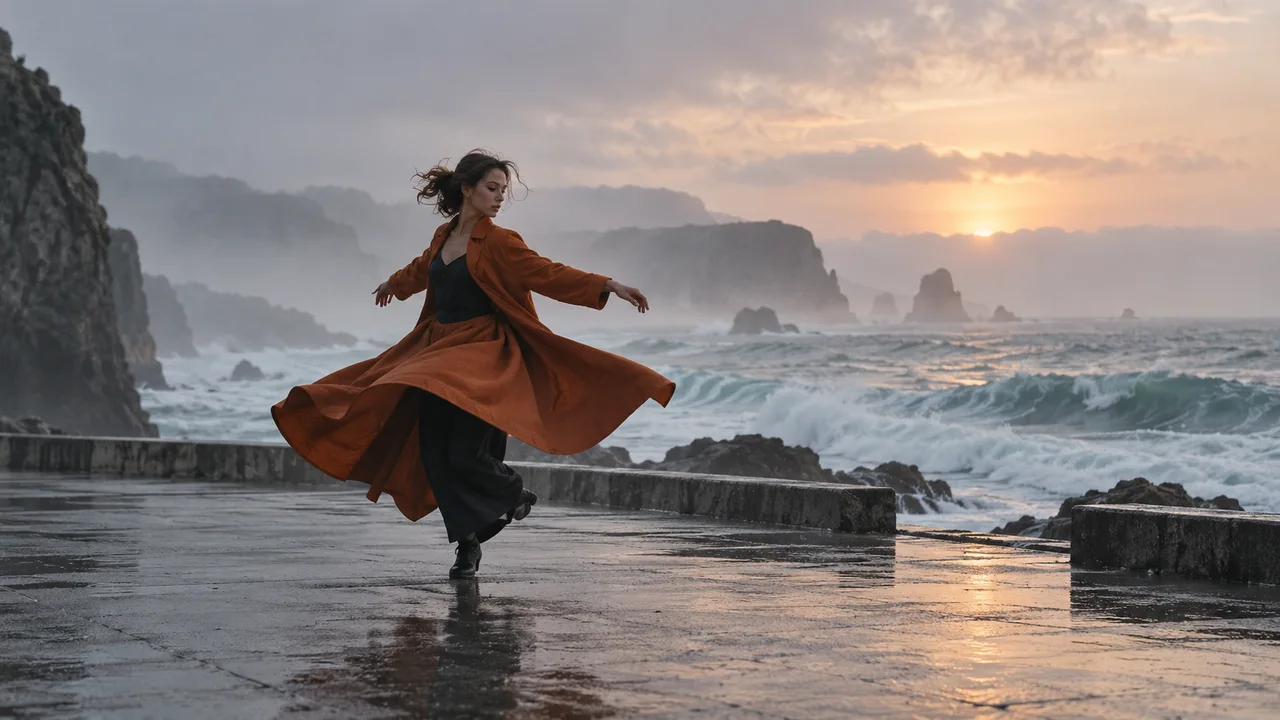
Tänzerin im orangefarbenen Mantel auf einer Küstenpromenade im Morgengrauen
Illustration des Workflow-Konzepts; kein Kling-Ausgabebeispiel.

Trennen Sie Identität von Bewegung

Lassen Sie das Bild das Motiv und der Referenzclip die Bewegung definieren. Eine klare Referenzbeschreibung lässt sich leichter verfeinern als konkurrierende Anweisungen.

Erstellen Sie mit Kling 4.0
Pendler geht eine verschneite Straße entlang mit warmer Ladenbeleuchtung
Illustration des Workflow-Konzepts; kein Kling-Ausgabebeispiel.

Überarbeiten Sie eine Szene und setzen Sie sie dann fort

Bearbeiten Sie das Wetter, die Umgebung oder den visuellen Stil eines vorhandenen Clips. Verwenden Sie die Erweiterung, wenn die Änderung nach ihrem letzten Frame liegt.

Erstellen Sie mit Kling 4.0

Wählen Sie einen Kling-Workflow

PixMind-Routenvergleich, überprüft am 1. November 2026. Andere Plattformen stellen möglicherweise andere Steuerelemente bereit.

ModellAm besten fürEingabenDauer
Kling 4.0Referenzen, Schnitt und SzenenfortsetzungTexte, Rahmen und multimodale Referenzen3–30s
Kling 3.0 TurboKurze Text- oder Imagevideo-EntwürfeText oder ein Startbild3–15s
Kling V3 Motion ControlEine Fahrleistung übertragenCharakterbild und FahrvideoFolgt dem Referenz-Workflow

Vom Briefing bis zum fertigen Clip

  1. 1

    Wählen Sie das Ausgangsmaterial

    Schreiben Sie einen Kurztext, laden Sie Frames hoch, fügen Sie Referenzen bei oder bringen Sie ein vorhandenes Video mit.

  2. 2

    Direkt eine klare Änderung

    Stellen Sie Action, Kamera, Licht und Ton ein. Wählen Sie Ihre Dauer und Ausgabeauflösung.

  3. 3

    Generieren und verfeinern

    Spielen Sie das Ergebnis mit Ton ab. Passen Sie jeweils eine Anweisung an und laden Sie dann den gewünschten Take herunter.

Kennen Sie die Kosten Ihrer Impfung

USD pro abrechnungsfähiger Sekunde. Das gesamte Wallet-Guthaben wird einmal pro Anfrage aufgerundet. Der Arbeitsbereich bestätigt das aktuelle Angebot.

AusgabeebeneStudioAPI
720p$0.189$0.175
1080p$0.2835$0.2625
720p mit Videoeingang$0.1134$0.105
1080p mit Videoeingang$0.1701$0.1575

Bearbeitungs- und Videoreferenzaufgaben berechnen Ausgabesekunden + Maximum (Ausgabesekunden, Eingabesekunden). Bei der Erweiterung wird nur das neue Segment in Rechnung gestellt.

API-Parameter und Preise

Kling 4.0 Fragen, beantwortet

Was kann Kling 4.0 auf PixMind tun?

Generieren Sie aus Text oder Bildern, arbeiten Sie mit Referenzen, bearbeiten Sie ein Eingabevideo oder erweitern Sie dessen Ende. Die Route unterstützt 3–30 Sekunden bei 720p oder 1080p.

Enthält jede Generation Ton?

Ja. Diese Kling 4.0-Route erzeugt immer Stereo-Audio. Beziehen Sie Umgebungsgeräusche oder Dialoganweisungen in Ihre Aufforderung ein. Stille Generierung ist keine Option.

Wie funktionieren das erste, mittlere und letzte Bild?

Der Studio-Frame-Modus akzeptiert einen ersten Frame und optional einen letzten Frame. Für detaillierteres Timing unterstützt die API bis zu acht mittlere Frames, also insgesamt zehn Frames.

Wie viele Referenzwerte kann ich nutzen?

Verwenden Sie bis zu zehn Bilder und fünf Videos mit höchstens dreißig Sekunden Referenzvideo. Die API akzeptiert auch drei 5–30 Sekunden lange Audioclips; alle Referenzen summieren sich auf höchstens fünfzehn Vermögenswerte.

Was ist der Unterschied zwischen Bearbeitung und Erweiterung?

Beim Bearbeiten wird ein vorhandener Clip geändert. Die Erweiterung wird ab ihrem letzten Frame fortgesetzt und gibt das Original plus das neue Segment zurück. Nur die hinzugefügten Sekunden nutzen die Verlängerungsrate.

Wie wird eine Videoeingabeaufgabe abgerechnet?

Bearbeitungs- und Videoreferenzaufgaben verwenden Ausgabesekunden + max. (Ausgabesekunden, Eingabesekunden). Die Eingabedauer wird gemessen und aufgerundet. Ohne eine gewünschte Dauer erfolgt die Bearbeitung nach der Eingabe.

Soll ich Kling 4.0 oder 3.0 Turbo wählen?

Wählen Sie 4.0 für längere Szenen, Stereo-Audio, umfangreichere Referenzen, Bearbeitung oder Erweiterung. Wählen Sie Turbo für kurze Text-zu-Video- und Einzelbild-Entwürfe. Motion Control dient zur Übertragung einer Leistung.

Warum wurde meine Referenz- oder Bearbeitungsanfrage abgelehnt?

Überprüfen Sie, ob Asset-Links zugänglich sind und die Zählungen zum ausgewählten Modus passen. Für den Schnitt ist ein Video mit einer Länge von mindestens drei Sekunden erforderlich. Mischen Sie keine Frame- und Referenzbildeingaben.

Kann ich nach einem Fehler 4K generieren oder Credits wiederherstellen?

Diese PixMind-Route gibt derzeit 720p oder 1080p aus. Fehlgeschlagene Generierungsaufgaben werden vollständig erstattet. Beginnen Sie mit einem kürzeren Clip, um das Motiv und die Kamerarichtung zu verfeinern.


Erwecken Sie Ihre nächste Szene zum Leben.

Wählen Sie Ihr Ausgangsmaterial und geben Sie Kling 4.0 eine klare Richtung vor.

Erstellen Sie mit Kling 4.0