Passen Sie Beleuchtung und Kontaktschatten an
Beschreiben Sie die Oberfläche, die Lichtrichtung, die Stimmung und die Requisiten, damit sich die erzeugte Umgebung mit dem hochgeladenen Produkt verbunden anfühlt.

Laden Sie ein Produktfoto hoch und erstellen Sie daraus Studio-, Lifestyle-, Saison- oder Kampagnenszenen. Beginnen Sie mit einer Aufgabenvorgabe, einer schriftlichen Anweisung oder einer visuellen Referenz.
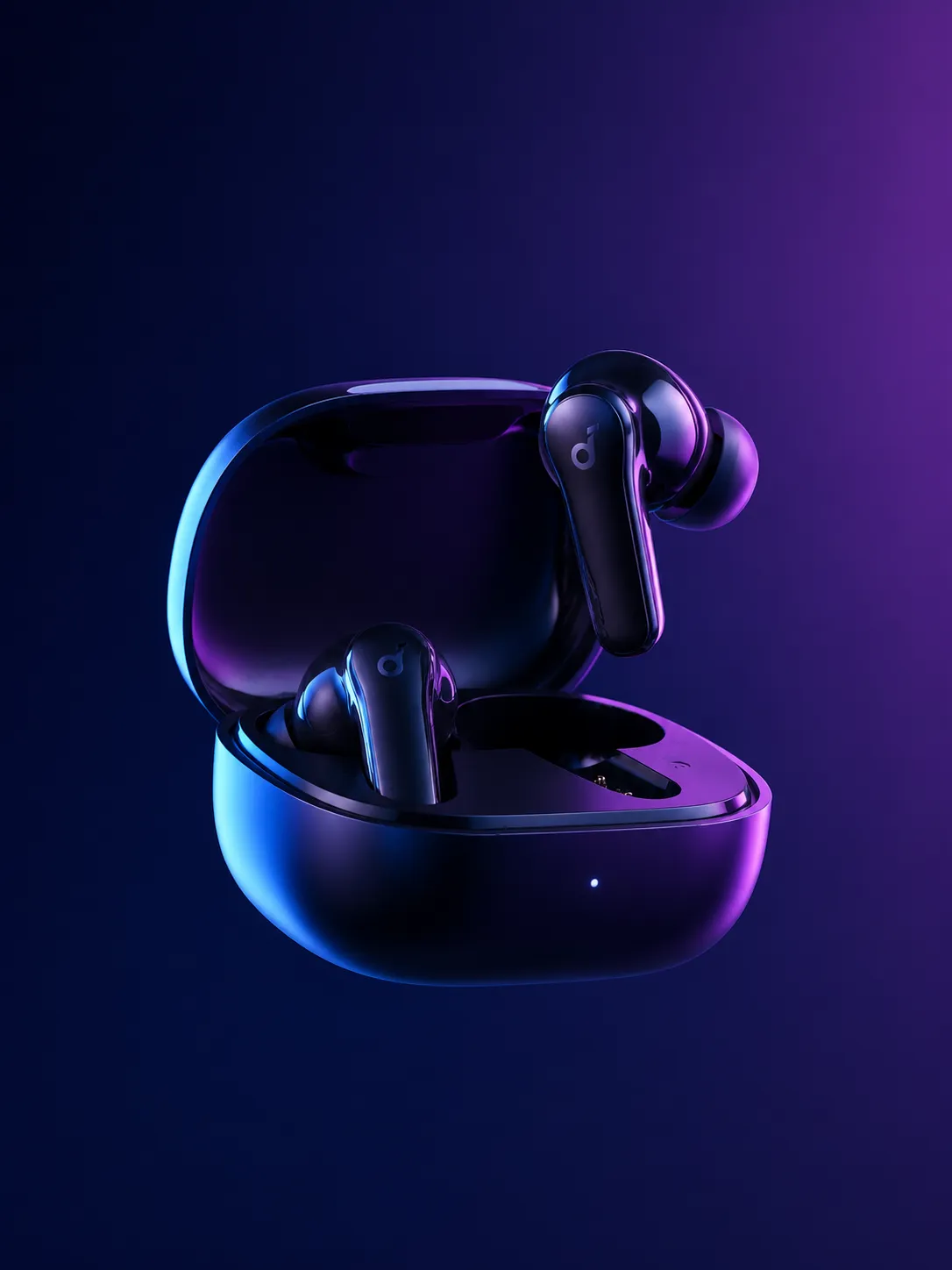
Dunkler Technologiehintergrund
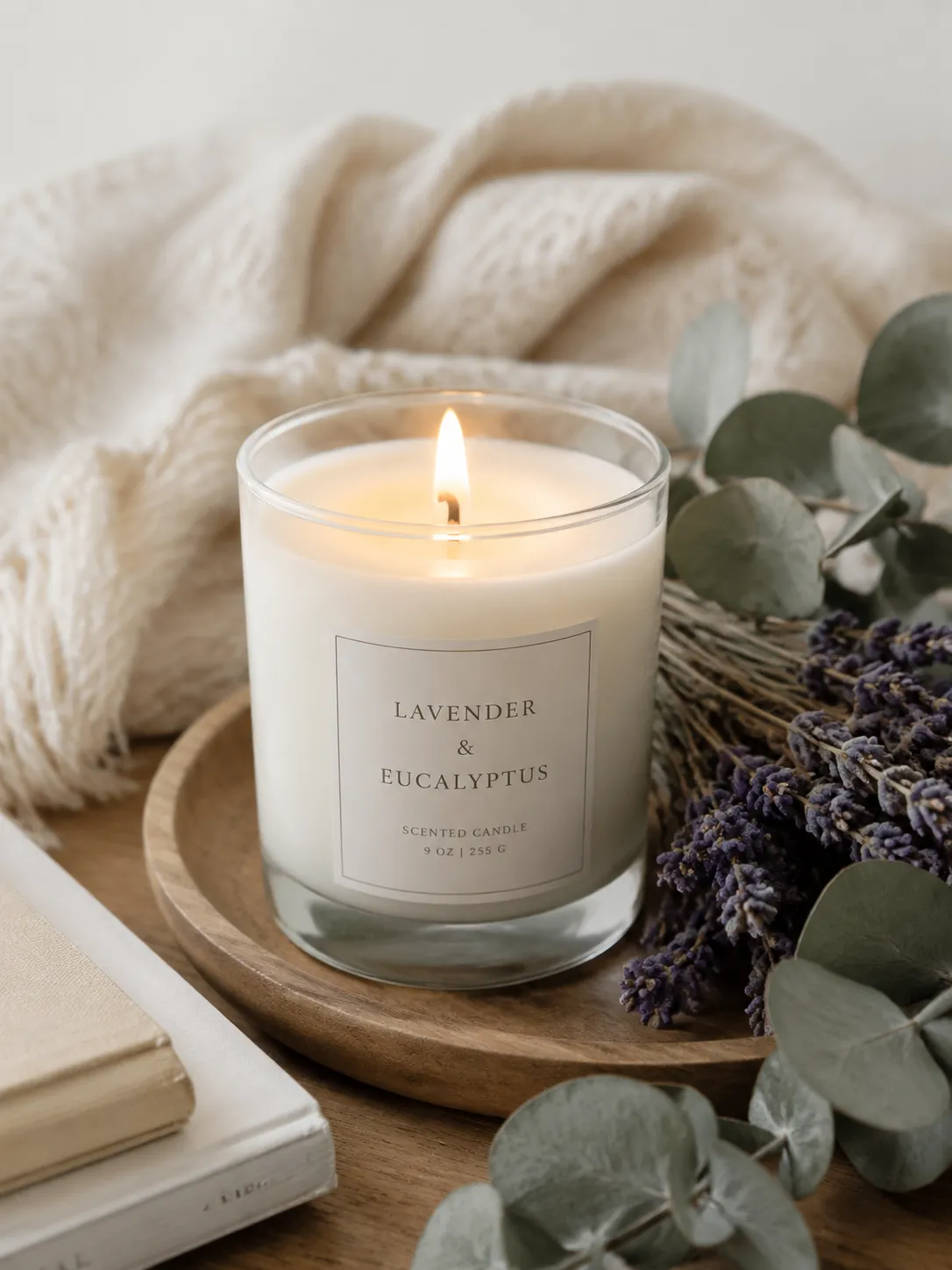
Warme häusliche Atmosphäre
Schaffen Sie eine neue Umgebung, ohne den Artikel aus den Augen zu verlieren, den die Kunden kaufen.
Beschreiben Sie die Oberfläche, die Lichtrichtung, die Stimmung und die Requisiten, damit sich die erzeugte Umgebung mit dem hochgeladenen Produkt verbunden anfühlt.
Laden Sie in Advanced Create eine visuelle Referenz hoch, um Palette, Materialien, Atmosphäre und fotografischen Stil zu bestimmen.
Wählen Sie Quadrat-, Hoch- oder Querformat für Produktseiten, Marktplatzeinträge, Anzeigen und Social-Media-Beiträge.
Nutzen Sie diese Anweisungen als Ausgangspunkt und ersetzen Sie dann die Materialien, Farben und Stimmung durch Ihre Markensprache.
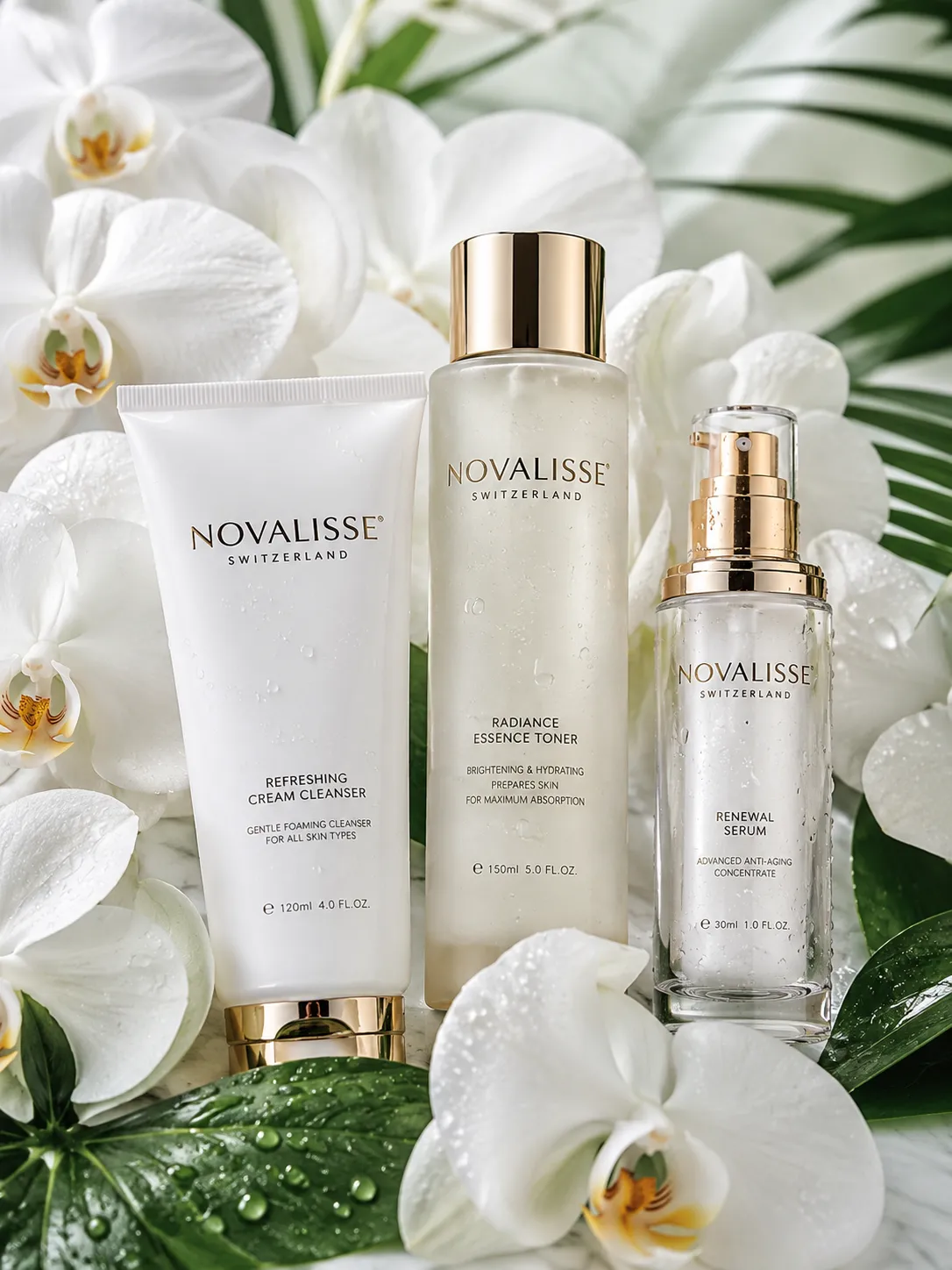
Eine elegante Heldenszene für Hautpflege, Düfte und hochwertige verpackte Waren.
Lassen Sie das Produkt unverändert auf einer hellen Marmoroberfläche, weiches Fensterlicht von links, realistischer Kontaktschatten, zurückhaltende Beige-Palette, erstklassige kommerzielle Produktfotografie.
Kontrollierte Reflexionen und Kontraste für Elektronik und Zubehör.
Eine weichere Umgebung für Kerzen, Dekoration und Alltagsprodukte.
Verwenden Sie ein gut beleuchtetes Bild, auf dem die vollständige Form, Beschriftung, Kanten und wichtige Details sichtbar sind.
Beginnen Sie mit der Hintergrundvorgabe, bearbeiten Sie die generierte Richtung oder fügen Sie ein Stilreferenzbild hinzu.
Verwenden Sie die stärkste Ausrichtung auf Produktseiten, Kampagnenbannern, Social-Media-Beiträgen und Katalogbildern wieder.
Ja. Advanced Create akzeptiert eine Stilreferenz, sodass Sie die Palette, Materialien, Beleuchtung und die allgemeine visuelle Richtung der Szene bestimmen können.
Ja. Aktivieren Sie AI Matting vor der Generierung, um das Produkt aus einem überfüllten Quellfoto zu isolieren und es in einer neuen Szene zu platzieren.
Der Produktbild-Arbeitsbereich bietet derzeit 1:1-, 16:9-, 9:16-, 4:3- und 3:4-Ausgaben.
Beginnen Sie mit einem scharfen, gut beleuchteten Quellfoto und beschreiben Sie die Elemente, die unverändert bleiben sollen, wie z. B. Verpackung, Logoplatzierung, Material und Farbe.
Öffnen Sie den Arbeitsbereich mit bereits ausgewähltem Produkthintergrund-Workflow.