Isolieren Sie das Produkt automatisch
Aktivieren Sie AI Matting beim Hochladen, um den Quellhintergrund zu entfernen, bevor Sie die neue Produktpräsentation erstellen.

Entfernen Sie störende Umgebungen, isolieren Sie das Produkt und erstellen Sie eine konsistente quadratische Präsentation für Kataloge, Marktplätze und E-Commerce-Produktseiten.
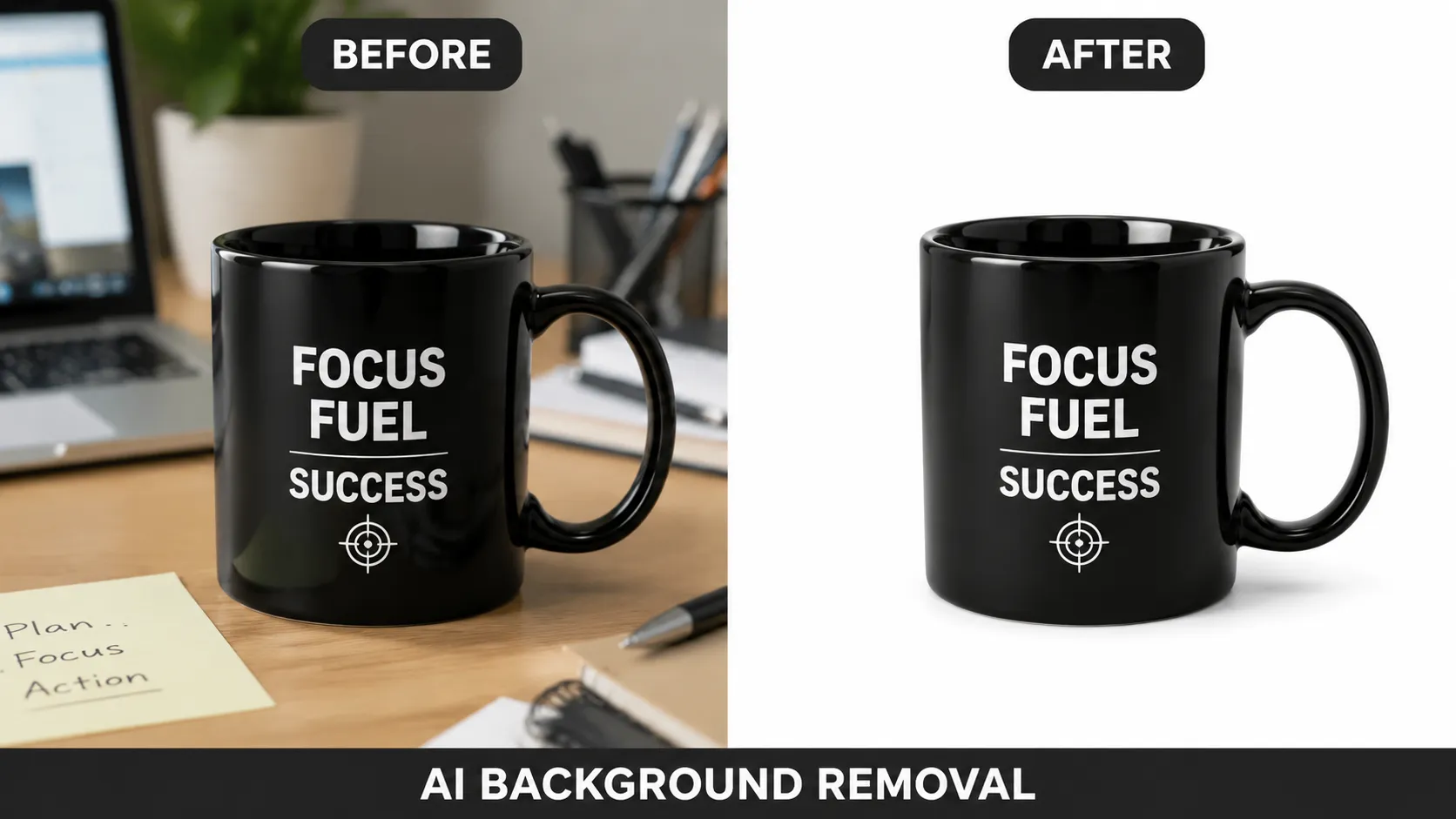 VorherWeißes Ergebnis
Ein nützliches Listingbild benötigt außerdem saubere Kanten, einen ausgewogenen Rahmen und eine glaubwürdige Grundlage.
Aktivieren Sie AI Matting beim Hochladen, um den Quellhintergrund zu entfernen, bevor Sie die neue Produktpräsentation erstellen.
Verwenden Sie eine quadratische Voreinstellung und wiederholen Sie die gleiche Richtung für verwandte Produkte, um eine kohärentere Kategorie oder Katalogseite zu erhalten.
Beschreiben Sie, ob Sie einen völlig flachen Hintergrund oder einen dezenten Kontaktschatten benötigen, der dem Produkt realistisches Gewicht verleiht.
Die richtige Kanten-, Schatten- und Rahmenbehandlung hängt vom Produktmaterial und dem Vertriebskanal ab.
Sauber, zentriert und frei von dekorativen Elementen.
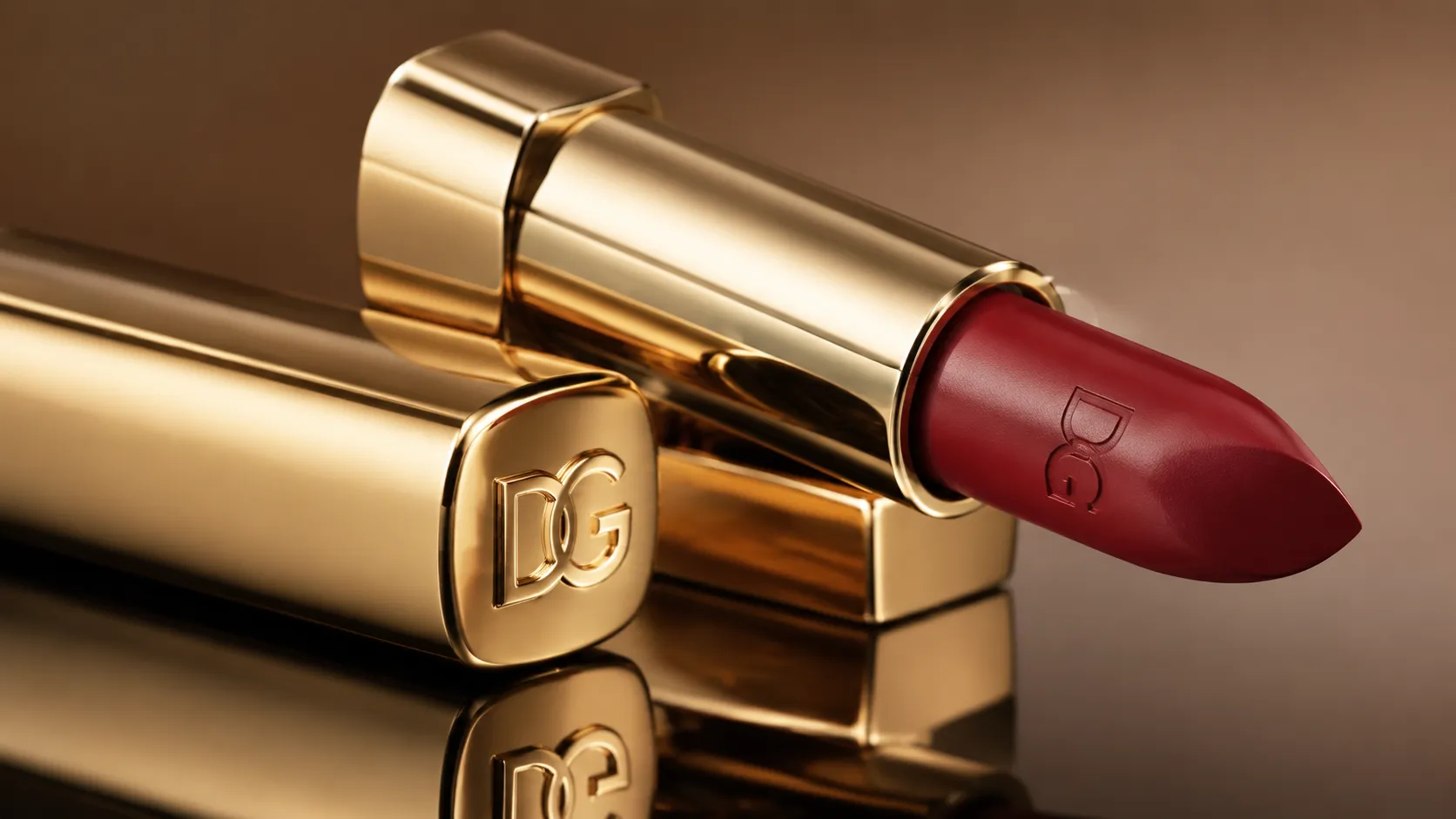
Durch einen zurückhaltenden Kontaktschatten wirken solide Produkte geerdet.
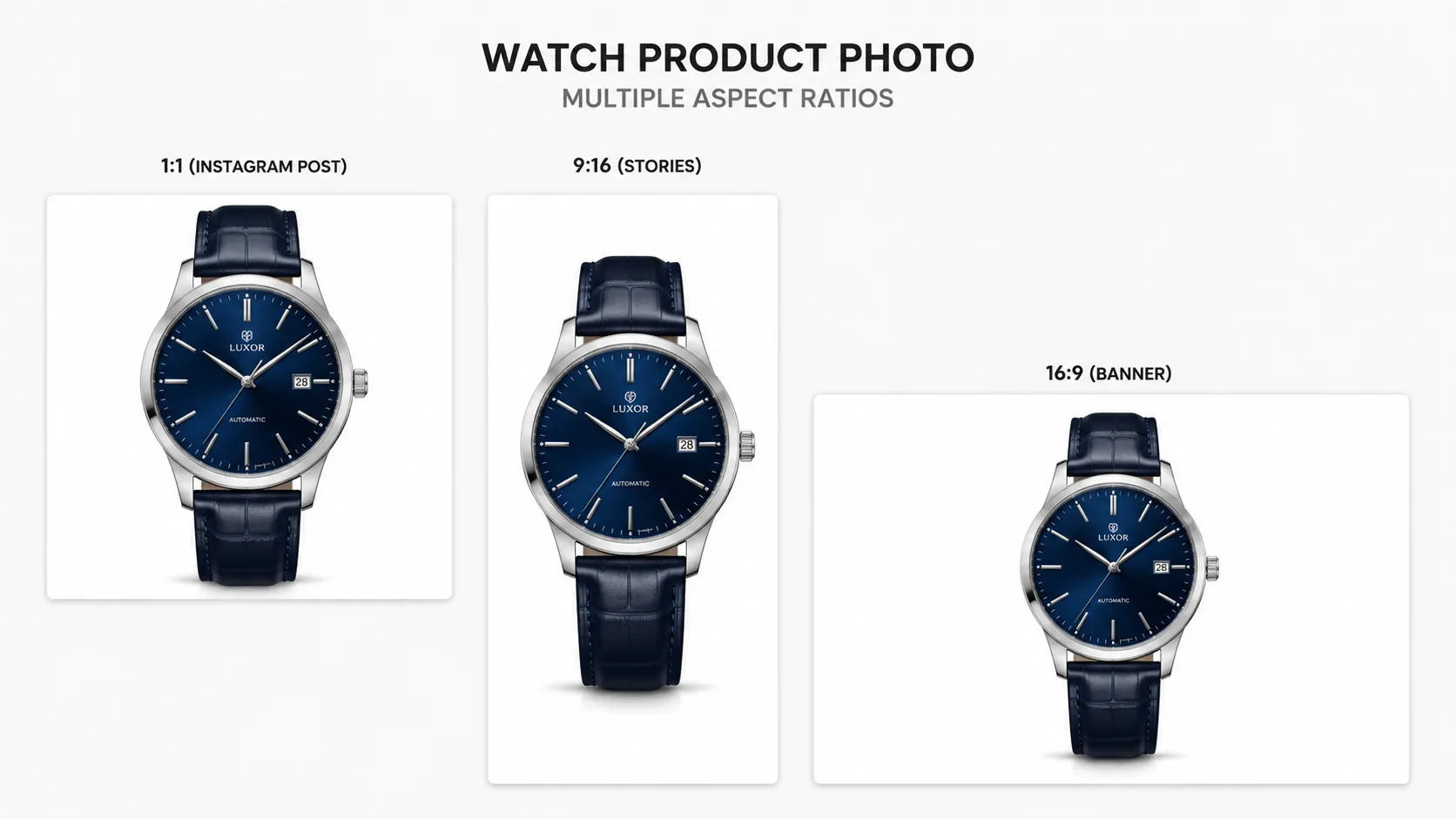
Wiederholen Sie die visuelle Abdeckung und Abstände über eine Reihe verwandter SKUs.
Wählen Sie ein Bild mit sichtbaren Kanten, präzisen Farben, lesbarer Verpackung und minimaler Bewegungsunschärfe.
Die Voreinstellung für den weißen Hintergrund wird mit aktivierter Mattierung geöffnet, sodass die vorhandene Umgebung zunächst entfernt werden kann.
Vergrößern Sie Haarlinien, Glas, reflektierendes Metall, Beschriftungen, Schatten und kleine Accessoires vor dem Exportieren.
Ja. Aktivieren Sie AI Matting vor dem Hochladen, um das Produkt zu isolieren, bevor die neue Präsentation erstellt wird.
Ja. Fügen Sie in der Aufforderung einen subtilen Kontaktschatten hinzu, um das Produkt zu erden und gleichzeitig den Hintergrund optisch sauber zu halten.
Ja. Beginnen Sie mit einem kontrastreichen Quellfoto und verwenden Sie eine saubere Studiobeleuchtung, um transparente, reflektierende und feine Kantendetails zu bewahren.
Ja. Der quadratische Workflow mit weißem Hintergrund ist für E-Commerce-Einträge, Produktkataloge und konsistente Schaufensterraster konzipiert.
Öffnen Sie einen quadratischen Arbeitsbereich mit AI Matting und ausgewählter Richtung des weißen Hintergrunds.