01Text oder ein Bild
Kling 3.0 Turbo
Schnelle Text-zu-Video- und Einzelbildanimation
Social Hooks, Produktbewegungen, Storyboard-Entwürfe und kurze Konzeptvarianten
Versionsseite öffnen
Kling-Modellfamilie
Wählen Sie vor der Generierung den richtigen Kling-Workflow: Turbo verwandelt Text oder ein Bild in einen kurzen Clip, während Motion Control eine Fahrleistung auf ein Charakterbild überträgt.
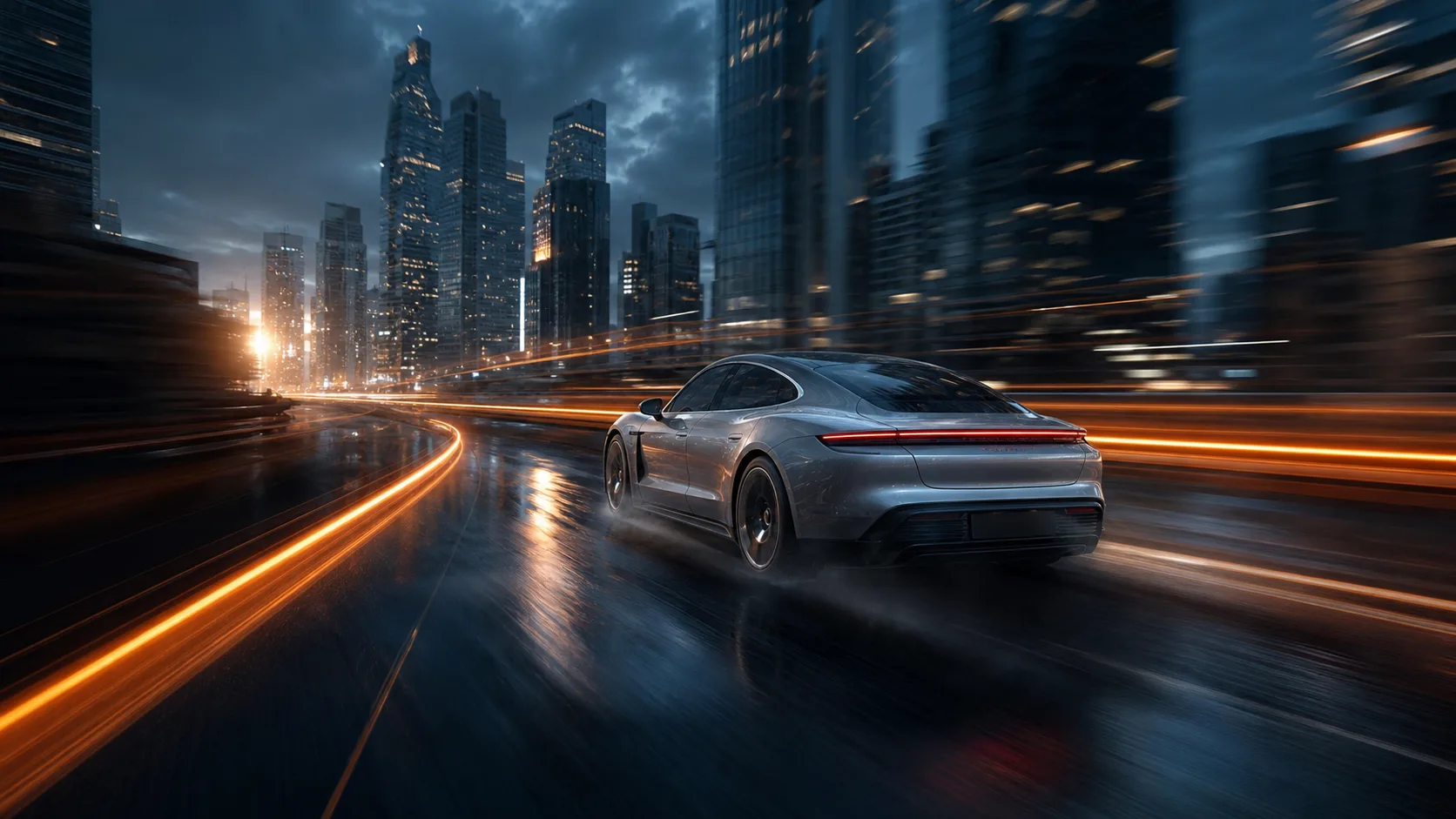
Live-Arbeitsbereich
Kling 3.0 Turbo ist voreingestellt. Verfügbare Eingaben, Dauer, Auflösung, Seitenverhältnis und berechnete Credits stammen vom Live-Generator.
Zwei verbundene Routen
Diese Entscheidung bestimmt, welche Kling-Seite und welcher Eingabe-Workflow verwendet werden soll.
Schnelle Text-zu-Video- und Einzelbildanimation
Social Hooks, Produktbewegungen, Storyboard-Entwürfe und kurze Konzeptvarianten
Versionsseite öffnenÜbertragen Sie Bewegungen von einem Fahrvideo auf ein Charakterbild
Tanz, Sport, Modeperformance, Gesten und von Charakteren geleitete soziale Clips
Versionsseite öffnenRoutenschnappschuss
| Entscheidung | Kling 3.0 Turbo | Kling V3 Motion Control |
|---|---|---|
| Hauptberuf | Schnelle Text-zu-Video- und Einzelbildanimation | Übertragen Sie Bewegungen von einem Fahrvideo auf ein Charakterbild |
| Am besten für | Social Hooks, Produktbewegungen, Storyboard-Entwürfe und kurze Konzeptvarianten | Tanz, Sport, Modeperformance, Gesten und von Charakteren geleitete soziale Clips |
| Eingaben | Text oder ein Bild | Ein Charakterbild plus ein Fahrvideo |
| Dauer | 3–15 Sekunden; 5/10/15 Voreinstellungen | Folgt dem Referenzvideo, bis zu 30 Sekunden |
| Auflösung | 720p oder 1080p | Folgen Sie dem Live-Generator |
| Seitenverhältnisse | 16:9, 9:16, 1:1 | Angetrieben durch den Referenz-Workflow |
| Audio | Auf dieser Route nicht ausgesetzt | Kein nativer Audio-Workflow |
| Credits | 168 Credits pro Sekunde | Angezeigt durch den Live-Generator |
Datierter PixMind-Routen-Snapshot, bestätigt am 2026-07-19. Für Steuerung und Abspann ist der Live-Generator ausschlaggebend.
Wählen Sie nach Produktionsauftrag
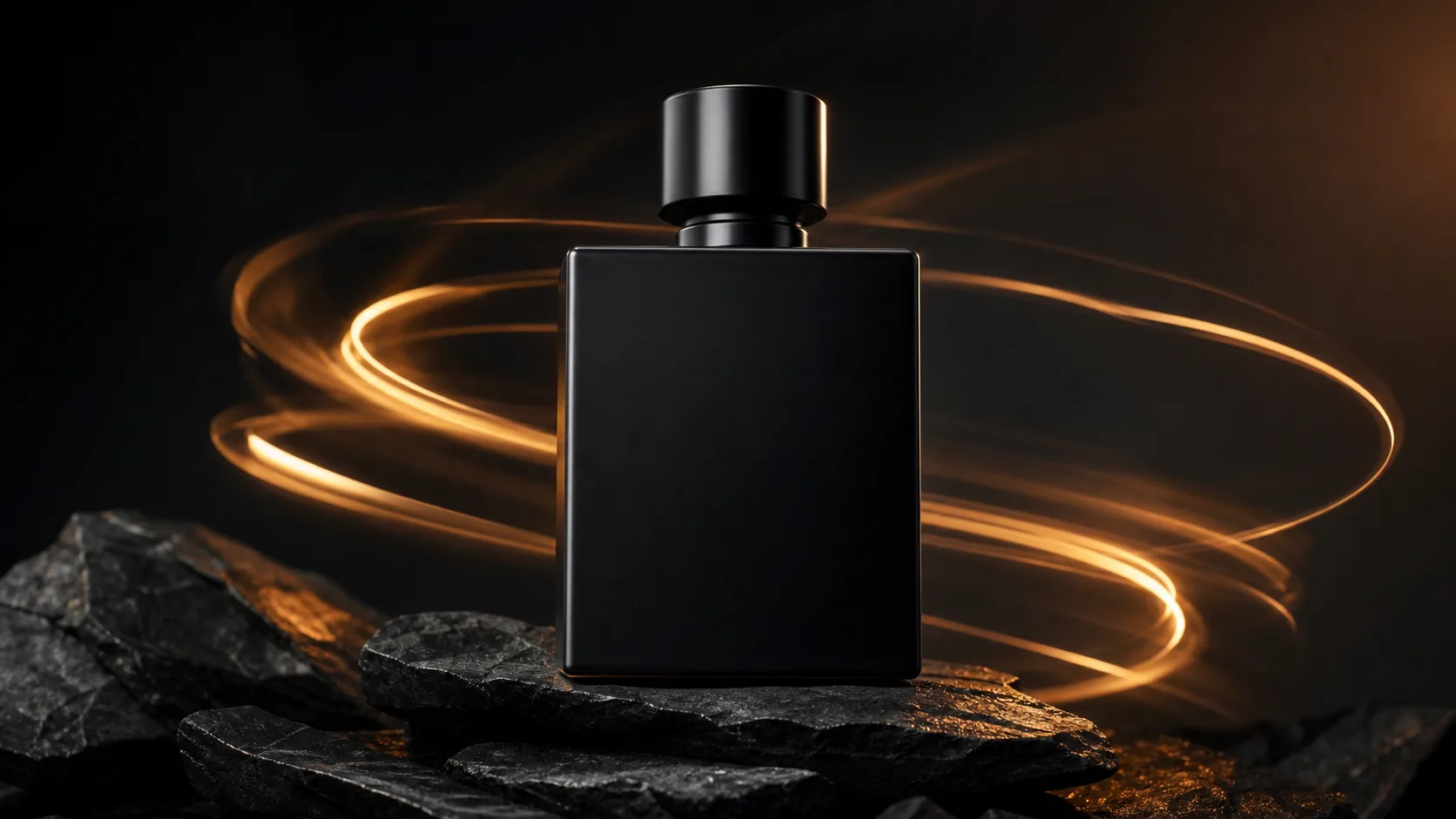
Verwenden Sie Turbo, um einen bewährten visuellen Anker beizubehalten, während Sie eine Produktfreigabe, eine Kameraumlaufbahn, ein Einschieben oder eine Beleuchtungsänderung testen.
Verwenden Sie diesen Workflow
Beginnen Sie mit einer prägnanten Szenenbeschreibung, wenn Sie eine originelle Umgebungs-, Aktions- und Kameraidee anstelle eines festen Quellbilds benötigen.
Verwenden Sie diesen Workflow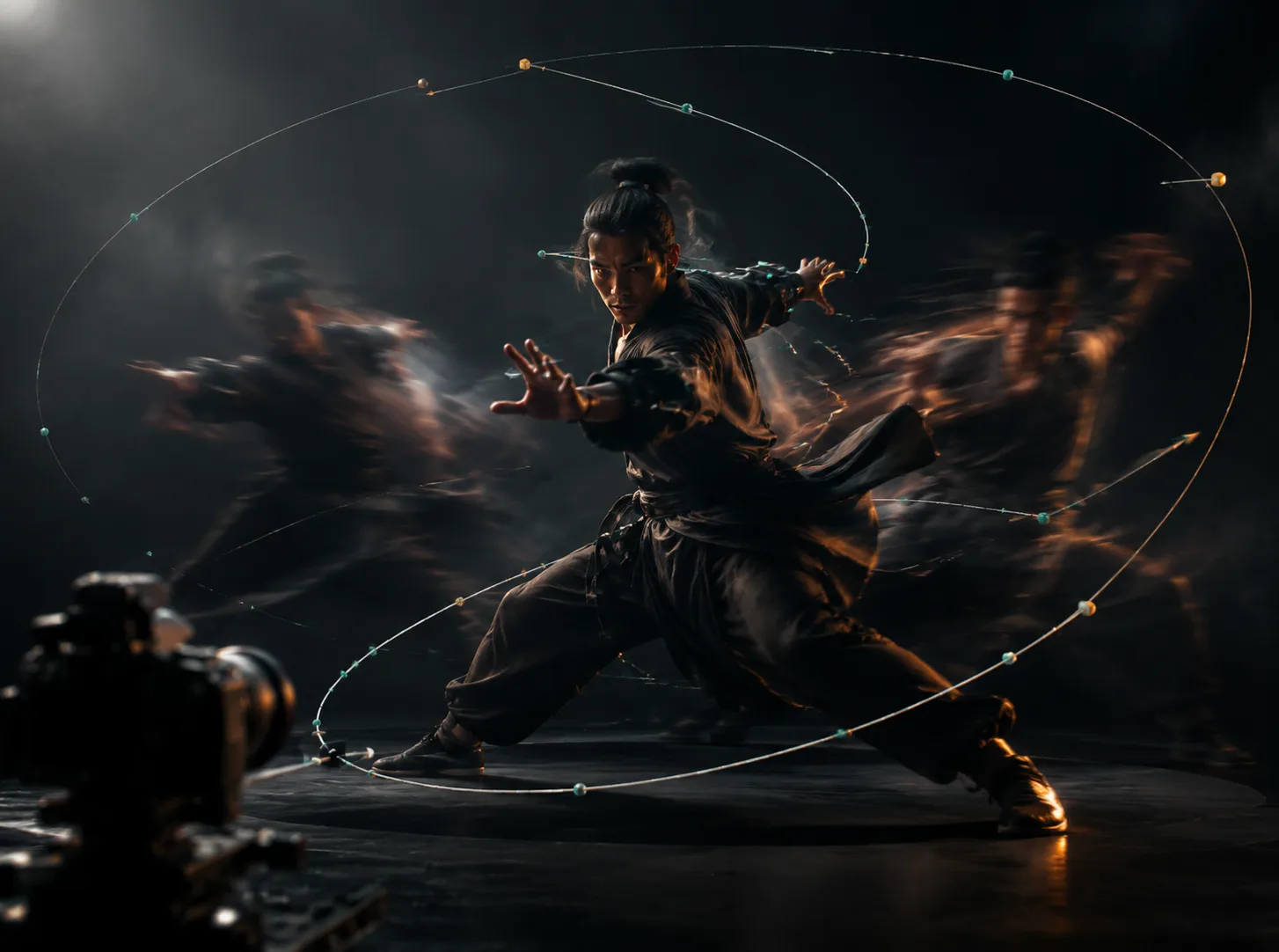
Verwenden Sie die Bewegungssteuerung, wenn in einem Fahrvideo bereits ein Tanz, eine Sportart, eine Geste oder eine Darbietung vorhanden ist und ein neuer Charakter darauf folgen soll.
Verwenden Sie diesen WorkflowSchnelle Starter
PROMPT 01
Mittlere Kamerafahrt von [Motiv], wie es sich durch [Szenerie] bewegt. Die Kamera folgt mit [Geschwindigkeit], [Beleuchtung] formt die Szene, realistisches Gewicht und Kontakt, fertig mit [endgültige Komposition].
PROMPT 02
Animieren Sie das bereitgestellte [Produkt]-Bild mit einem kontrollierten [Orbit/Push-In]. Behalten Sie Form, Etikettenplatzierung, Materialien und Farben bei. Fügen Sie [Umgebungs-]Reflexionen hinzu und fertig ist ein sauberer Hero-Rahmen.
PROMPT 03
9:16 Social-Clip. Sofort auf [visueller Haken] öffnen. Das Motiv führt [eine Aktion] aus, während die Kamera [eine Bewegung] ausführt. Kontrastreiche [Beleuchtung/Stil], lesbare Silhouette, sauberer Endrahmen.
PROMPT 04
Erstellen Sie einen prägnanten Erzählrhythmus in [Einstellung]: [Thema] festlegen, [Änderung] offenbaren, mit [Entscheidung] enden. Verwenden Sie [Aufnahmegröße], [Kamerabewegung] und eine einheitliche Garderobe, Requisiten und Farbqualität.
FAQ
Beginnen Sie mit Kling 3.0 Turbo, wenn Sie einen kurzen Text oder ein Quellbild haben. Wählen Sie Kling V3 Motion Control, wenn Sie bereits über ein Charakterbild und eine Fahrleistung verfügen, deren Bewegung Sie übertragen möchten.
Nein. Turbo ist eine kurze Text-zu-Video- und Bild-zu-Video-Route. Motion Control ist ein spezieller Leistungsübertragungs-Workflow, der sowohl ein Charakterbild als auch ein Fahrvideo erfordert.
Die Live-PixMind-Routen ermöglichen die Turbo-Text-zu-Video- oder Einzelbild-Generierung sowie einen separaten Motion Control-Workflow. Die offiziellen Funktionen der Kling 3.0-Familie können umfassender sein als die durch diese beiden Routen bereitgestellten Steuerelemente.
Die aktuelle Kling 3.0 Turbo-Antwort meldet keine Audiosteuerung und Motion Control wird nicht als native Audioroute dargestellt. Dies unterscheidet sich vom umfassenderen Material der Kling 3.0-Familie, das natives Audio in anderen Produkten oder Routen beschreibt.
Die verifizierte Webroute ist auf 168 Credits pro Sekunde konfiguriert: 840 Credits für 5 Sekunden, 1.680 für 10 Sekunden und 2.520 für 15 Sekunden. Die Preise können sich ändern, daher ist der Live-Generator endgültig.
Verwenden Sie ein scharfes Bild mit einem lesbaren Motiv, vollständigen Kanten, stabilen Produkt- oder Charakterdetails und genügend Leerraum für die beabsichtigte Bewegung und den Kameraweg.
Schreiben Sie eine zusammenhängende Aufnahme: Motiv, Aktion, Einstellung, Aufnahmegröße, Kamerabewegung, Beleuchtung, Timing und die endgültige Komposition. Geben Sie bei der Bild-zu-Video-Übertragung auch an, welche Identität, Form, Farben oder Beschriftungsplatzierung unverändert bleiben müssen.
Große Transformationen, starke Verdeckung, mehrere konkurrierende Aktionen oder ein Kamerapfad, der die Quellkomposition verlässt, können die Drift verstärken. Vereinfachen Sie die Aufnahme auf eine Hauptaktion und eine Kamerabewegung, bevor Sie sie erweitern.
Überprüfen Sie bei der Generierung die geltenden PixMind-Plan- und Modellbedingungen. Sie benötigen außerdem eine Genehmigung für hochgeladene Personen, Marken, Produkte, Fahrleistungen und anderes Quellmaterial Dritter.
Faktenquellen
PixMind-Route und -Preise wurden am 2026-07-19 überprüft. Ansprüche auf Familienebene wurden anhand der Kling 3.0-Ankündigung von Kuaishous und des offiziellen Video 3.0-Leitfadens von Kling überprüft. Aktuelle PixMind-Steuerelemente und Credits stammen aus dem Live-Generator.
Nächster Schritt
Beginnen Sie mit einem 5-Sekunden-Turbotest. Sobald die Aktion und die Kameraführung funktionieren, wechseln Sie zu einer längeren Version oder wechseln Sie zur Bewegungssteuerung, um eine exakte Darstellung zu erhalten.