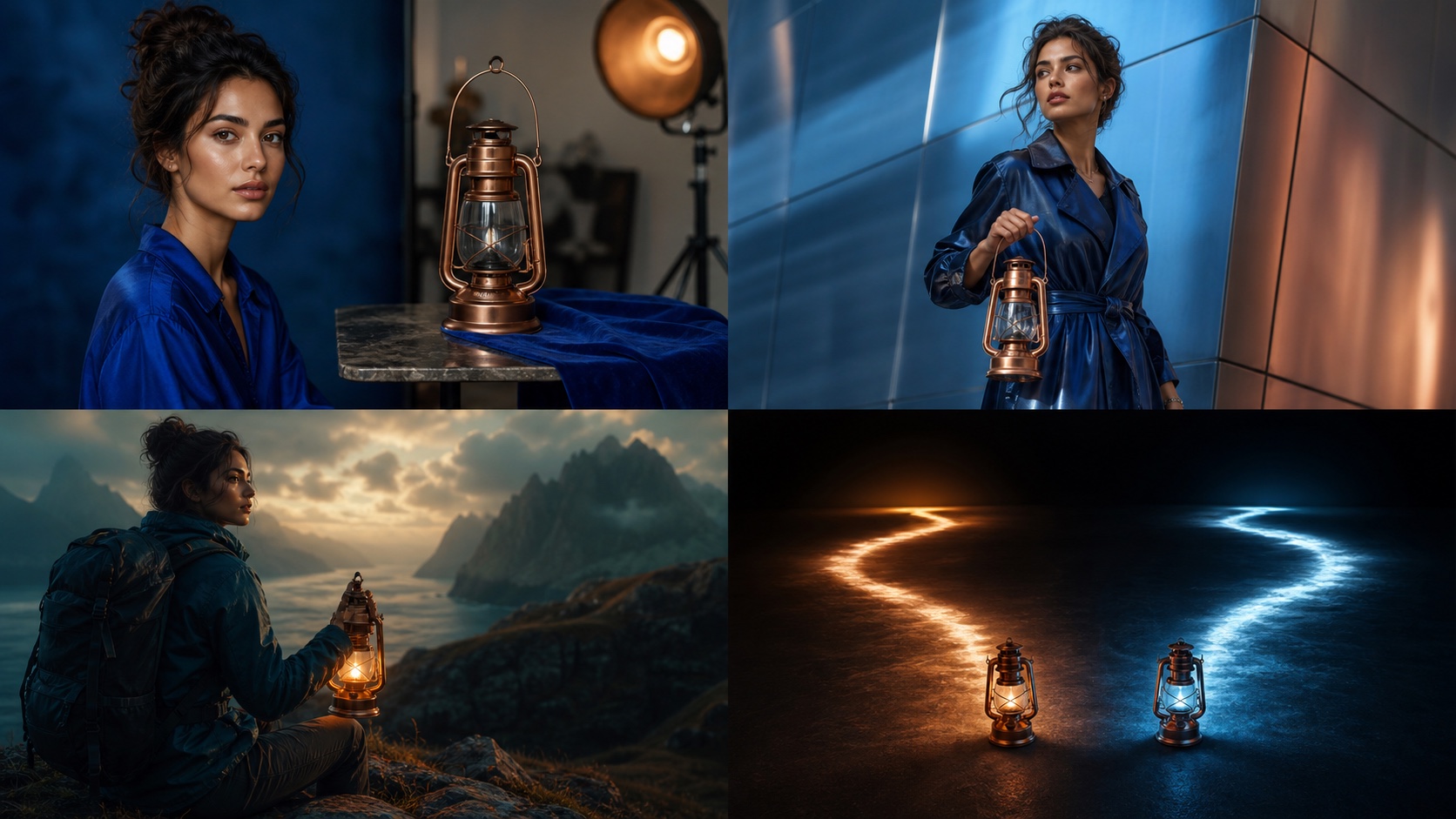
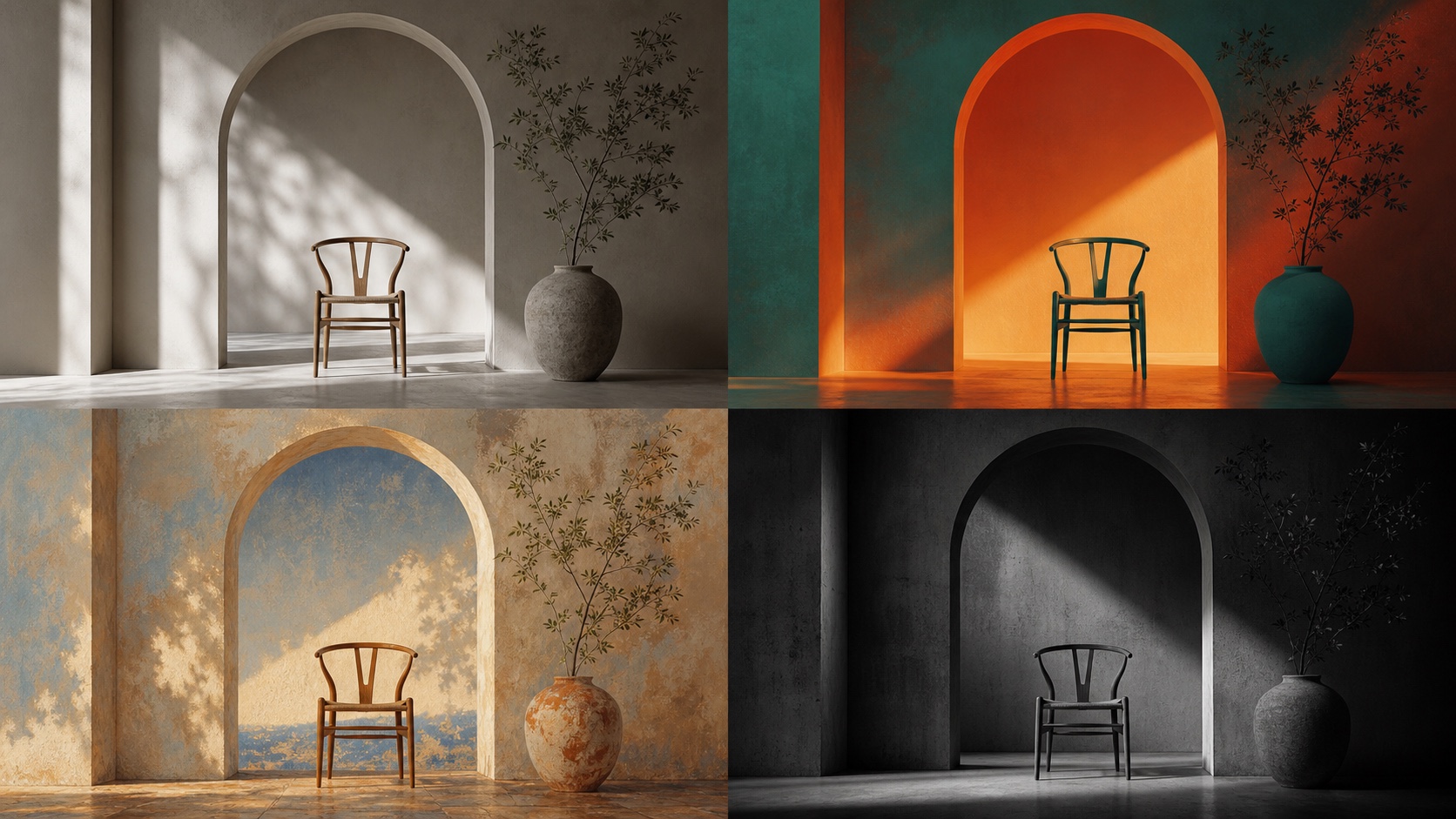
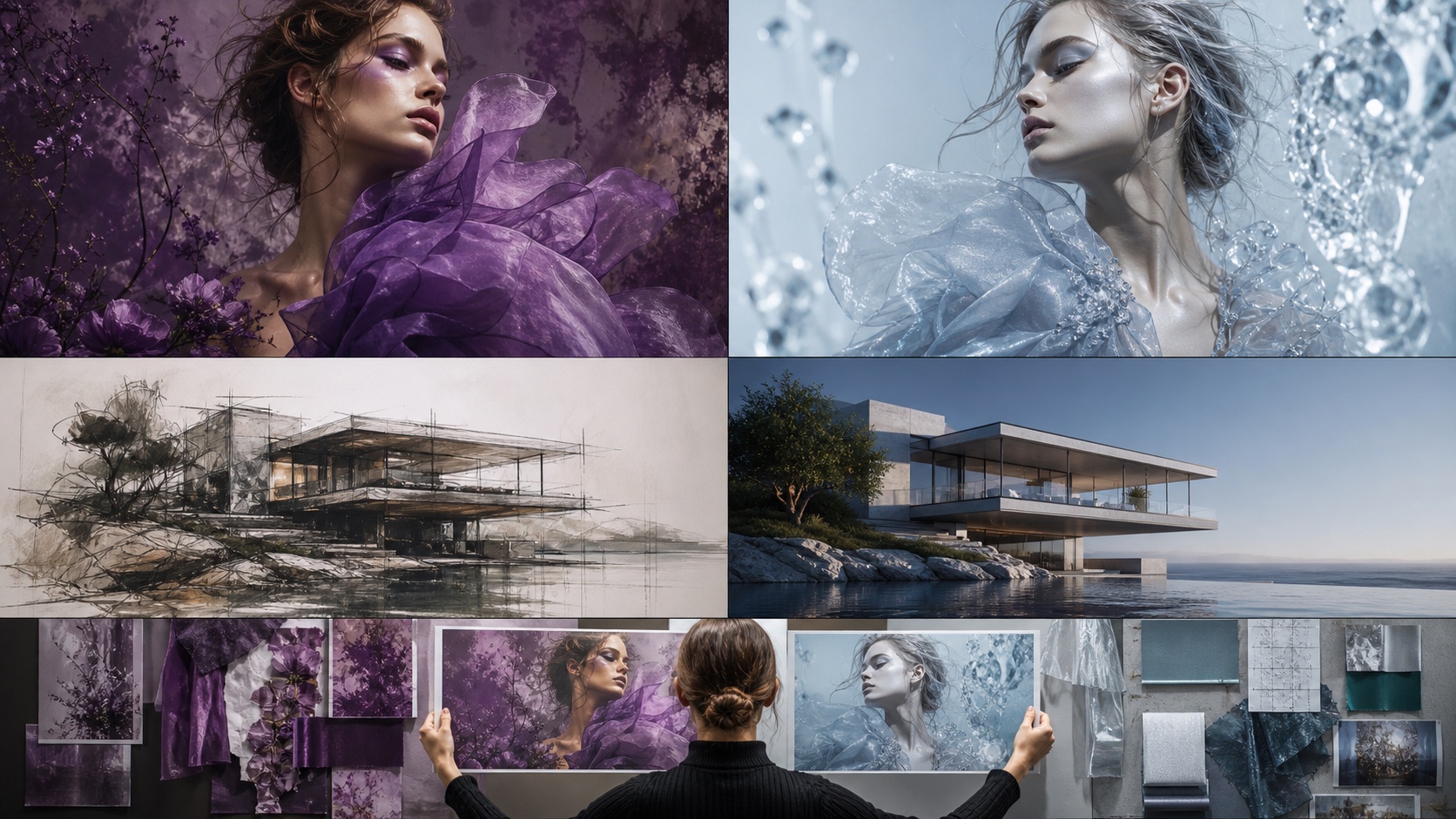
Midjourney V7s Omni Reference (--oref) ist ein leistungsarker Parameter, der die Identität einer Person, eines Objekts, eines Fahrzeugs oder einer nicht-menschlichen Kreatur über mehrere Bildgenerierungen hinweg aufrechterhält. Er aktiviert automatisch V7 und kostet doppelt so viel GPU-Zeit wie ein normaler V7-Auftrag [S3]. Dieser Leitfaden bietet einen praktischen Workflow für den Einsatz von --oref und seinem Begleiter --ow (Omni Weight), um reproduzierbare Ergebnisse zu erzielen, die Grenzen zu verstehen und zu entscheiden, wann er statt eines V8.1-Bild-Prompts verwendet werden sollte.
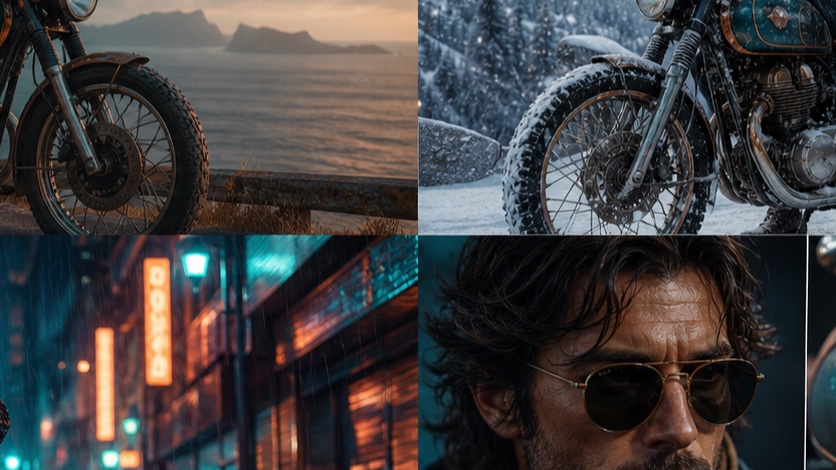
Was ist Omni Reference in Midjourney V7?
Omni Reference (--oref) ist eine Midjourney-V7-spezifische Funktion, mit der Sie ein einzelnes Referenzbild bereitstellen können, um die Generierung eines konsistenten Motivs zu steuern [S3]. Anders als bei allgemeinen Bild-Prompts konzentriert sich --oref darauf, die Kernidentität einer bestimmten Entität – sei es eine Figur, ein Produkt oder ein Tier – in neue Szenen und Stile zu übertragen. Es ist besonders nützlich, um visuelle Kontinuität bei der Entwicklung von Erzählungen, Produkt-Mockups oder Charakterstudien zu wahren.
Hauptmerkmale von Omni Reference:
- Exklusiv in V7:
--orefist nur in Midjourney V7 verfügbar [S1]. Es schaltet Ihren Auftrag automatisch auf V7 um, selbst wenn Sie aktuell eine neuere Standardversion wie V8.2 verwenden. - **Motivzentriert:**Es ist darin stark, die Identität einer Person, eines Objekts, eines Fahrzeugs oder einer nicht-menschlichen Kreatur beizubehalten [S3].
- **Einzelbild-Eingabe:**Sie geben eine URL zu einem Bild an, das als Referenz dient [S3].
- **Text-Prompt erforderlich:**Ein begleitender Text-Prompt ist immer nötig, um die gewünschte Szene, Aktion oder den Stil zu beschreiben [S3].
- **GPU-Kosten:**Omni-Reference-Aufträge verbrauchen doppelt so viel GPU-Zeit wie ein Standard-V7-Auftrag [S3].
- **Inkompatibilitäten:**Kann nicht mit Fast, Draft, Conversational Mode,
q4, Vary Region, Pan oder Zoom Out verwendet werden [S3].
So verwenden Sie --oref und --ow
Für Omni Reference benötigen Sie eine Referenzbild-URL und einen Text-Prompt. Die Basissyntax ist unkompliziert:
/imagine [your text prompt] --oref [URL to reference image]
Der Parameter --ow (Omni Weight) steuert, wie stark Midjourney den visuellen Eigenschaften Ihres Referenzbilds folgt [S3]. Er reicht von 1 bis 1000, Standard ist 100 [S3]. Der Anbieter empfiehlt, für typische stilisierte Generierungen unter 400 zu bleiben [S3].
Schritte zur Verwendung von --oref:
- **Wählen Sie ein klares Referenzbild:**Wählen Sie ein Bild, auf dem das Motiv gut ausgeleuchtet, deutlich sichtbar und idealerweise in einer neutralen Pose oder Umgebung ist, wenn Sie maximale Flexibilität wünschen.
- **Laden Sie Ihr Bild hoch:**Wenn Ihr Bild noch nicht online ist, laden Sie es auf eine Plattform hoch, die eine direkte Bild-URL liefert (z. B. Discord, Imgur oder Ihre eigene Website).
- **Erstellen Sie Ihren Prompt:**Kombinieren Sie die Beschreibung der gewünschten Szene mit dem Parameter
--orefund der Bild-URL. - **Experimentieren Sie mit
--ow:**Passen Sie--owan, um die Balance zwischen dem Einfluss des Referenzbilds und der kreativen Richtung Ihres Text-Prompts zu feinjustieren.
Beispielhafte Prompt-Struktur:
/imagine a futuristic detective in a neon-lit alley, rain falling --oref https://example.com/detective-ref.jpg --ow 200
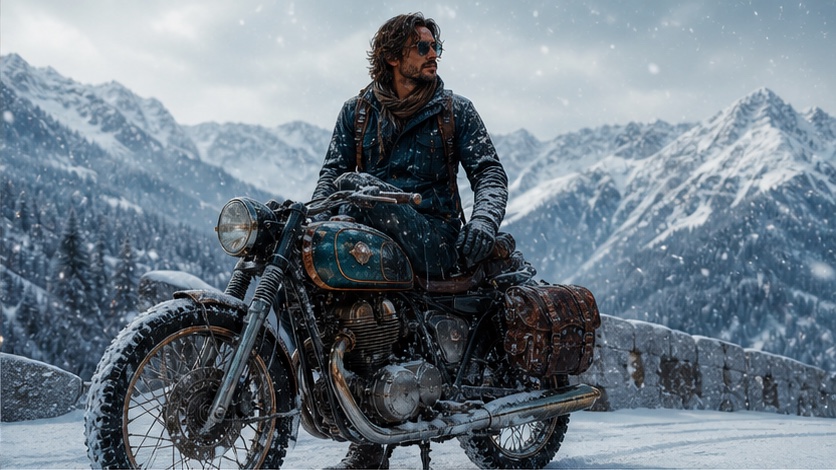
Was ändert sich bei niedrigem, mittlerem und hohem Omni-Gewicht?
Der Parameter --ow ist entscheidend, um die Treue zum Referenzbild zu steuern. Wenn Sie seine Auswirkungen in verschiedenen Bereichen verstehen, erreichen Sie eher das gewünschte Ergebnis.
| --ow-Bereich | Merkmale
Workflows für Personen-, Produkt- und Objektreferenzen
Omni Reference glänzt in Szenarien, die eine konsistente visuelle Identität erfordern. Hier sind Workflows für unterschiedliche Motivtypen:
Workflow für Charakterkonsistenz
**Ziel:**Das Erscheinungsbild einer Figur (Gesicht, Haare, Statur, Outfit-Details) über verschiedene Szenen, Posen und Mimiken hinweg bewahren.
Auswahl des Referenzbilds:
- **Ideal:**Ein klares, gut ausgeleuchtetes Kopf- oder Ganzkörperbild der Figur in neutraler Pose. Vermeiden Sie starke Mimik oder komplexe Hintergründe.
- **Vermeiden Sie:**Bilder mit starker Stilisierung, die Sie nicht übertragen möchten, oder Bilder, auf denen die Figur verdeckt ist.
Workflow-Schritte:
- **Etablieren Sie die Basisfigur:**Generieren Sie Ihren anfänglichen Charakterentwurf mit einem detaillierten Text-Prompt. Wenn Sie zufrieden sind, wählen Sie ein Bild als
--oref-Quelle./imagine a young female elf, long silver hair, emerald eyes, wearing leather armor, fantasy art --v 7 - **Wenden Sie
--oreffür Szenenvariationen an:**Verwenden Sie das generierte Figurenbild als--orefund passen Sie Ihren Text-Prompt für neue Szenarien an./imagine the young female elf, sitting by a campfire, looking thoughtful --oref [URL to base elf image] --ow 150 - Stellen Sie
--owzwischen Detail und Flexibilität ein:- **Höheres
--ow(200-400):**Um komplizierte Details wie bestimmte Gesichtszüge oder Rüstungsmuster zu bewahren. Die Figur wird sehr ähnlich aussehen. - **Niedrigeres
--ow(50-100):**Um mehr stilistische Interpretation zuzulassen oder die Figur an neue Outfits/Mimiken anzupassen, während die Kernidentität erhalten bleibt.
- **Höheres
Workflow für Produkt-Mockup-Konsistenz
**Ziel:**Ein bestimmtes Produkt (z. B. eine einzigartige Flasche, ein maßgefertigtes Gadget) in unterschiedlichen Umgebungen oder mit wechselndem Licht zeigen.
Auswahl des Referenzbilds:
- **Ideal:**Eine saubere, isolierte Aufnahme des Produkts vor neutralem Hintergrund. Mehrere Blickwinkel können für verschiedene Aufnahmen nützlich sein.
- **Vermeiden Sie:**Bilder mit störenden Elementen oder starken Schatten, die fälschlicherweise als Teil des Produktdesigns interpretiert werden könnten.
Workflow-Schritte:
- **Isolieren Sie das Produkt:**Stellen Sie sicher, dass Ihr Referenzbild nur das Produkt zeigt, das Sie referenzieren möchten.
/imagine a sleek, minimalist smart speaker, matte black finish, cylindrical design, studio lighting --v 7 - **Platzieren Sie das Produkt im Kontext:**Verwenden Sie das Produktbild als
--orefund beschreiben Sie die gewünschte Umgebung./imagine the sleek smart speaker on a modern wooden desk, sunlit window in background --oref [URL to smart speaker image] --ow 300 - Testen Sie
--owfür die Detailwahrung:- **Höheres
--ow(300-500):**Entscheidend, um genaue Produktmaße, Logos und Materialtexturen zu erhalten. Essentiell für die Produktvisualisierung. - **Niedrigeres
--ow(100-200):**Erlaubt eine künstlerischere Interpretation des Produkts und kann Nebendetails verändern; geeignet für Konzeptkunst.
- **Höheres
Workflow für Objekt-/Requisiten-Konsistenz
**Ziel:**Ein bestimmtes nicht-menschliches Objekt (z. B. ein einzigartiges antikes Artefakt, ein maßgefertigtes Fahrzeug) in verschiedenen Szenen oder Stilen reproduzieren.
Auswahl des Referenzbilds:
- **Ideal:**Ein gut definiertes Bild des Objekts, das seine Hauptmerkmale und Proportionen zeigt. Bei komplexer Geometrie sind mehrere Blickwinkel sinnvoll.
- **Vermeiden Sie:**Verschwommene Bilder oder solche, in denen das Objekt so stark stilisiert ist, wie Sie es nicht reproduzieren möchten.
Workflow-Schritte:
- **Definieren Sie das Objekt:**Generieren oder finden Sie ein klares Bild des Objekts.
/imagine an ornate golden chalice, encrusted with rubies, medieval style --v 7 - **Integrieren Sie es in Szenen:**Verwenden Sie das Objektbild als
--oref, um es in neue Kontexte zu setzen./imagine the ornate golden chalice on an altar in a dark, ancient temple --oref [URL to chalice image] --ow 250 - Mit
--owfeinjustieren:- **Höheres
--ow(250-450):**Am besten, um das genaue Design, das Material und die feinen Details des Objekts zu bewahren. - **Niedrigeres
--ow(75-150):**Erlaubt mehr stilistische Variationen des Objekts und kann Form oder Material leicht an die Ästhetik der neuen Szene anpassen.
- **Höheres
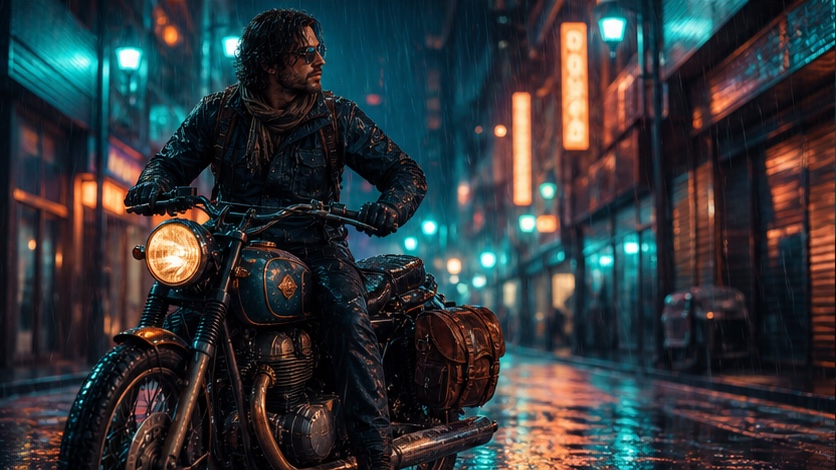
Was Omni Reference nicht kann
Obwohl mächtig, hat Omni Reference spezifische Einschränkungen, die Sie kennen sollten, um Frustration zu vermeiden:
- Kein Stil-Transfer:
--orefist für Identitäts-Übertragung, nicht für Stil-Übertragung. Für Stil verwenden Sie--sref(Style Reference) [S2]. Die Kombination von--orefmit--srefkann effektiv sein, um sowohl Identität als auch Stil zu übertragen. - **Keine garantierte exakte Duplizierung:**Es strebt Konsistenz an, erzeugt aber keine pixelperfekten Kopien. Es gibt stets Abweichungen, besonders in Details oder wenn der Text-Prompt stark mit der Referenz kollidiert.
- **Inkompatibel mit erweiterten V8.1/V8.2-Funktionen:**Omni Reference ist eine V7-Funktion und lässt sich nicht mit dem HD-Modus, Pan, Zoom Out oder Vary Region von V8.1/V8.2 verwenden [S1, S3]. Wenn Ihr Workflow darauf angewiesen ist, ist
--orefnicht die richtige Wahl. - Nicht für komplexe Szenen:
--oreffunktioniert am besten mit einem einzelnen, klar definierten Motiv. Bei einem Referenzbild mit mehreren Motiven oder einer komplexen Szene können unvorhersehbare Ergebnisse entstehen. - **Auf ein Referenzbild beschränkt:**Sie können nur eine Bild-URL für
--orefangeben [S3]. Wenn Sie mehrere unterschiedliche Elemente referenzieren müssen, müssen Sie diese eventuell separat generieren oder traditionelle Bild-Prompts verwenden.
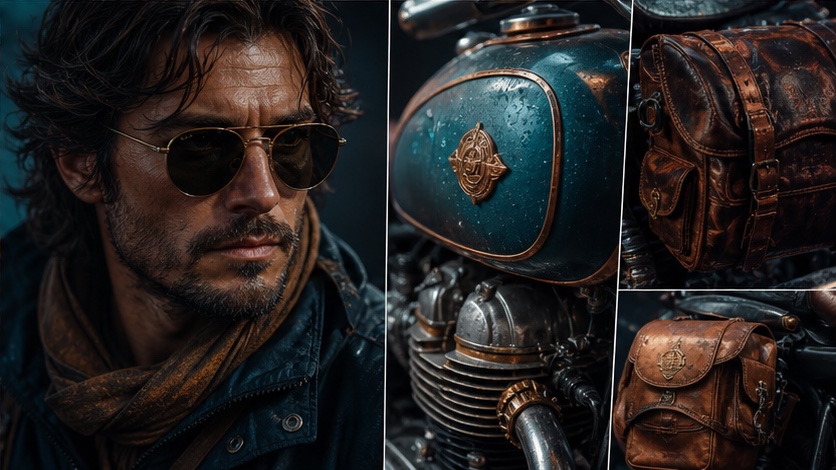
Sollten Sie V7 Omni Reference oder einen V8.1-Bild-Prompt verwenden?
Die Wahl zwischen V7 Omni Reference und einem V8.1-Bild-Prompt hängt von Ihren spezifischen Zielen und Workflow-Anforderungen ab. Hier ist ein Entscheidungsrahmen:
| Funktion/Ziel | V7 Omni Reference (--oref) verwenden
FAQ
F1: Kann ich --oref mit mehreren Referenzbildern verwenden?
A1: Nein, --oref unterstützt derzeit nur eine Bild-URL [S3]. Um den Einfluss mehrerer Bilder zu kombinieren, ziehen Sie traditionelle Bild-Prompts in V8.1/V8.2 oder separate Generierung der Komponenten in Betracht.
F2: Warum dauert mein --oref-Auftrag länger oder kostet mehr GPU-Zeit?
A2: Omni-Reference-Aufträge aktivieren automatisch V7 und kosten doppelt so viel GPU-Zeit wie ein Standard-V7-Auftrag [S3]. Das ist normal aufgrund der erhöhten Verarbeitung, die für den Identitätstransfer erforderlich ist.
F3: Das Outfit meiner Figur ändert sich ständig. Wie kann ich das beheben?
A3: Stellen Sie sicher, dass Ihr Referenzbild das gewünschte Outfit klar zeigt. Erhöhen Sie den --ow-Wert (z. B. auf 200-400), um den Details der Referenz mehr Gewicht zu geben. Beschreiben Sie außerdem das Outfit im Text-Prompt explizit, um es zu verstärken.