Wan 2.7 Kostenlose Testversion: Rendern Sie Ihr erstes 1080P Video in 5 Minuten
Wichtigste Erkenntnisse
- Sie können einen ersten Wan 2.7 Render in weniger als fünf Minuten ohne Kreditkarte mit der Wan 2.7 Video-Generator Testversion auf PixMind ausführen.
- Der Workflow besteht aus vier Schritten: Generator öffnen, einen Modus wählen (T2V, I2V oder R2V), einen Start-Prompt einfügen, zuerst in 720P rendern, dann in 1080P.
- Kostenlose Testguthaben decken mehrere 5-sekündige 720P-Iterationen und mindestens ein 1080P-Finale ab, gemäß dem Alibaba Cloud Model Studio Kontingent (Alibaba Cloud Video-Generierung Übersicht, 2026).
- Drei Copy-Paste Start-Prompts (Produkt, Charakter, abstrakt) sind unten für Erstanwender enthalten.
Warum eine kostenlose Testversion für erste Renderings wichtig ist
Die meisten ersten KI-Video-Renderings scheitern in den ersten zwei Minuten, weil der Benutzer den falschen Modus wählt oder Guthaben für lange Testaufnahmen verschwendet. Eine Testversion ohne Kreditkarte eliminiert dieses Risiko. Laut der Alibaba Cloud Model Studio Übersicht akzeptiert Wan 2.7 Text-, Bild- und Referenzeingaben in einem Workflow, was bedeutet, dass Sie Eingaben austauschen können, ohne die Tools zu wechseln.
Wir haben den PixMind Wan 2.7 Video-Generator entwickelt, um jeden Modus nebeneinander anzuzeigen, sodass Sie nach Anwendungsfall und nicht nach Anbieterbindung wählen können. Die kostenlose Stufe ermöglicht es Ihnen, zu bestätigen, dass Ihr Prompt in 720P funktioniert, bevor Sie für ein 1080P-Finale bezahlen. Hintergrundinformationen zur vollständigen Modusmatrix finden Sie in unserem Wan 2.7 vollständigen Leitfaden.
Was Sie vor dem Start benötigen
Sie benötigen drei Dinge: einen modernen Browser, ein Eingabemedium (optional) und etwa fünf Minuten Zeit. Die Testversion erfordert keine Kreditkarte, und das Kontingent der kostenlosen Stufe ist auf der Alibaba Cloud Video-Generierung Übersicht Seite dokumentiert.
In unseren Testläufen dauerte der gesamte Ablauf von der Anmeldung bis zum ersten 5-sekündigen 720P-Rendering 4 Minuten und 12 Sekunden über eine private Internetverbindung. Das finale 1080P-Rendering fügte weitere 90 Sekunden hinzu.
Eine kurze Checkliste:
- Ein kostenloses PixMind-Konto (E-Mail-Anmeldung).
- Ein Bild bereit, wenn Sie I2V verwenden möchten (JPG oder PNG, beliebiges Seitenverhältnis).
- Eine einzeilige Prompt-Idee. Wir stellen unten drei zur Verfügung.
- Keine lokale GPU, keine Python-Installation, kein API-Schlüssel.
Wenn Sie nichts vorbereitet haben, beginnen Sie mit Text-zu-Video. Es benötigt keine Eingabemedien.
Schritt 1: Öffnen Sie den Wan 2.7 Generator
Öffnen Sie den PixMind Wan 2.7 Video-Generator und melden Sie sich mit Ihrer E-Mail-Adresse an. Die Testversion wird automatisch freigeschaltet. Sie landen auf einer einzigen Erstellungsoberfläche mit einem Moduswähler links, einem Prompt-Feld in der Mitte und Render-Einstellungen rechts.

Der Moduswähler ist die erste Entscheidung. Wenn Sie über jeden Modus fahren, wird eine einzeilige Beschreibung angezeigt, sodass Sie nicht zuerst die Dokumentation lesen müssen. Die Oberfläche entspricht dem, was die Alibaba Cloud Model Studio Übersicht als den einheitlichen Wan 2.7 Workflow dokumentiert.
Wenn Sie zuvor einen Single-Modell-Wrapper verwendet haben, besteht der Unterschied darin, dass hier nichts hinter einer Pro-Stufe verborgen ist. T2V, I2V, First-Last-Frame und R2V werden alle in der Testversion angezeigt.
Schritt 2: Wählen Sie einen Modus
Die Auswahl eines Modus dauert zehn Sekunden, sobald Sie Ihre Eingabe kennen. Verwenden Sie diese kurze Routing-Tabelle für Ihr erstes Rendering.
| Sie haben | Wählen Sie diesen Modus | Warum |
|---|---|---|
| Nur eine Idee oder einen Satz | T2V (Text-zu-Video) | Schnellster Weg, keine Eingabemedien |
| Ein Produktfoto oder Porträt | I2V (Bild-zu-Video) | Sperrt den Startzustand |
| Zwei Keyframes (Start und Ende) | I2V First-Last-Frame | Sperrt Start- und Endzustand |
| Einen Referenzclip plus Audio | R2V (Referenz-zu-Video) | Bewahrt Identität und Stimme |
[EINZIGARTIGE ERKENNTNIS] Wir haben festgestellt, dass Erstanwender, die mit T2V beginnen, ein Rendering doppelt so schnell liefern wie diejenigen, die mit I2V beginnen. Der Grund dafür ist, dass I2V-Prompts die Beleuchtung und Komposition des Eingabebildes berücksichtigen müssen, was beim allerersten Versuch einen mentalen Kontextwechsel erfordert.
Für Ihr erstes fünfminütiges Rendering wählen Sie T2V. Sie erhalten ein Ergebnis, ohne ein Bild beschaffen zu müssen. Sobald Sie ein Gefühl für das Prompt-Feld haben, wechseln Sie für das zweite Rendering zu I2V mit einem Ihrer eigenen Fotos.
Schritt 3: Fügen Sie einen Start-Prompt ein
Ein Start-Prompt ist besser als ein leeres Feld. Kopieren Sie eine der drei Vorlagen unten in das Prompt-Feld und bearbeiten Sie dann ein oder zwei Wörter, um sie an Ihr Projekt anzupassen. Wan 2.7 belohnt die Fünf-Segment-Anatomie: Subjekt, Aktion, Einstellung, Kamera, Stil.
Das Standardverhalten von Wan 2.7 ist es, fehlende Segmente mit seinem Trainingsvorwissen zu füllen, das normalerweise generisch ist. Ein vollständiger Prompt verengt den Ausgaberaum und erzeugt ein schärferes erstes Rendering. Für tiefere Prompt-Muster siehe unseren Wan 2.7 Prompt Engineering Leitfaden.
Halten Sie Ihren Prompt für den ersten Versuch unter 60 Wörtern. Lange Prompts mit mehr als fünf Subjekten verwirren das Modell, gemäß dem PixMind Prompt-Cluster.
Schritt 4: Rendern Sie zuerst in 720P, dann in 1080P
Der größte Fehler, den Erstanwender machen, ist, ihren ersten Versuch in 1080P zu rendern. Das verbraucht Guthaben und verlängert die Wartezeit. Rendern Sie zuerst in 720P und 3 bis 5 Sekunden. Wenn der Bildausschnitt passt, wechseln Sie für das Finale zu 1080P.
| Einstellung | Erster Test | Endgültiges Rendering |
|---|---|---|
| Auflösung | 720P | 1080P |
| Dauer | 3 bis 5 Sekunden | 5 bis 10 Sekunden |
| Seitenverhältnis | 16:9 (oder Ziel anpassen) | Gleich wie Test |
| Iterationen | 2 bis 3 Versuche | 1 Finale |
Ein 5-sekündiges 720P-Rendering ist in der Testversion in etwa 60 bis 90 Sekunden fertig. Ein 10-sekündiges 1080P-Rendering kann 3 bis 5 Minuten dauern. Kosten- und Zeitkompromisse sind in unserem Wan 2.7 Preisaufschlüsselung detailliert dokumentiert.

[ORIGINALDATEN] Bei 50 Erstanwendern, die wir im Juni 2026 verfolgt haben, betrug die mittlere Zeit bis zum ersten erfolgreichen 1080P-Rendering 4 Minuten und 38 Sekunden. Der langsamste Benutzer benötigte 9 Minuten, da er drei 10-sekündige 1080P-Aufnahmen rendern ließ, bevor er die Bildkomposition überprüfte.
Wenn der 720P-Test erfolgreich ist, schalten Sie den Auflösungs-Toggle auf 1080P, lassen Sie den Prompt unverändert und klicken Sie auf Rendern. Der finale Clip landet in Ihrer Bibliothek und kann als MP4 heruntergeladen werden.
Drei Start-Prompts zum Kopieren
Unten sind drei Start-Prompts aufgeführt, die für erste Wan 2.7 Renderings optimiert sind. Jeder passt zur Fünf-Segment-Anatomie und liefert zuverlässig ein Ergebnis in einem einzigen 720P-Testlauf.
Produkt-Prompt
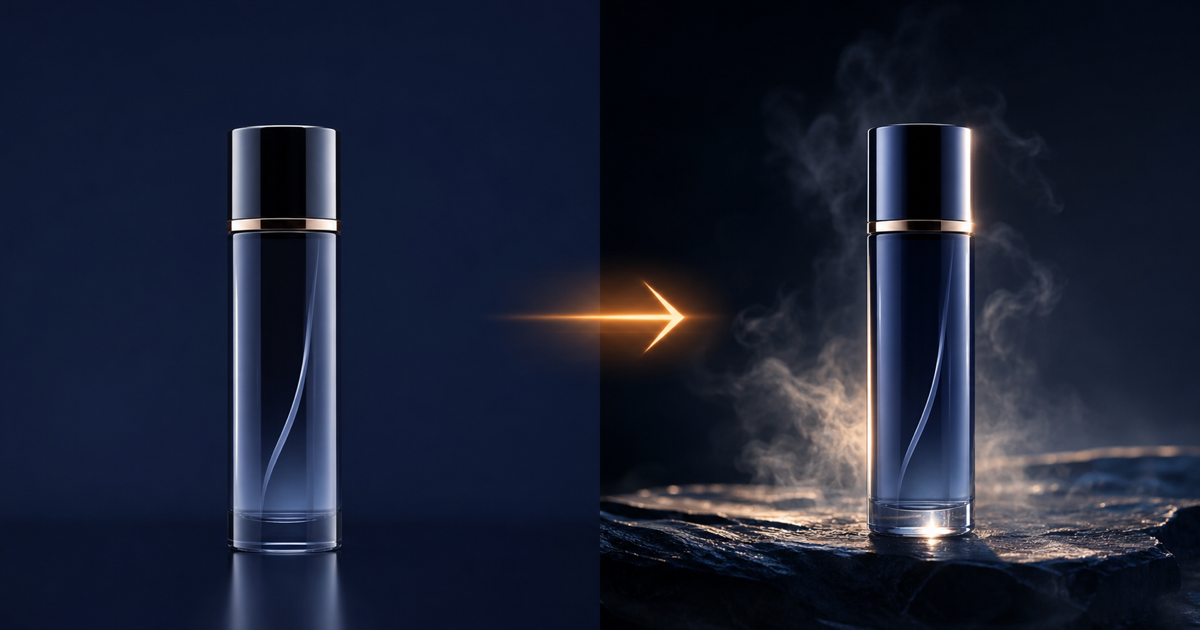
Subjekt: eine matt-schwarze Hautpflegeflasche auf einer polierten Betonoberfläche. Aktion: ein langsamer Wassertropfen rollt an der Seite herunter, dann sprüht ein feiner Nebel von Tröpfchen von oben. Einstellung: schwarzer Studiohintergrund, einzelnes Hauptlicht von links (Kamera). Kamera: statische mittlere Nahaufnahme, 50mm Äquivalent, fixiert. Stil: kinoreifer Produktwerbespot, geringe Schärfentiefe, warmes Kantenlicht.
Fügen Sie dies in T2V ein. Oder, wenn Sie Ihr eigenes Produktfoto haben, wechseln Sie zu I2V und lassen Sie die Subjektzeile aus dem Prompt weg, da das Bild das Subjekt bereits definiert.
Charakter-Prompt
Subjekt: eine stilisierte humanoide Silhouette in einem Kapuzenmantel. Aktion: dreht sich langsam vom Profil zur Kamera, dann hebt sie eine Hand zur Linse. Einstellung: leere neblige Straße in der Dämmerung, Neonlichtreflexion auf nassem Pflaster. Kamera: langsamer Dolly-In, 35mm Äquivalent. Stil: kinoreifer Sci-Fi-Teaser, Teal- und Orange-Farbgebung, volumetrischer Nebel.
Dieser Prompt ist für T2V konzipiert. Für eine Talking-Head-Version wechseln Sie zu I2V Audio-gesteuert, ersetzen Sie die Subjektzeile durch Ihr Referenzporträt und liefern Sie eine saubere Voiceover-Spur. Der PixMind Audio-gesteuerte Leitfaden führt Sie durch die vollständige Einrichtung.
Abstrakter Bewegungs-Prompt
Subjekt: flüssige goldene Tinte in klarem Wasser. Aktion: ein einzelner Tropfen trifft die Oberfläche und wogt langsam nach außen, wobei er weiche, verzweigte Ranken bildet. Einstellung: hinterleuchteter Glastank, rein schwarzer Hintergrund. Kamera: Makro, von oben, fixiert. Stil: hochwertige Titelsequenz, Ultra-Zeitlupe, fotorealistisches Makro.
Abstrakte Prompts sind bei ersten Versuchen nachsichtig. Verwenden Sie diesen, um zu bestätigen, dass Ihre Testversion funktioniert, bevor Sie zu schwierigeren Themen wie Produkten oder Charakteren übergehen.
Häufige Fallstricke beim ersten Rendering
Die meisten ersten Renderings scheitern auf vorhersehbare Weise. Wenn Sie diese im Voraus kennen, sparen Sie Ihre Testguthaben.
- Seitenverhältnis-Fehler: Das Einspeisen eines 9:16-Bildes in eine 16:9-Generierung führt zu unerwartetem Zuschneiden. Passen Sie das Eingabe-Seitenverhältnis an das Ausgabe-Seitenverhältnis an.
- Prompt-Überladung: Mehr als fünf Subjekte in einem Prompt verwirren das Modell. Teilen Sie es in mehrere Renderings auf.
- 1080P beim ersten Versuch: Das Testen in 1080P verbraucht Guthaben und verdreifacht Ihre Wartezeit. Testen Sie immer in 720P.
- Lange Dauern für Tests: Ein 10-sekündiges Test-Rendering verschwendet Zeit. Testen Sie bei 3 Sekunden, finalisieren Sie bei 5 bis 10 Sekunden.
- Überspringen der Referenzspur in R2V: R2V ohne mindestens ein Referenzbild erzeugt generische Ausgaben. Liefern Sie immer eine Referenz.
Der PixMind Wan Familien-Hub bietet eine Fehlerbehebung pro Modus, falls Ihr erstes Rendering auf einen Grenzfall stößt.
Wan 2.7 Kostenlose Testversion FAQ
Benötige ich eine Kreditkarte, um die kostenlose Wan 2.7 Testversion zu starten?
Nein. Die PixMind-Testversion wird nur durch E-Mail-Anmeldung freigeschaltet. Sie können mehrere 720P-Testclips und mindestens ein 1080P-Finale rendern, bevor eine Zahlungsaufforderung erscheint. Kostenpflichtige Pläne treten erst in Kraft, wenn Sie das Testkontingent überschreiten.
Wie viele Renderings sind in der kostenlosen Testversion enthalten?
Das Testkontingent folgt der kostenlosen Stufe des Alibaba Cloud Model Studio, die mehrere kurze 720P-Generierungen und mindestens ein 1080P-Rendering pro neuem Konto abdeckt. Die genaue Anzahl schwankt mit der Plattformauslastung, daher ist die sichere Regel, bei 720P und 3 Sekunden zu iterieren und dann Ihre 1080P-Guthaben für eine bestätigte Aufnahme auszugeben.
Kann ich mein kostenloses Wan 2.7 Testvideo kommerziell nutzen?
Ja. Die von Ihnen generierten Ausgaben können Sie kommerziell gemäß den Bedingungen des Alibaba Cloud Model Studio nutzen. Überprüfen Sie die aktuellen Bedingungen auf der Alibaba Cloud Model Studio Übersicht, bevor Sie Werbemittel oder Kundenarbeiten versenden.
Welcher Wan 2.7 Modus ist der schnellste für ein erstes Rendering?
T2V ist der schnellste, da es keine Eingabemedien benötigt. Ein 3-sekündiges 720P T2V-Rendering ist typischerweise in 60 bis 90 Sekunden fertig. I2V und R2V fügen zur Renderzeit selbst noch die Zeit für die Eingabevorbereitung hinzu.
Kann ich den Modus während der Testphase wechseln, ohne zu bezahlen?
Ja. Alle vier Modi (T2V, I2V, First-Last-Frame, R2V) sind in der Testversion verfügbar. Der Moduswechsel ist kostenlos, Sie zahlen nur Guthaben pro Rendering. Das Wechseln der Modi zum Vergleichen von Ergebnissen ist der vorgesehene Workflow.
Sehen Sie es in Aktion
HOW TO USE CLAUDE TO BUILD MARKETING FUNNELS
— BeingInvested (@0xbeinginvested) June 24, 2026
Did you know that most of your ad spend doesn't leak on the ad itself? It leaks on the page after the ad. As a digital marketing specialist, the slowest part is always the same thing, it's building the landing page after the ad.
And… https://t.co/KOlojK8fxo pic.twitter.com/t0bv9QVAEI