Produktfotos mit weißem Hintergrund
Verwandeln Sie einen Schnappschuss in ein einheitliches Bild mit weißem Hintergrund für Kataloge, Shops und Marktplatzangebote.
Ein Produktfoto erstellen
Kostenloser Online-Hintergrund-Entferner
Laden Sie ein Foto hoch und entfernen Sie den Hintergrund automatisch. Laden Sie ein transparentes PNG herunter, wechseln Sie zu einem sauberen weißen Hintergrund oder schneiden Sie leere Ränder für Produkt-, Porträt- und Designarbeiten zu.
Klicken oder ziehen, um Bilder hochzuladen, der Hintergrund wird automatisch entfernt
Klicken oder ziehen, um Bilder hochzuladen, der Hintergrund wird automatisch entfernt
Unterstützt JPEG, JPG, PNG, BMP, WebP (max. 3MB pro Datei), Auflösung unter 2000×2000.
Egal wie komplex der Hintergrund ist, Sie können das Motiv mit einem Klick freistellen – mit sauberen, präzisen Kanten, die natürlicher wirken.
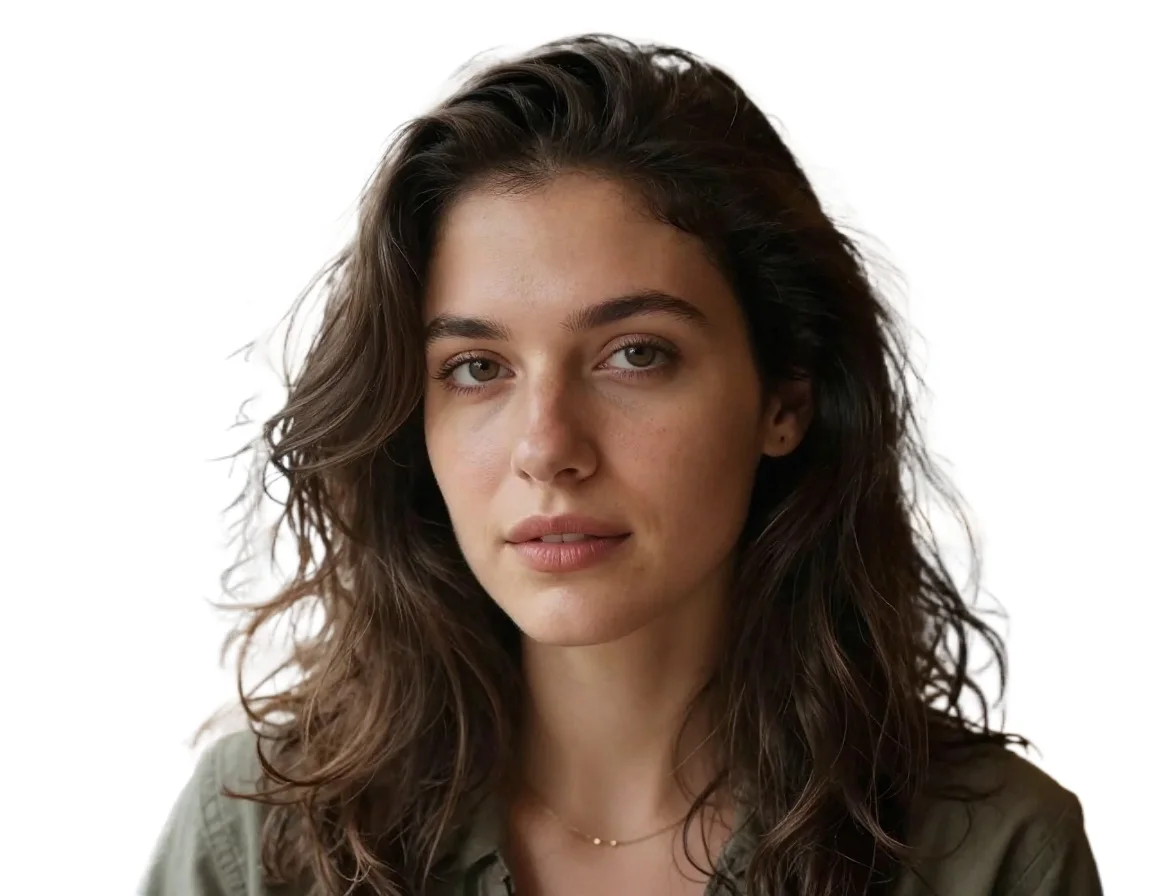
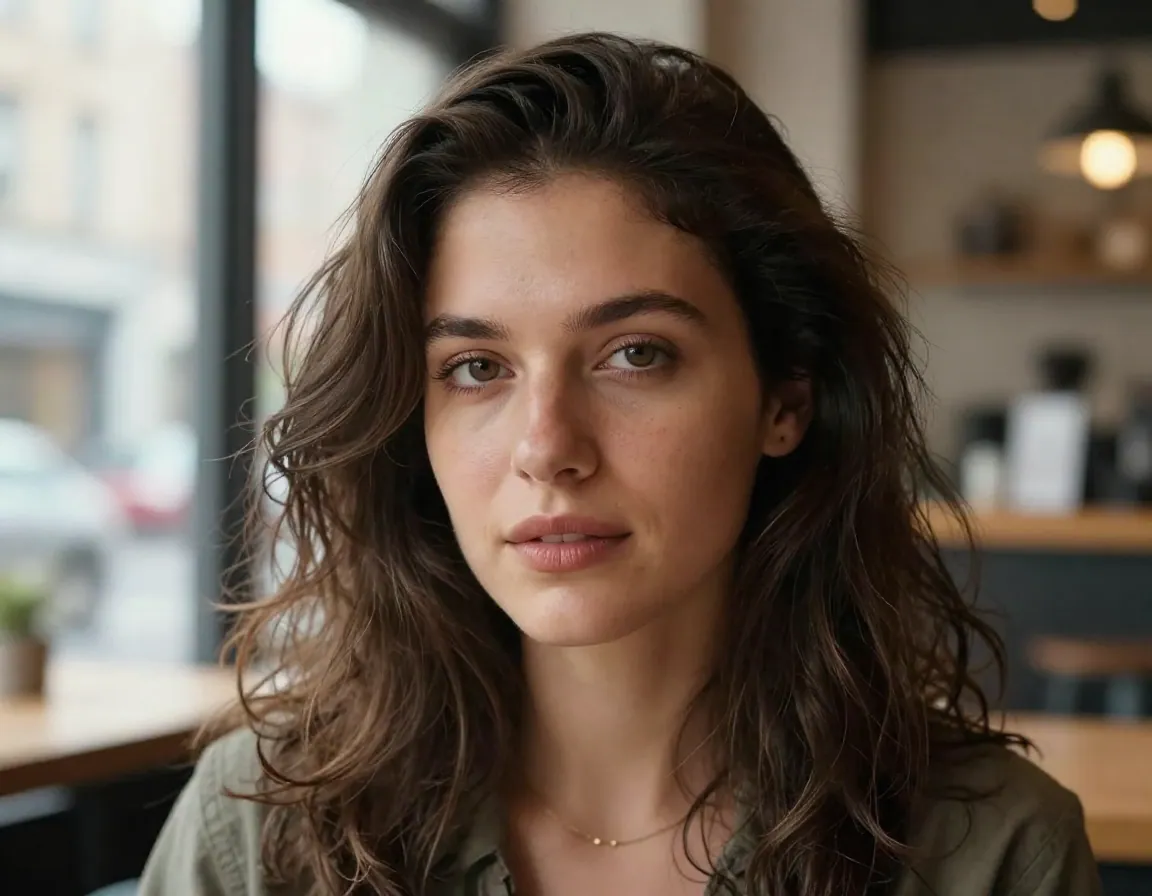
Bei Porträt-Freistellungen bewahrt die KI feine Haarsträhnen und weiche Kanten präzise, wodurch der Übergang zwischen Motiv und Hintergrund natürlicher und das Ergebnis realistischer und hochwertiger wirkt.
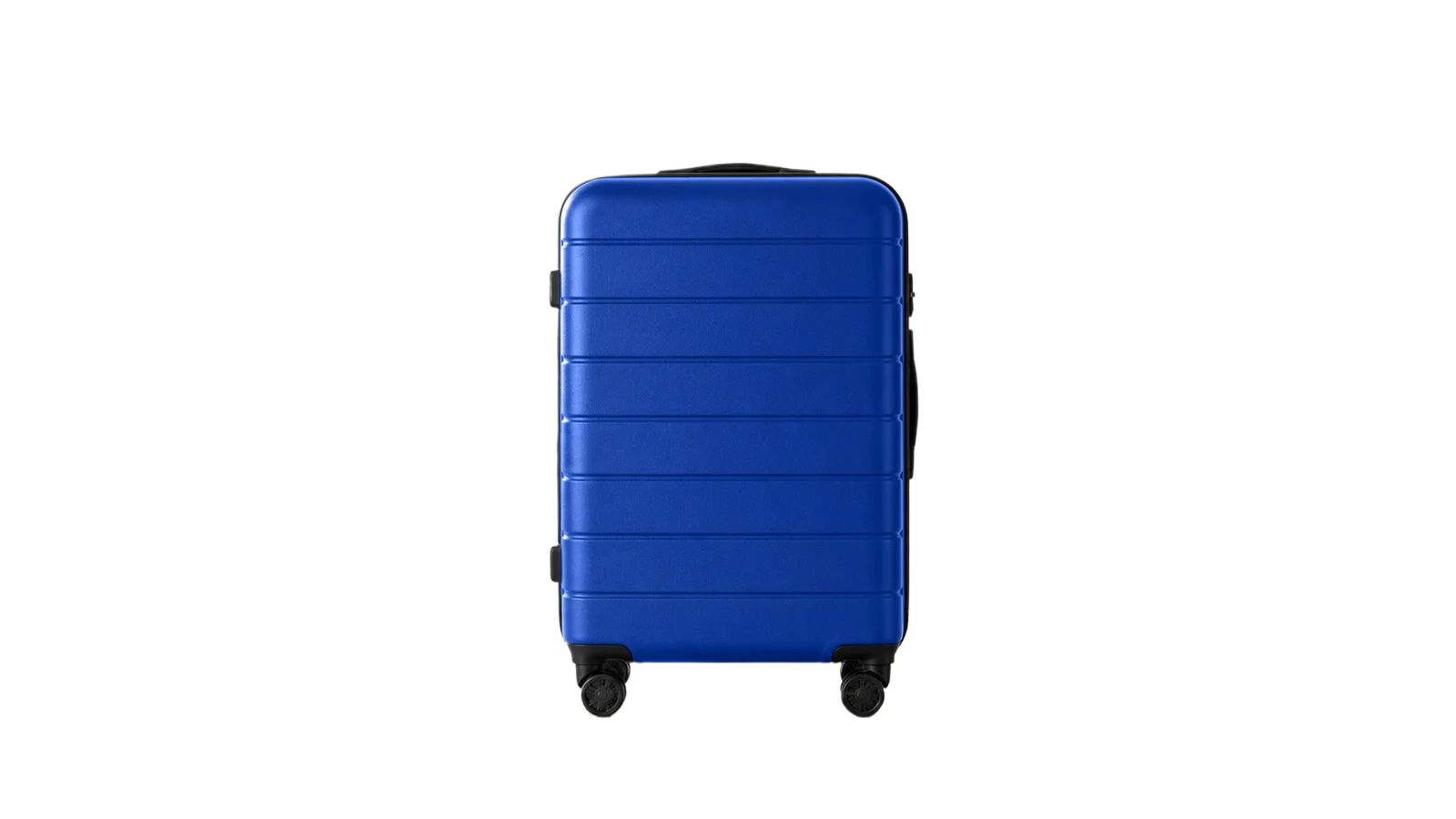
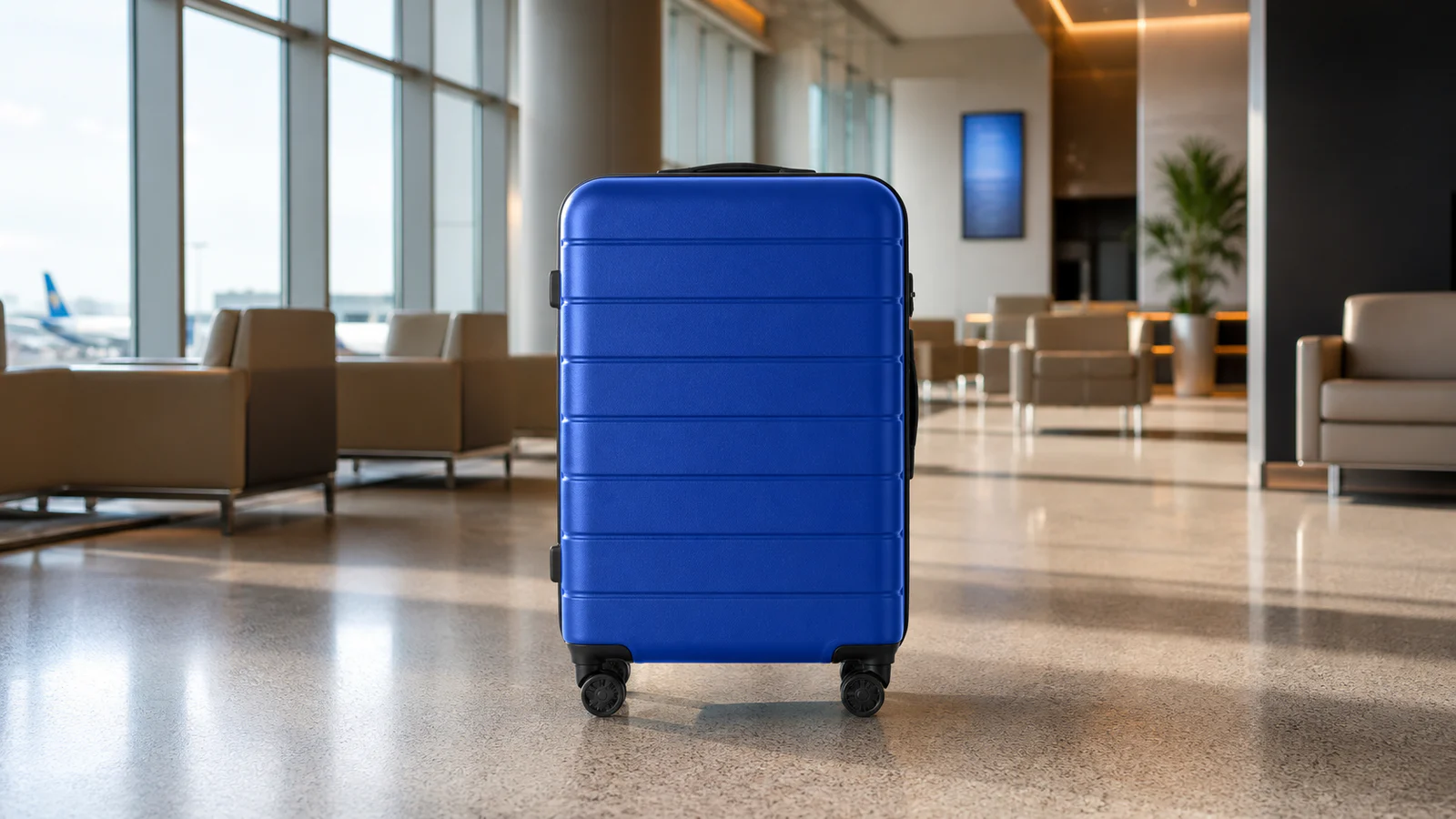
Ideal für E-Commerce- und Werbe-Assets, hält Motivkanten sauber und konsistent für professionellere Produktpräsentation und ein kommerzielleres Erscheinungsbild.
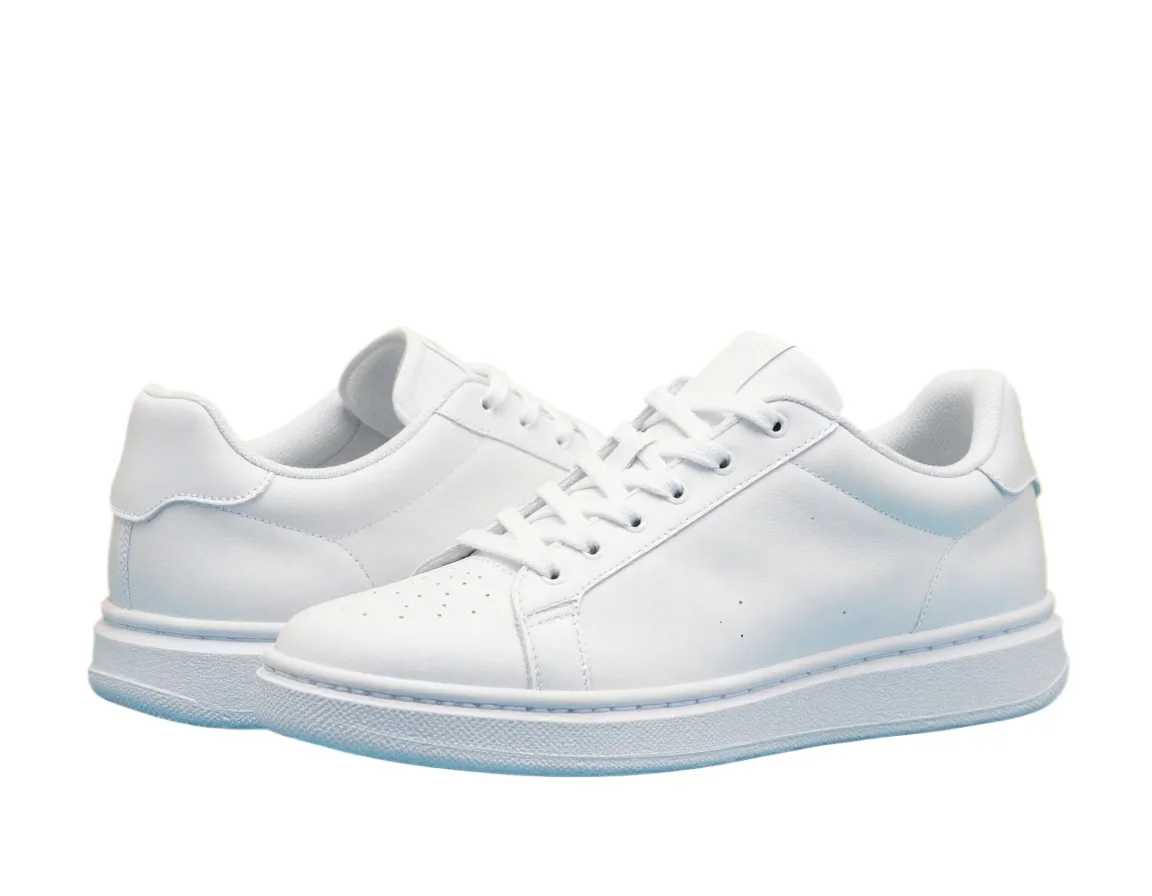
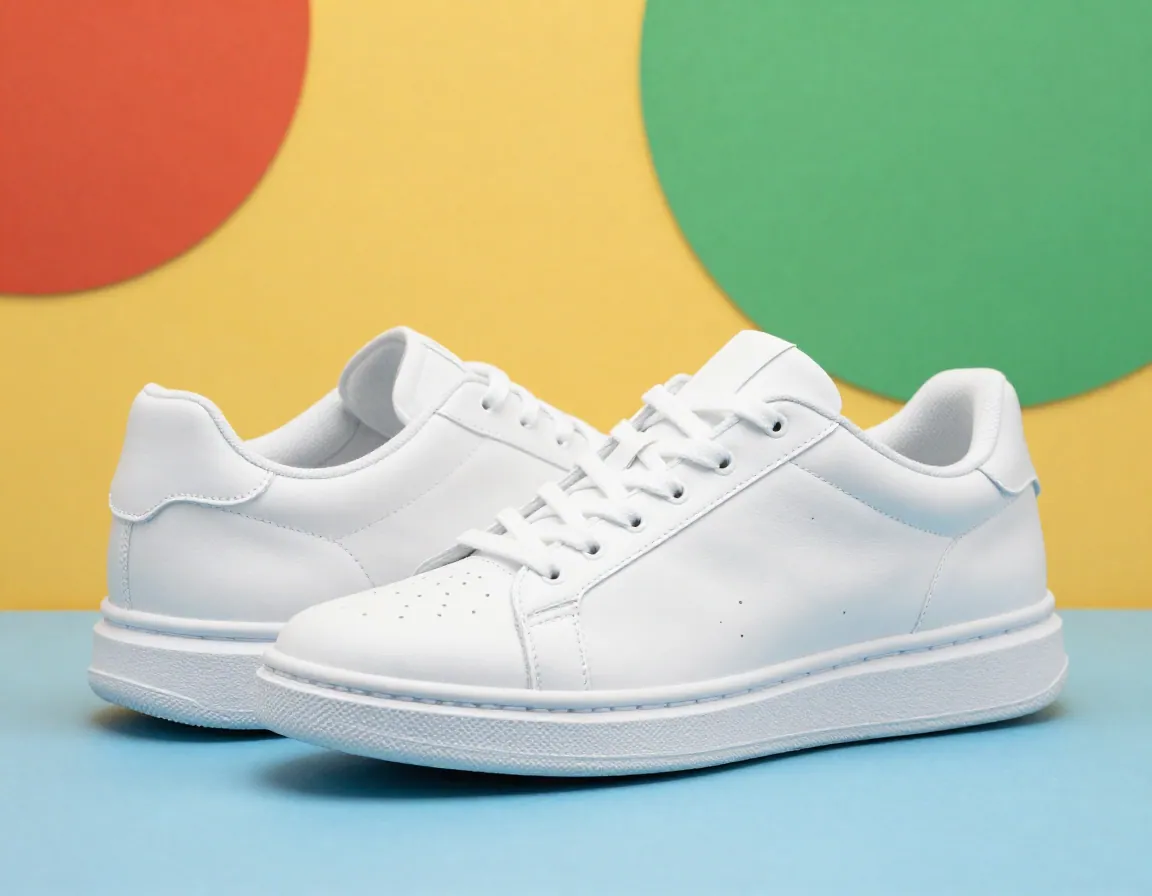
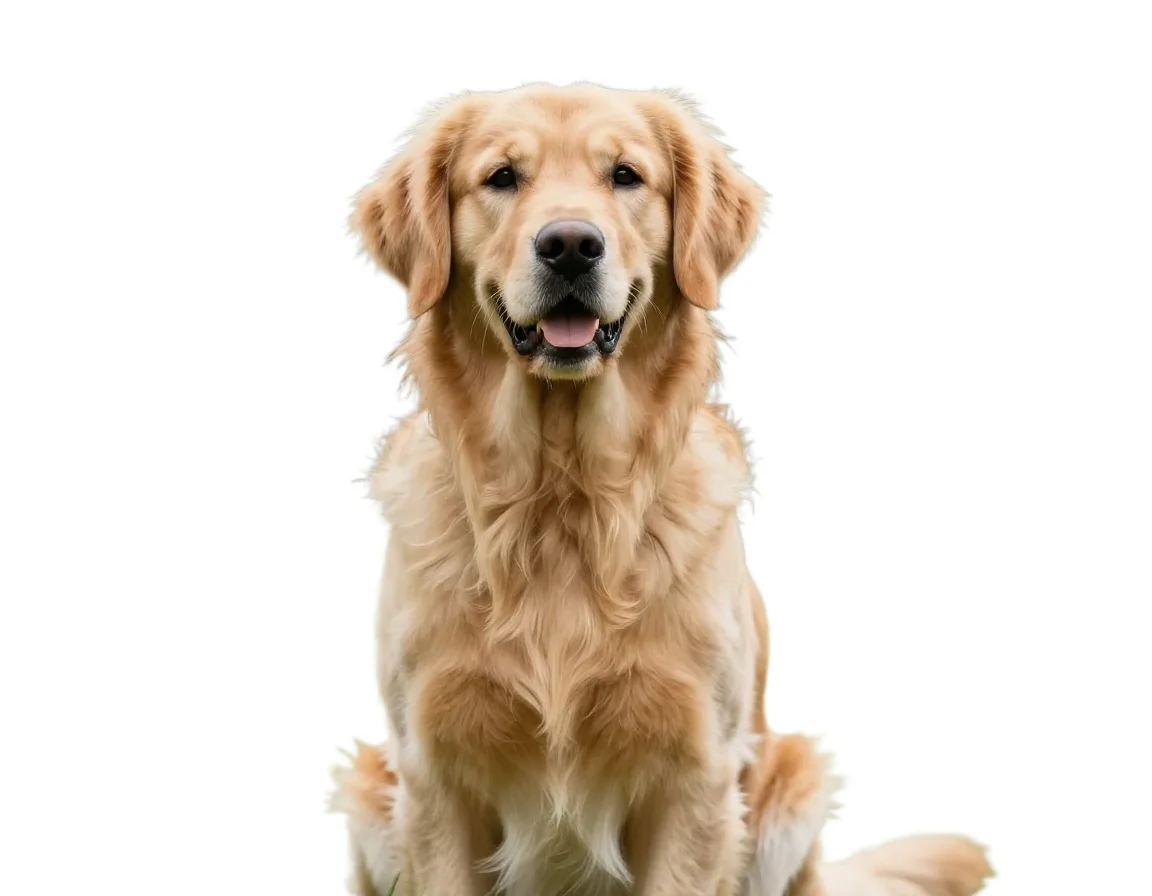
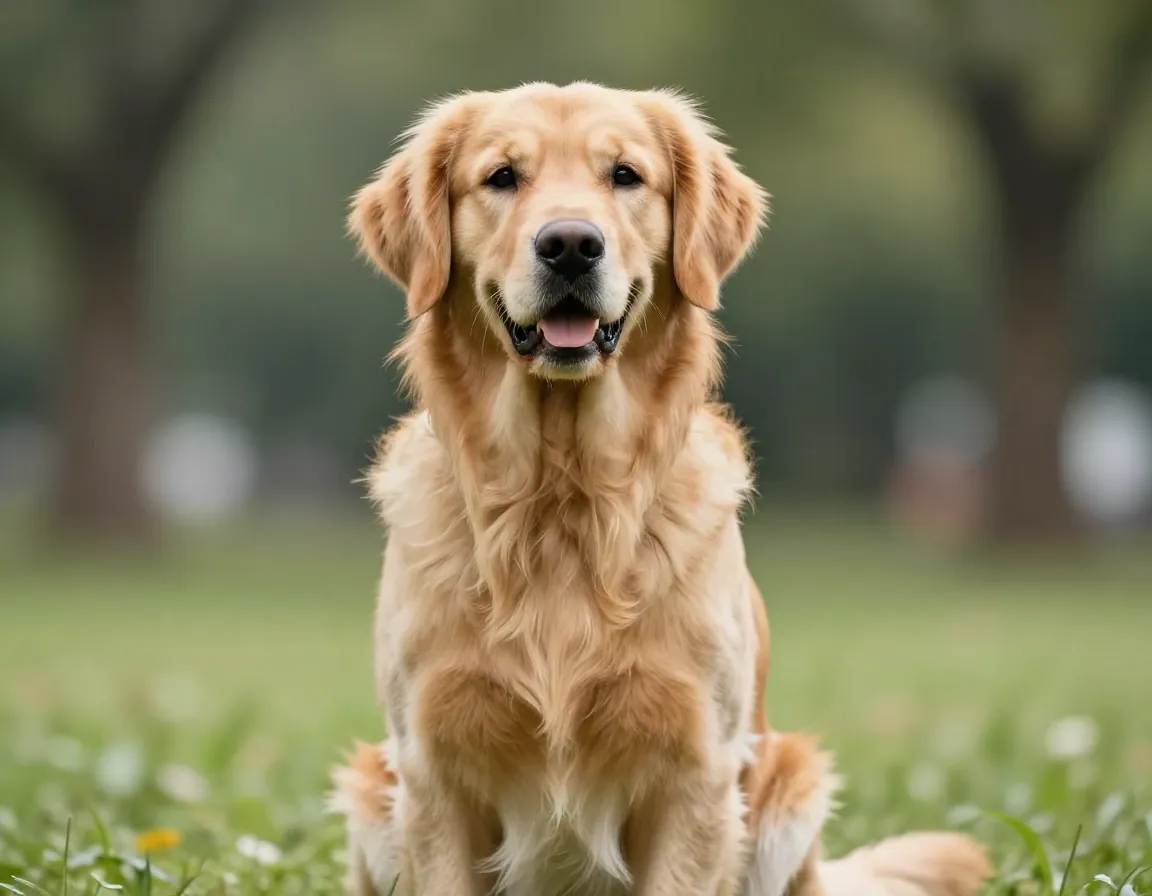
Beim Entfernen unübersichtlicher Hintergründe bewahrt die KI Felltextur und feine Details sorgfältig, wodurch das Motiv natürlicher und klarer und die Freistellung realistischer wirkt.
Wählen Sie Ihre Ausgabe
Wählen Sie das gewünschte Ergebnis vor dem Hochladen aus. PixMind kann Transparenz bewahren, einen weißen Produkthintergrund erstellen oder Leerräume um das Motiv entfernen.
| Ausgabeoption | Am besten geeignet für | Was Sie erhalten |
|---|---|---|
| Transparenter Hintergrund | Logos, Design-Assets, Präsentationen und Bildkompositionen | Ein PNG-Freisteller, der auf einer anderen Farbe oder einem anderen Bild platziert werden kann |
| Weißer Hintergrund | Produktlistings, Kataloge, Profilfotos und Marktplätze | Ein sauberes Motiv auf einer einheitlichen weißen Leinwand |
| Leere Ränder zuschneiden | Aufkleber, Miniaturansichten, kompakte Assets und schnellere Layout-Arbeiten | Ein eng zugeschnittener Freisteller ohne ungenutzten äußeren Platz |
Drei-Schritte-Workflow
Wandeln Sie eine originale JPG-, PNG-, WebP- oder BMP-Datei mit wenigen Klicks in einen wiederverwendbaren Freisteller um.
Wählen Sie eine Datei bis zu 3 MB mit Abmessungen unter 2000×2000 Pixeln. Klare, gut beleuchtete Motive sorgen für die saubersten Kanten.
PixMind erkennt das Hauptmotiv automatisch und trennt Personen, Produkte, Haustiere und andere Objekte von der Szene.
Vergleichen Sie Original und Ergebnis und laden Sie dann den fertigen Ausschnitt für E-Commerce, Profile, Präsentationen oder die weitere Bearbeitung herunter.
Praktische Anwendungsbereiche
Beginnen Sie mit einem sauberen Freisteller und arbeiten Sie dann in dem PixMind-Tool weiter, das zu Ihrer nächsten Aufgabe passt.
Verwandeln Sie einen Schnappschuss in ein einheitliches Bild mit weißem Hintergrund für Kataloge, Shops und Marktplatzangebote.
Ein Produktfoto erstellenTrennen Sie eine Person von einer ablenkenden Umgebung, während feine Haare und weiche Porträtränder erhalten bleiben.
Ein Passfoto erstellenBereiten Sie eine saubere, isolierte Grafik vor und konvertieren Sie geeignete Motive in skalierbare Vektorpfade für Layout- und Markenarbeiten.
Bild in Vektor öffnenWenn Vordergrund gegen Hintergrund nicht ausreicht, teilen Sie das Bild in mehrere bearbeitbare transparente Ebenen auf.
Bild-Ebenen öffnenAntworten zu unterstützten Bildern, transparenten PNG-Ausgaben, weißen Hintergründen, Stapellimits und Kantenqualität.
PixMind akzeptiert JPEG-, JPG-, PNG-, BMP- und WebP-Dateien bis zu 3 MB. Breite und Höhe müssen größer als 32 Pixel und kleiner als 2000 Pixel sein, wobei die längste Kante maximal 1999 Pixel betragen darf.
Ein einzelnes Bild dauert normalerweise etwa 3–10 Sekunden. Die tatsächliche Bearbeitungszeit hängt von der Bildgröße, der Komplexität des Motivs und der aktuellen Serverauslastung ab.
Das AI wurde entwickelt, um feine Haare bei Porträts, Tierfell und definierte Produktkanten zu erhalten. Ein scharfes Bild mit klarem Kontrast zwischen Motiv und Hintergrund liefert in der Regel den saubersten Freisteller.
Wählen Sie vor dem Hochladen „Transparenter Hintergrund“. PixMind entfernt die Szene hinter dem Motiv und erstellt einen PNG-Ausschnitt, den Sie über eine andere Farbe, ein anderes Foto, eine andere Folie oder ein anderes Design legen können.
Ja. Wählen Sie vor dem Hochladen „Weißer Hintergrund“, um eine saubere weiße Leinwand für Produktlistings, Kataloge, Profilbilder und andere einheitliche Layouts zu erstellen.
Bei der Standard- und Gastnutzung wird jeweils ein Bild unterstützt. Berechtigte kostenpflichtige Mitgliedschaften können bis zu fünf Bilder in einem Batch hochladen und verarbeiten.
Verwenden Sie ein scharfes, gut ausgeleuchtetes Bild mit vollständig sichtbarem Motiv und klarem Kontrast zum Hintergrund. Vermeiden Sie starke Bewegungsunschärfe, extrem niedrige Auflösung und an wichtigen Rändern abgeschnittene Motive.
Verwenden Sie ihn in Produktlistings, Profilfotos, Präsentationen, Social-Media-Beiträgen, Vorschaubildern oder Bildbearbeitungsprogrammen. Transparente Ausschnitte können auch in PixMind Bildebenen, Bild-zu-Vektor und andere kreative Workflows eingefügt werden.
Bereit anzufangen
Laden Sie ein Bild hoch, wählen Sie ein transparentes, weißes oder knapp zugeschnittenes Ergebnis und laden Sie ein sauberes Ergebnis für Ihr nächstes Projekt herunter.
Bildhintergrund entfernen