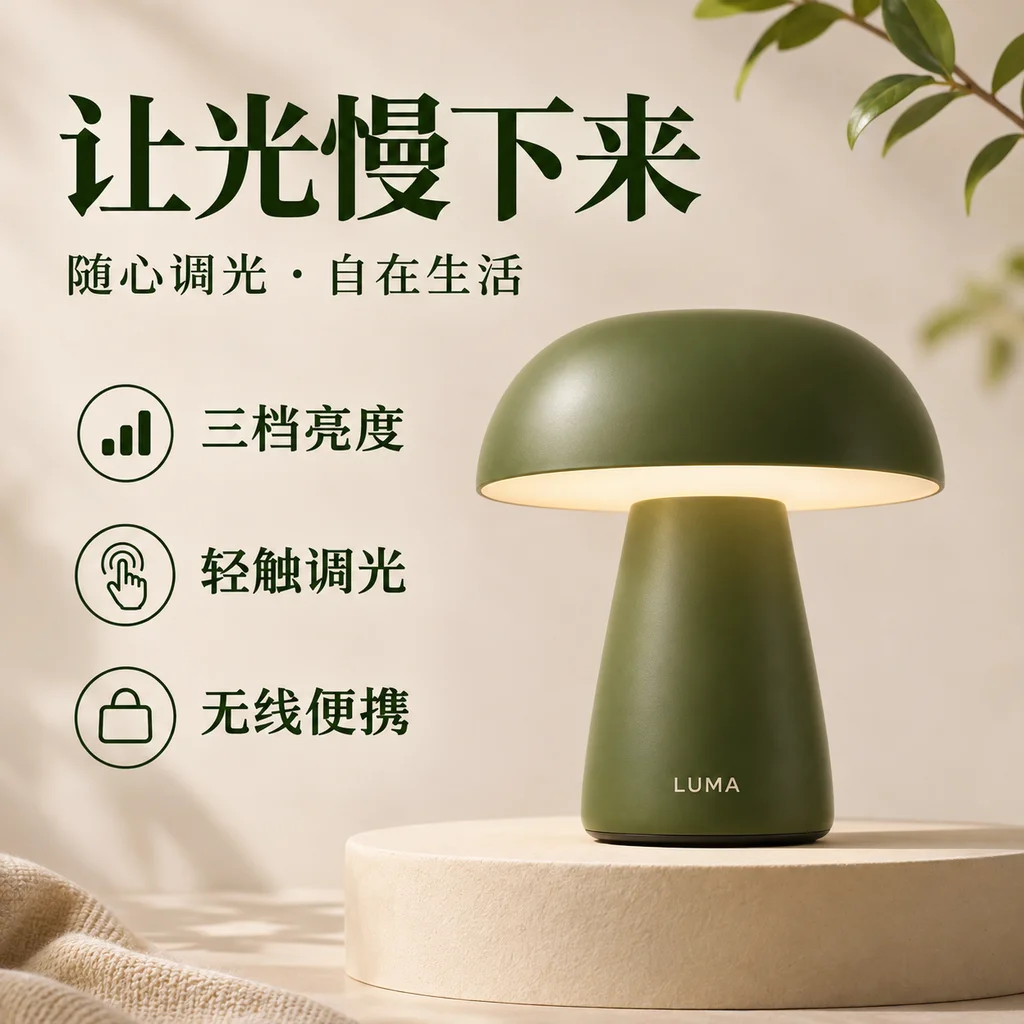
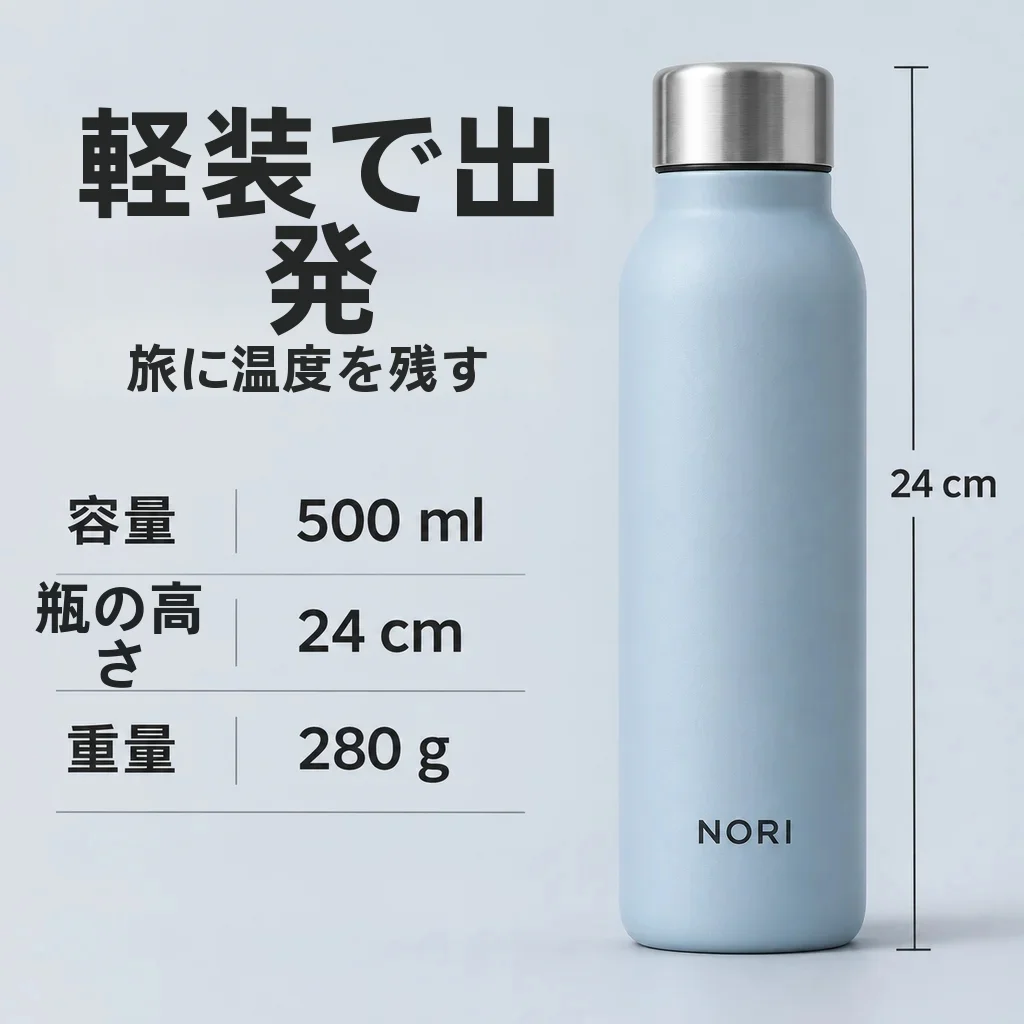
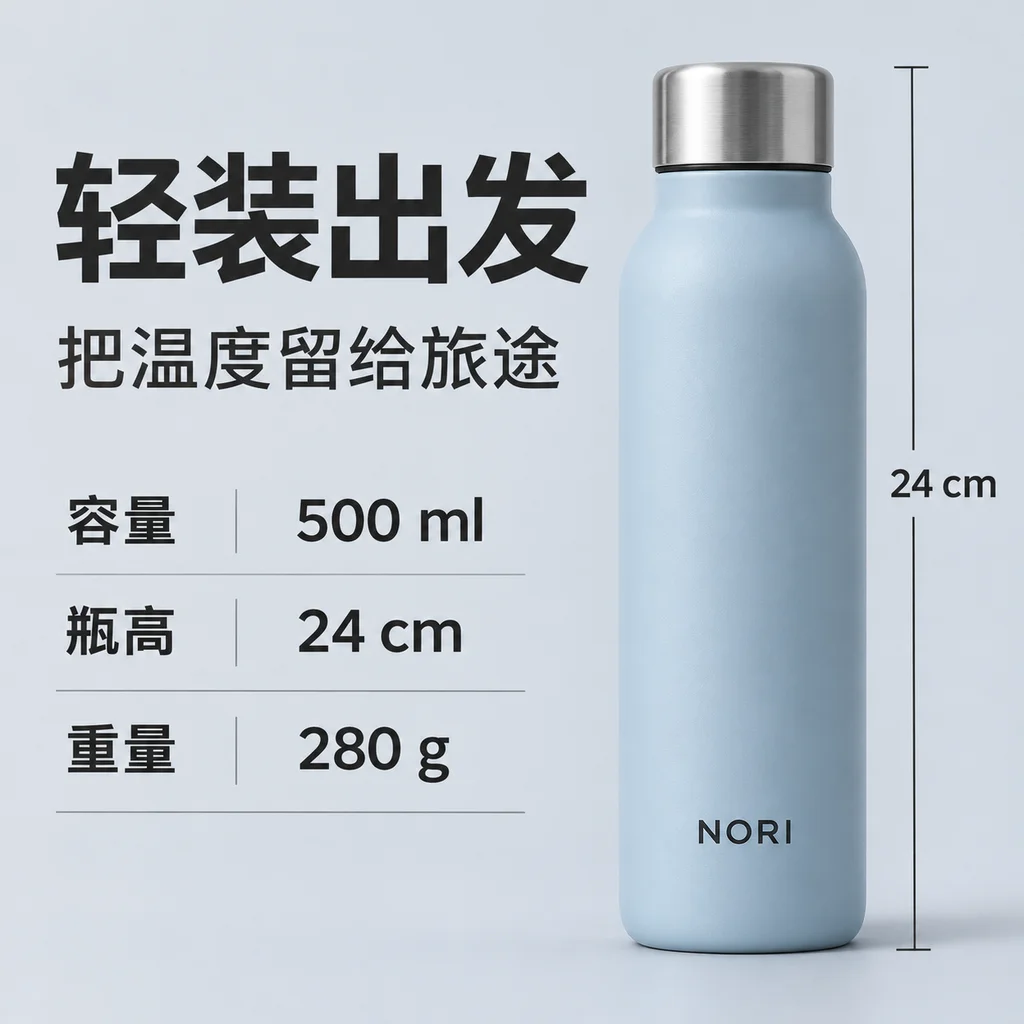
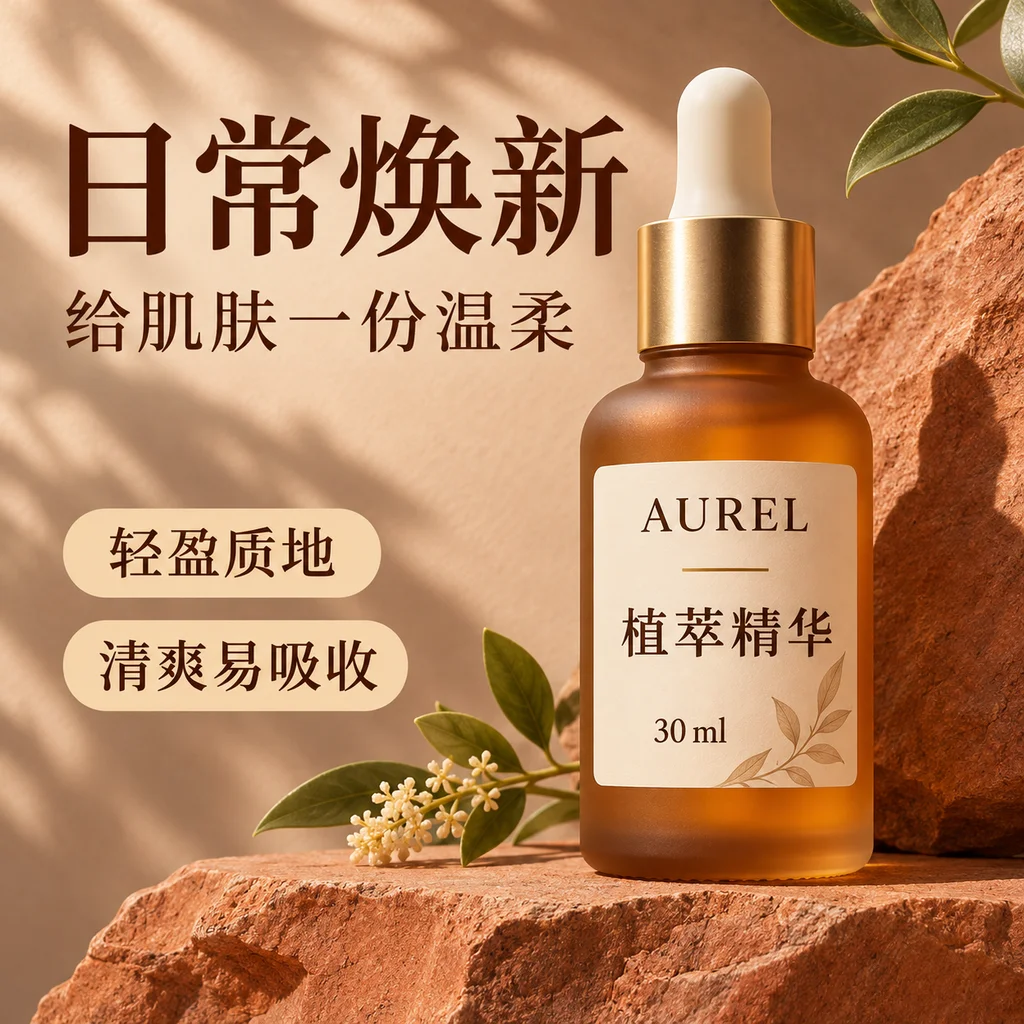
Ein KI-Bildübersetzer für Produktfotos, Listing-Grafiken und Kampagnenelemente. Übersetze den Text, bewahre die visuelle Sprache und passe das Ergebnis nach deinen Wünschen an.
Lade ein Bild hoch, wähle eine Sprache und lege deine Übersetzungseinstellungen fest. Dein Ergebnis kann ein fertiges Bild oder der Startpunkt für ein editierbares Design sein.
30 Credits / Bild · Erstattung bei Fehlern
Übersetzungsergebnis
Bild hochladen und Zielsprache wählen. Das Ergebnis erscheint hier.
EIN DESIGN. MEHR MÖGLICHKEITEN.
Entwickelt für Bilder, die überzeugen
Von Produktspezifikationen bis hin zu Kampagnen-Headlines – sieh selbst, wie deine Botschaft zusammen mit dem Design im neuen Markt ankommt.
Bringe deine Produktdetails in eine andere Sprache
Übersetze Funktionsbeschriftungen und Spezifikationstabellen direkt im Kontext des Bildes. Starte mit deinem originalen JPG, PNG, BMP oder WebP; es wird keine Quelldesign-Datei benötigt.
Übersetze deine Kampagnentexte und behalte gleichzeitig die Kontrolle über den Text auf dem Produkt selbst. Behalte Markennamen wie geschrieben bei oder schließe sie bei Bedarf in die Übersetzung ein.
Produkttext
Wähle, ob auf dem Produkt oder der Verpackung gedruckte Wörter übersetzt werden sollen.
Markennamen
Behalte Markennamen unverändert bei, indem du die Markenübersetzung ausgeschaltet lässt.
Deine Terminologie
Geben Sie Quellwörter und bevorzugte Übersetzungen ein. Speichern Sie ein Glossar in Ihrem Konto und verwenden Sie es für dieselbe Zielsprache erneut.
ÜBERSETZUNG IST ERST DER ANFANG
Die nächste Bearbeitung liegt bei dir.
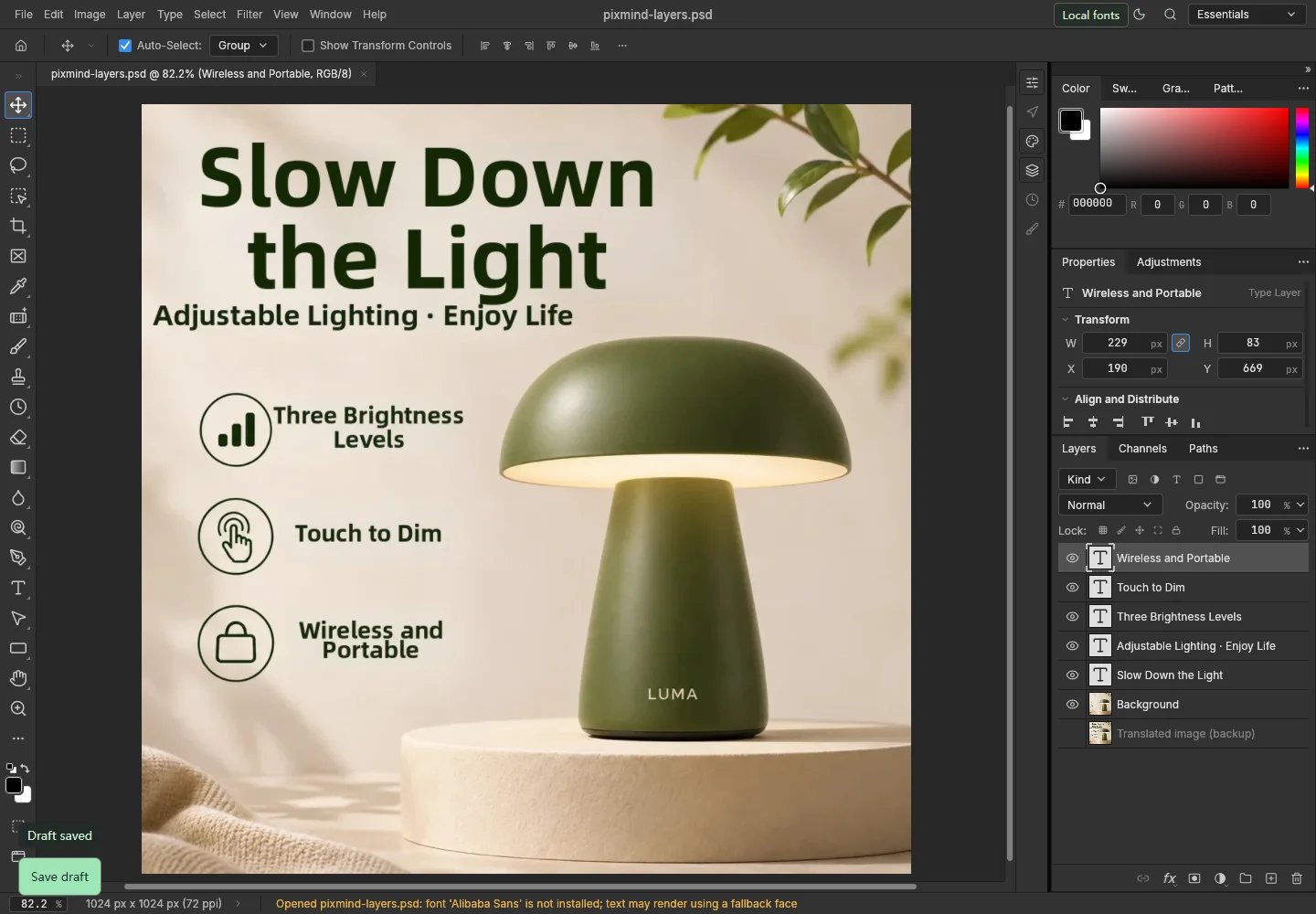
Aktiviere bearbeitbare Ebenen vor der Übersetzung. Öffne das Ergebnis anschließend in PhotoCraft PS, um Überschriften zu verfeinern, die Textgröße anzupassen oder die Platzierung zu optimieren. Bevorzugst du deinen eigenen Arbeitsbereich? Lade einfach den PSD-Entwurf herunter.
Text, den du weiter bearbeiten kannst
Übersetzter Text wird in bearbeitbaren Textebenen über dem reparierten Hintergrund gespeichert.
Ein Hintergrund bereit für neue Worte
Das reparierte Bild und ein verborgenes Backup des übersetzten Bildes werden im Entwurf mitgeliefert.
Wähle ein klares Originalbild und wähle die Zielsprache. Lass die automatische Erkennung die Quellsprache identifizieren.
02
Einstellungen festlegen
Lege fest, wie Produkttexte und Markennamen behandelt werden sollen. Aktiviere bearbeitbare Ebenen, wenn du einen PSD-Entwurf oder eine Bearbeitung in PS wünschst.
03
Herunterladen oder anpassen
Vergleiche das Ergebnis mit dem Original, lade das Bild herunter oder arbeite direkt in PhotoCraft PS weiter.
Eine Übersetzung. Drei Wege zum Ziel.
Wähle die Übergabeoption, die zu deinem Workflow passt. Das Herunterladen des Ergebnisses oder die Vorbereitung des PSD-Entwurfs löst keine erneute Übersetzung aus.
Ausgabe
Ideal für
Was du erhältst
Übersetztes Bild
Ein fertiges Bild für deinen nächsten Schritt
Ein herunterladbares Bild mit gerendertem übersetztem Text an der richtigen Stelle.
Editierbarer PSD-Entwurf
Übergabe an einen Designer oder Photoshop
Bearbeitbare Textebenen, der reparierte Hintergrund und ein Backup des übersetzten Bildes. Erfordert bearbeitbare Ebenen.
PhotoCraft PS
Verfeinern der Übersetzung im Browser
Öffne das Ergebnis mit Ebenen, um Text, Größe, Farbe und Platzierung anzupassen. Erfordert bearbeitbare Ebenen.
Dein Bild, bereit für einen neuen Markt
Wähle aus 20 Zielsprachen mit automatischer Quellsprachenerkennung. Die Benutzeroberfläche ist in 19 Sprachen verfügbar.
Bringe dein Originalbild mit
PNG, JPEG, JPG, BMP oder WebP. Bis zu 10 MB, wobei Breite und Höhe jeweils maximal 4000 Pixel betragen dürfen.
Klarer Preis für jede Übersetzung
30 Credits für ein Bild in eine Zielsprache. Fehlgeschlagene Übersetzungen werden zurückerstattet. Das Vorbereiten des Ergebnisses für den Download oder die Bearbeitung berechnet keine weitere Übersetzung.
Wähle deine Zielgruppe
Chinesisch
Chinesisch (Taiwan)
Englisch
Japanisch
Koreanisch
Deutsch
Französisch
Spanisch
Portugiesisch
Italienisch
Russisch
Arabisch
Thailändisch
Vietnamesisch
Indonesisch
Malaiisch
Filipino
Niederländisch
Polnisch
Türkisch
FAQ
Wie übersetze ich Text in einem Bild online?
Lade dein Produktbild hoch, wähle eine Zielsprache und klicke auf Bild übersetzen. PixMind erkennt den Text, übersetzt ihn und liefert ein Bild mit dem im Design platzierten übersetzten Text zurück.
Behält die Übersetzung das ursprüngliche Layout bei?
Der Dienst entfernt den ursprünglichen Text, repariert den Hintergrund und fügt die Übersetzung wieder in das Bild ein. Da die Textlänge je nach Sprache variiert, kannst du bearbeitbare Ebenen nutzen, um Abstände, Größe und Formulierungen anzupassen.
Kann ich die Überschrift übersetzen, aber den Text auf dem Produkt beibehalten?
Ja. Lass Text auf dem Produkt übersetzen ausgeschaltet, um auf dem Produkt selbst gedruckten Text zu schützen. Aktiviere es, wenn diese Wörter ebenfalls übersetzt werden sollen.
Wie schütze ich einen Markennamen oder verwende eine bevorzugte Übersetzung?
Lassen Sie „Markennamen übersetzen“ deaktiviert, um Markennamen beizubehalten. Öffnen Sie das Glossar, geben Sie Quellwörter und Ihre bevorzugten Übersetzungen ein oder wählen Sie „Original beibehalten“. Benennen und speichern Sie das Glossar, um es für dieselbe Zielsprache erneut zu verwenden.
In welche Sprachen kann ich übersetzen?
Das aktuelle Tool bietet 20 Zielsprachen, darunter Englisch, Japanisch, Koreanisch, Spanisch, Französisch, Deutsch und Arabisch. Die Quellsprache kann automatisch erkannt werden oder von dir selbst ausgewählt werden.
Welche Bildformate und -größen werden unterstützt?
Verwende PNG, JPEG, JPG, BMP oder WebP bis zu 10 MB. Sowohl Breite als auch Höhe dürfen maximal 4000 Pixel betragen. Jede Übersetzung verarbeitet ein Bild in eine ausgewählte Zielsprache.
Kann ich den übersetzten Text online bearbeiten?
Aktiviere Bearbeitbare Ebenen ausgeben vor der Übersetzung. Wenn das Ergebnis bereit ist, wähle In PS bearbeiten, um es in PhotoCraft PS zu öffnen, wo du den übersetzten Text und dessen Erscheinungsbild ändern kannst.
Was ist im PSD-Entwurf enthalten und warum könnte die entsprechende Schaltfläche fehlen?
Der Entwurf enthält bearbeitbaren übersetzten Text, einen reparierten Hintergrund und ein verborgenes Backup des übersetzten Bildes. Die Schaltflächen für PSD und PS-Bearbeitung erscheinen nur, wenn das Übersetzungsergebnis Editor-Daten enthält; aktiviere vor dem Absenden bearbeitbare Ebenen.
Wie viele Credits kostet es? Werden Downloads erneut berechnet?
Ein Bild in eine Zielsprache kostet 30 Credits. Fehlgeschlagene Übersetzungen werden zurückerstattet. Das Herunterladen des übersetzten Bildes, das Erstellen des PSD-Entwurfs oder das Öffnen des Ergebnisses in PS löst keine weitere Übersetzung aus und berechnet diese auch nicht. Separate KI-Tools haben eigene Preise.
Was sollte ich tun, wenn die Verarbeitung oder das Abrufen der Ergebnisse unterbrochen wird?
Verwende Aufgabe fortsetzen, um den vorhandenen Auftrag abzufragen. Starte keine neue Übersetzung, nur um den Status zu überprüfen. Über 'Letzte Aufgaben' kannst du zu abgeschlossenen Ergebnissen zurückkehren; ein fehlgeschlagener Auftrag meldet seinen Status und ist für die automatische Rückerstattung berechtigt.