
Seedance 2.5 Flash · Leiten Sie die nächste Variante
Seedance 2.5 Flash KI-Videogenerator
Finden Sie die Aufnahme, bevor Sie sich für ein größeres Rendering entscheiden. Verwandeln Sie ein kurzes Produktbild oder gemischte Referenzen in ein 4–30 Sekunden langes Video bei 480p oder 720p, optional mit generiertem Audio.
Konfigurierte Routenspezifikationen und bestätigte Preise, überprüft am 17. November 2026. Der Generator verwendet nur genau dieses Modell, wenn seine Live-Route verfügbar ist.
Erstellen Sie mit Seedance 2.5 Flash
Wählen Sie die Videoauflösung und Cliplänge. Weisen Sie jeder Referenz eine Rolle zu und überprüfen Sie die erforderlichen PixMind-Credits, bevor Sie das Video erstellen.
Wählen Sie Ihren Ausgangspunkt
Ein Modell, mehrere Möglichkeiten, einen Schuss zu lenken
Verwenden Sie Text für eine offene Komposition, ein Bild als visuellen Anker oder gemischte Referenzen für Bewegung und Ton. Flash unterstützt auch die Bearbeitung und Erweiterung von Quellvideos über denselben Workflow.
Beginnen Sie mit einem Kurzschuss
Beschreiben Sie das Thema, eine Hauptaktion, die Kamerabewegung und das Ende. Fügen Sie den gewünschten Ton hinzu oder schalten Sie den generierten Ton aus.
Geben Sie einem Produktbild Bewegung
Animieren Sie ein Quellbild oder legen Sie erste und letzte Frames fest. Framegesteuerte Aufnahmen verwenden ein adaptives Seitenverhältnis.
Weisen Sie Referenzen unterschiedlichen Jobs zu
Verwenden Sie bis zu 10 Bilder, 5 Videos und 5 Audioclips. Nur Audio-Referenzen werden unterstützt; Halten Sie die Video- und Audiosummen jeweils innerhalb von 30 Sekunden fest.
Erstellen Sie eine nützliche erste Version
Drei Briefings für wiederholbare kreative Tests
Ändern Sie jeweils eine Richtung: die Produktbewegung, die Referenzzusammensetzung oder den Kamerapfad. Die folgenden Abbildungen veranschaulichen die prompten Ideen.
Vergleichen Sie die Anweisungen zur Produktveröffentlichung
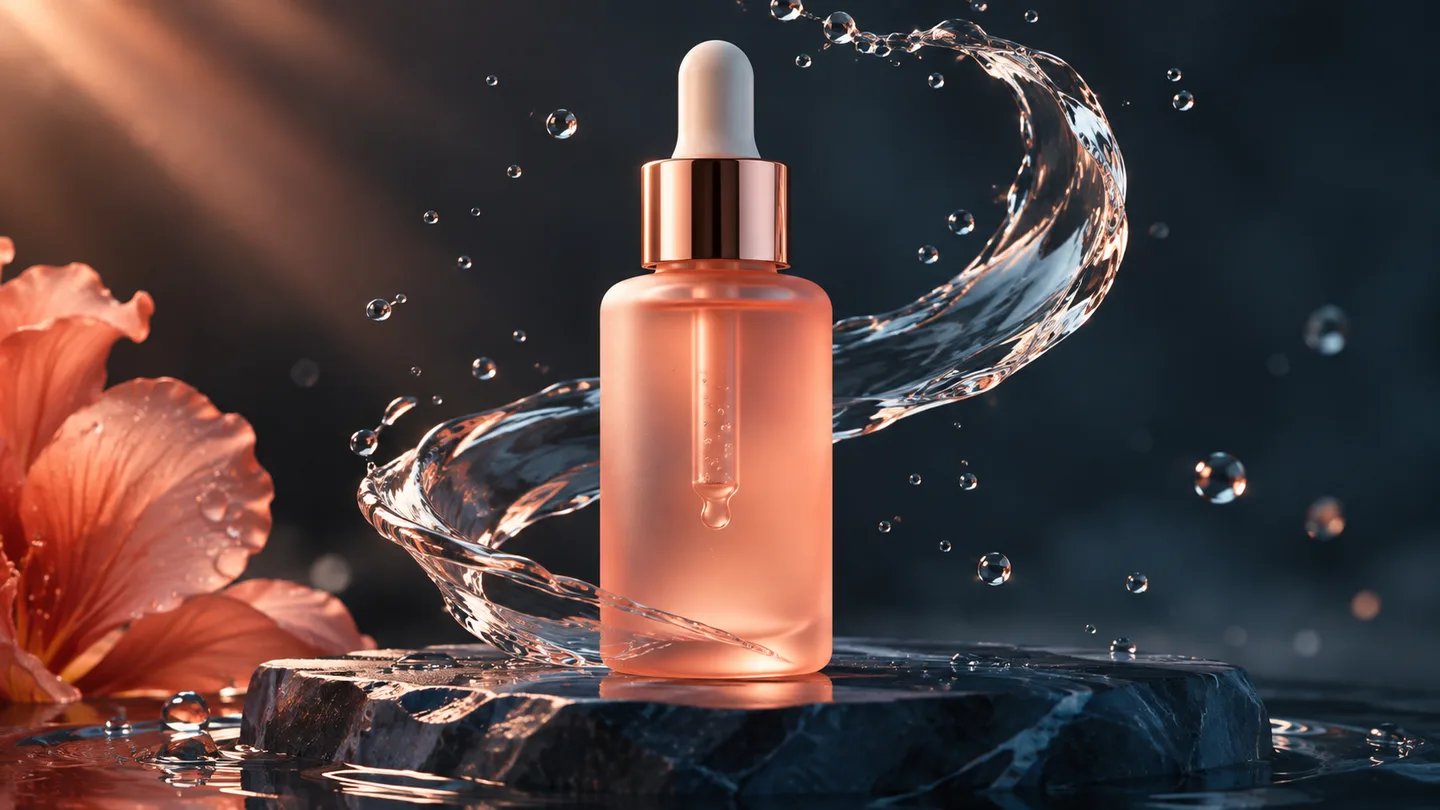
Bewahren Sie die Flasche und das Set fest auf. Testen Sie eine Kameraumlaufbahn, eine Wasserwelle oder einen Lichtwechsel separat und behalten Sie dann die Variante bei, die dem Produkt dient.
Eine unbeschriftete Serumflasche aus Korallenglas liegt still auf einem dunklen, polierten Stein. Die Kamera macht eine flache, langsame Umlaufbahn, während sich dahinter ein dünnes Wasserband kräuselt. Warmes Seitenlicht, saubere Flaschensilhouette, keine Schnitte, kein Text, leise Wassergeräusche.
Trennen Sie Identität und Kamerarichtung
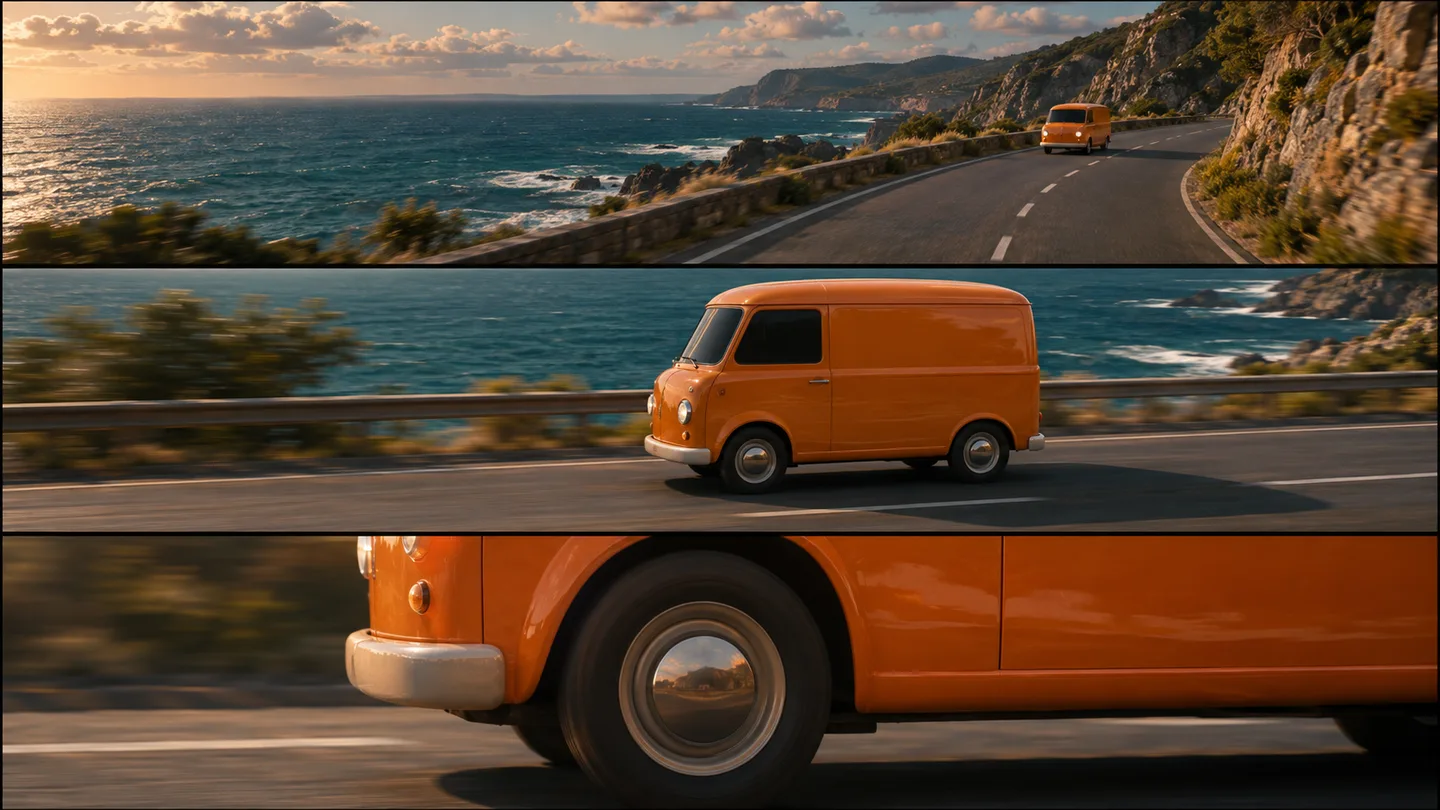
Verwenden Sie ein Bild, um das Erscheinungsbild eines Fahrzeugs zu verankern, und ein Video, um seine Bewegung zu leiten. Benennen Sie jede Referenz in der Eingabeaufforderung, sodass Komposition, Bewegung und Ton unterschiedliche Rollen haben.
Verwenden Sie @图片1 für die Form und Farbe des orangefarbenen Lieferwagens und @视频1 für die sanfte seitliche Spurbewegung. Fahren Sie im warmen Nachmittagslicht an der Küste entlang. Behalten Sie einen einheitlichen Transporter, keine Szenenschnitte und keine zusätzlichen Beschriftungen.
Planen Sie eine kontinuierliche Kamerabewegung
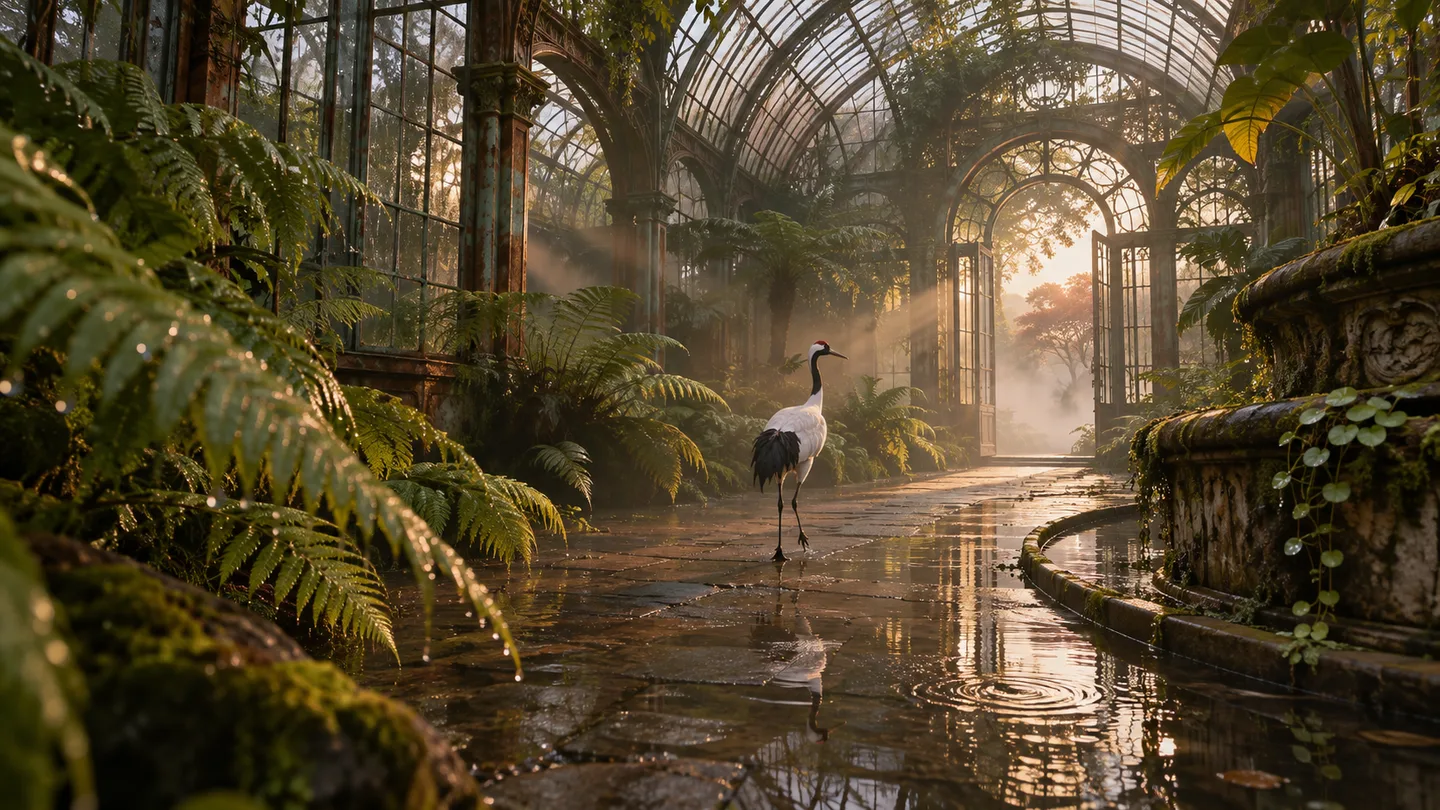
Beschreiben Sie einen Anfang, eine sichtbare Aktion und ein klares Ende für eine längere Aufnahme. Reduzieren Sie konkurrierende Bewegungen, damit der Kamerapfad leicht verfolgt werden kann.
Eine ununterbrochene Kamerafahrt in einem botanischen Gewächshaus im Morgengrauen. Ein Mandschurenkranich geht an einer Steinlaterne vorbei und breitet neben einem flachen Teich sanft seine Flügel aus. Die Kamera fährt mit konstanter Geschwindigkeit seitwärts. Sanfter Nebel, warmes Sonnenlicht, realistische Federn, keine anderen Vögel und keine Schnitte.
Wählen Sie Flash oder die umfassendere Seedance 2.5-Route
Wählen Sie nach Lieferauflösung, Referenzanzahl und dem nächsten Produktionsschritt. Hierbei handelt es sich um konfigurierte Workflow-Unterschiede, nicht um einen Geschwindigkeits- oder Qualitätsmaßstab.
| Modell | Beginnen Sie hier für | Bauen Sie das Briefing auf | Nächster Schritt |
|---|---|---|---|
| Seedance 2.5 Flash | Produktbewegungstests, soziale Variationen und 480p/720p-Ergebnisse. | Bis zu 10 Bilder, 5 Videos und 5 Audioclips; Clips bis zu 30 Sekunden. | Vergleichen Sie Variationen bei 480p und generieren Sie dann die ausgewählte Richtung bei 720p. |
| Seedance 2.5 | Projekte, die mehr Referenzen oder Einstellungen mit höherer Auflösung benötigen. | Die reguläre 2,5-Route hat ihre eigenen Referenzgrenzen, Auflösungen und Entwurfsabläufe. | Öffnen Sie Seedance 2.5 und überprüfen Sie die verfügbaren Steuerelemente und Angebote. |
| Seedance 2.0 Pro | Bestehende 2.0-Workflows und kürzere Referenzaufnahmen. | Bis zu 15 Sekunden, wobei Auflösung und Referenzen durch die ausgewählte 2.0-Route bestimmt werden. | Behalten Sie einen etablierten 2.0-Workflow bei, wenn er bereits zum Auftrag passt. |
Flash unterstützt 480p/720p und verfügt über keinen Entwurfsmodus. Das reguläre Seedance 2.5 ist ein separates Modell mit separaten Preisen.
So verwenden Sie Seedance 2.5 Flash
Wählen Sie einen Ausgangspunkt
Schreiben Sie eine Szene, laden Sie ein Bild hoch oder weisen Sie Referenzen zu. Bilder benötigen beidseitig zwischen 300 und 6000 Pixel und ein Seitenverhältnis von 0,4 bis 2,5.
Direkt eine klare Änderung
Geben Sie Aktion, Kamera und Ton an. Verwenden Sie zum Einrahmen, Bearbeiten und Erweitern von Arbeitsabläufen adaptives Framing. Die Bearbeitung richtet sich nach der Dauer des Quellvideos.
Behalten und verfeinern Sie eine Variation
Vergleichen Sie Bewegung und Motivkontinuität, ändern Sie eine Anweisung und wählen Sie dann die Auflösung für die nächste Version.
Preisvergleich der Seedance-Modelle
Vergleichen Sie App- und API-Credits pro Sekunde für Seedance 2.5 Flash, 2.5, 2.0 Pro, Fast und Mini bei gleicher Auflösung. Ein Strich bedeutet, dass kein separater API-Tarif konfiguriert ist.
| Modell | Auflösung | Studio-Credits / Sekunde | API-Credits/Sekunde |
|---|---|---|---|
| Seedance 2.5 Flash | 480p | 85 | 68 |
| Seedance 2.5 Flash | 720p | 175 | 140 |
| Seedance 2.5 | 480p | 140 | 112 |
| Seedance 2.5 | 720p | 318 | 250 |
| Seedance 2.5 | 1080p | 700 | 628 |
| Seedance 2.0 Pro | 480p | 90 | 72 |
| Seedance 2.0 Pro | 720p | 220 | 176 |
| Seedance 2.0 Pro | 1080p | 420 | 336 |
| Seedance 2.0 Pro | 4K | 1050 | 840 |
| Seedance 2.0 Fast | 480p | 80 | 80 |
| Seedance 2.0 Fast | 720p | 160 | 160 |
| Seedance 2.0 Mini | 480p | 49 | — |
| Seedance 2.0 Mini | 720p | 105 | — |
Bei fester Dauer gilt: Preis pro Sekunde × erzeugte Sekunden. Die automatische Dauer von Flash reserviert zunächst 30 Sekunden und rechnet danach die tatsächliche Ausgabe auf volle Sekunden aufgerundet ab.
Seedance 2.5 Flash Fragen
Wofür ist Seedance 2.5 Flash am besten geeignet?
Verwenden Sie Flash, um Produktbewegungen, soziale Variationen und Referenzaufnahmen zu erkunden, die unter 480p oder 720p geliefert werden können. Es unterstützt Clips von 4 bis 30 Sekunden. Beginnen Sie mit einem kleinen Test, der eine einfache Beurteilung des Motivs, der Aktion und der Kamerabewegung ermöglicht.
Unterstützt Flash 1080p, 4K oder den Entwurfsmodus?
Flash unterstützt nur 480p und 720p und akzeptiert keine Entwurfsfelder. Öffnen Sie für Einstellungen mit höherer Auflösung oder den Workflow vom Entwurf bis zum Endprodukt die separate Seedance 2.5-Seite und überprüfen Sie den aktuellen Generator.
Wie viele Referenzbilder, Videos und Audioclips kann ich verwenden?
Nutzen Sie bis zu 10 Bilder über die Bildfelder hinweg, 5 Videos und 5 Audioclips. Video- und Audioclips müssen jeweils 2–30 Sekunden lang sein, wobei pro Medientyp nicht mehr als 30 Sekunden zusammengenommen werden dürfen. Das Bearbeiten von Quellvideos muss mindestens 4 Sekunden lang sein.
Warum wird ein Referenzbild vor der Generierung abgelehnt?
Jedes Bild muss kleiner als 30 MB sein, die Breite und Höhe muss jeweils zwischen 300 und 6000 Pixel liegen und das Verhältnis von Breite zu Höhe liegt zwischen 0,4 und 2,5. Ersetzen Sie das Bild, dessen Validierung fehlschlägt, oder ändern Sie seine Größe. Durch das Hinzufügen zusätzlicher Referenzen werden die Abmessungen nicht korrigiert.
Kann ich Audio ohne Bild oder Video verwenden?
Ja. Flash akzeptiert reine Audio-Referenzen. Referenz-Audio leitet die Eingabe; Der Schalter für generiertes Audio steuert separat, ob die Ausgabe Ton enthält. Beschreiben Sie, wie der angeforderte Ton mit der sichtbaren Aktion zusammenhängt.
Wie funktionieren der erste und der letzte Frame?
Geben Sie einen ersten Frame und optional einen letzten Frame an und beschreiben Sie dann die Bewegung zwischen ihnen. Ein letzter Frame braucht einen ersten Frame. Nur-Frame-Aufgaben verwenden das adaptive Seitenverhältnis. Wenn auch Video- oder Audioreferenzen vorhanden sind, werden diese Frames zu Referenzbildern für die multimodale Aufgabe.
Kann Flash ein vorhandenes Video bearbeiten oder erweitern?
Ja. Für die Bearbeitung und Erweiterung sind ein Quellvideo und adaptives Framing erforderlich. Die Bearbeitung folgt der Quelldauer und verwendet die automatische Dauer; Die Verlängerung kann eine Dauer von 4–30 Sekunden oder eine automatische Dauer anfordern. Schreiben Sie eine Eingabeaufforderung, die zur ausgewählten Aufgabe passt.
Was kostet ein 8-Sekunden-Clip?
Bei den bestätigten Studio-Tarifen kosten 8 Sekunden 680 Credits bei 480p oder 1400 bei 720p. Die API kostet 544 oder 1120 Credits. Automatische Daueranforderungen reservieren zunächst 30 Sekunden und rechnen später mit der tatsächlichen aufgerundeten Ausgabedauer ab.
Was muss ich ändern, wenn eine Aufnahme nicht der Vorgabe entspricht?
Reduzieren Sie die Aufnahme auf ein Motiv, eine Hauptaktion und eine Kamerarichtung. Geben Sie jeder Referenz eine benannte Rolle und vermeiden Sie die Vermischung einer Bearbeitungsanweisung mit einer reinen Generierungsaufgabe. Vergleichen Sie jeweils eine Änderung und behalten Sie die Referenz bei, die das beabsichtigte Thema verankert.
Machen Sie die nächste Schussrichtung konkret
Beginnen Sie mit einer klaren Aktion und einem kleinen Referenzsatz. Vergleichen Sie das Ergebnis und verfeinern Sie dann die Version, die zu Ihrem Auftrag passt.
Öffnen Sie den Generator