Veo Video Prompt Generator: Effektive Veo-Prompts schreiben
Dieser Leitfaden bietet Ihnen ein vollständiges System zur Nutzung eines veo-video-prompt-generators, damit Sie am Ende Prompt-Vorlagen, Szenario-Analysen und eine Falllisten-Checkliste in der Hand haben, die für konsistente, hochwertige Ergebnisse in Veo 3 und Veo 3.1 sorgen.
Egal, ob Sie eine filmische Travel-Reel, einen Produkt-Werbespot oder einen charaktergetriebenen Kurzfilm erstellen, dieselbe grundlegende Prompt-Architektur gilt. Am Ende wissen Sie genau, wie Sie jeden Prompt strukturieren, den Sie in Veo eingeben.
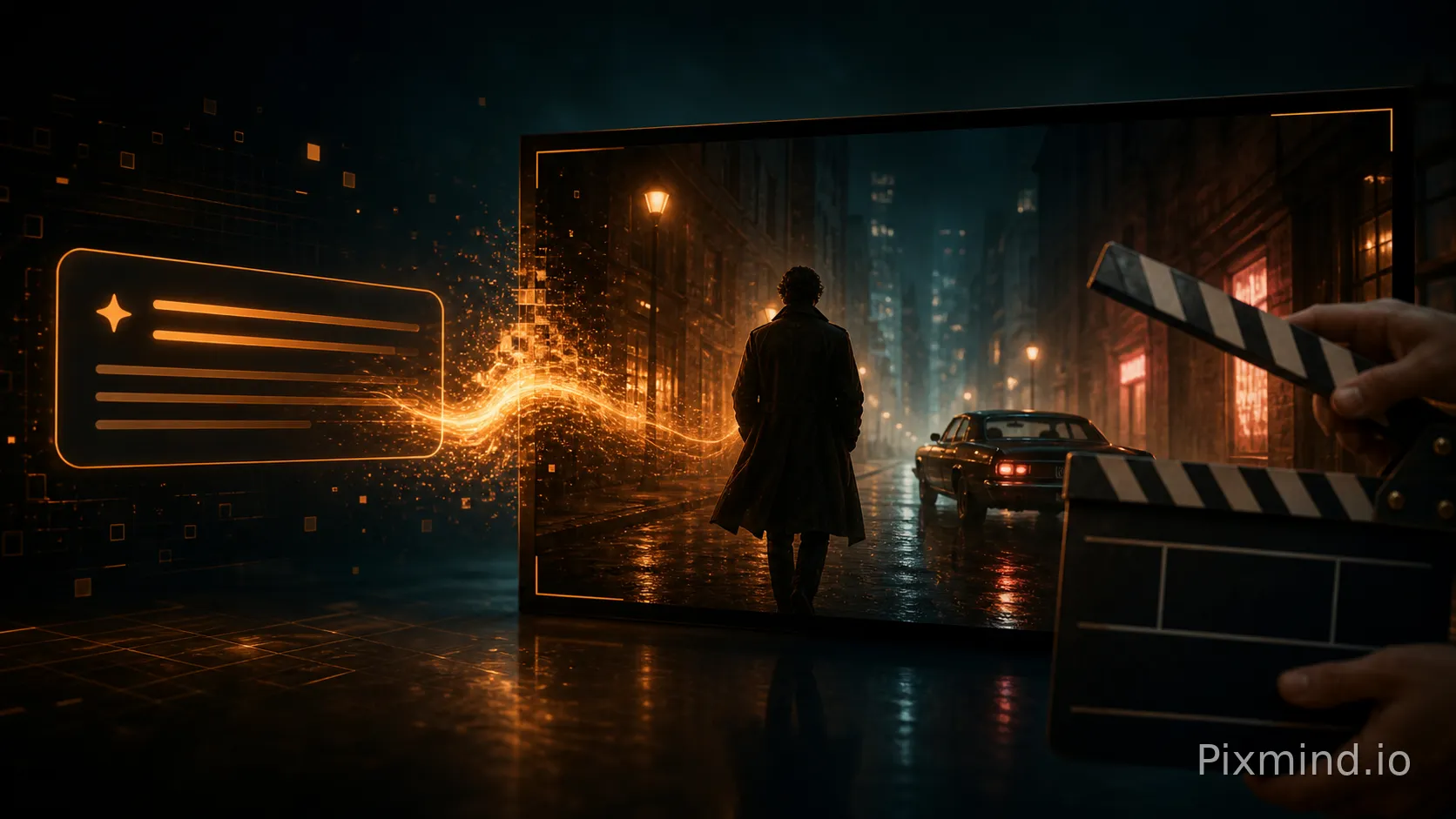
Bevor Sie auch nur ein Wort schreiben, sollten Sie verstehen, was Veo tatsächlich interpretiert. Veo ist ein semantisches Video-Diffusionsmodell, das Prompts als ganzheitliche Szenenbeschreibung statt als Liste von Tags interpretiert. Diese Unterscheidung verändert die Art, wie Sie schreiben.
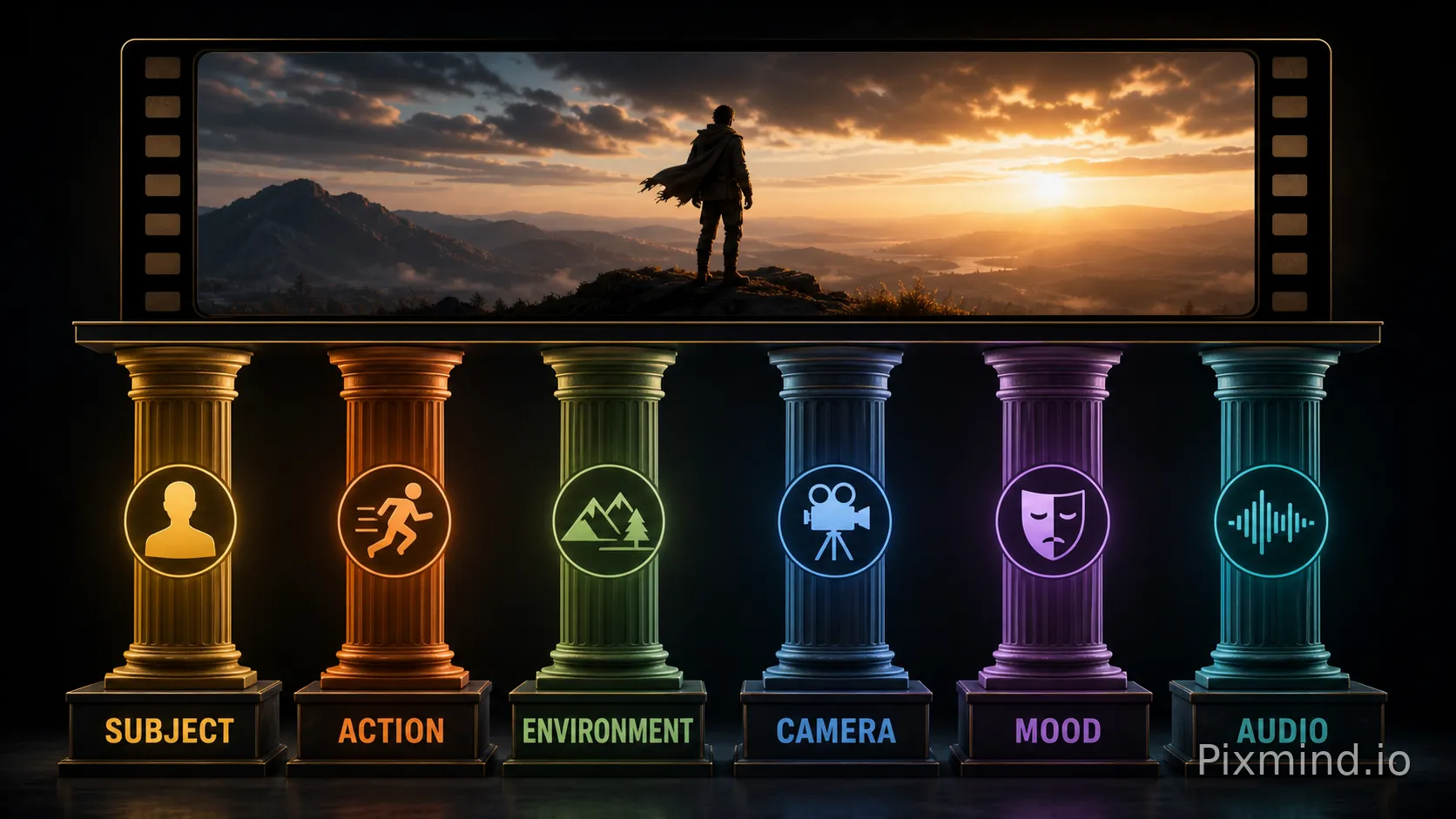
Die sechs Prompt-Säulen
Jeder effektive Veo-Prompt enthält eine Kombination aus diesen sechs Elementen:
| Säule | Was sie steuert | Beispielwert |
|---|---|---|
| Subjekt | Wer oder was im visuellen Fokus steht | „Eine silberhaarige Botanikerin Anfang 50“ |
| Aktion / Bewegung | Was passiert, wie es sich bewegt | „dreht langsam ein Glas-Terrarium in den Händen“ |
| Umgebung | Ort, Tageszeit, Wetter | „in einem sonnendurchfluteten Gewächshaus zur goldenen Stunde“ |
| Kamera | Einstellungsgröße, Bewegung, Objektivcharakter | „Nahaufnahme, geringe Schärfentiefe, Handkamera-Schwenk“ |
| Stimmung / Atmosphäre | Emotionaler Ton, Farbpalette | „warme Bernsteintöne, ruhig und nachdenklich“ |
| Audio-Hinweis (Veo 3+) | Umgebungsgeräusch, Dialog, Musik | „sanfter Regen auf Glas, leises Umgebungsbrummen“ |
Veo 3 und Veo 3.1 haben native Audiogenerierung eingeführt. Die Audio-Hinweis-Säule ist in diesen Versionen einzigartig und sollte nicht leer bleiben, wenn Sie ein stimmiges Sounddesign wünschen.
Wichtige Generierungsparameter
| Parameter | Empfohlener Bereich | Hinweise |
|---|---|---|
| Prompt-Länge | 40–120 Wörter | Zu kurz = vage; zu lang = widersprüchliche Anweisungen |
| Clip-Dauer | 5–16 Sekunden | Längere Clips brauchen explizite Tempo-Hinweise im Prompt |
| Seitenverhältnis | 16:9 / 9:16 / 1:1 | Passen Sie es Ihrer Veröffentlichungsplattform an |
| Kamerabewegung | Benannte Bewegung bevorzugt | „Dolly-In“, „Arc-Left“, „statische Stativ-Einstellung“ |
| Negativbereich | Sparsam verwenden | Veo verarbeitet Negativ-Vorgaben weniger zuverlässig als Bildmodelle |
Sie können fertige Vorlagen und Community-Beispiele direkt in PixMinds Veo-Prompts-Bibliothek erkunden – eine nützliche Referenz, bevor Sie eigene Prompts erstellen.
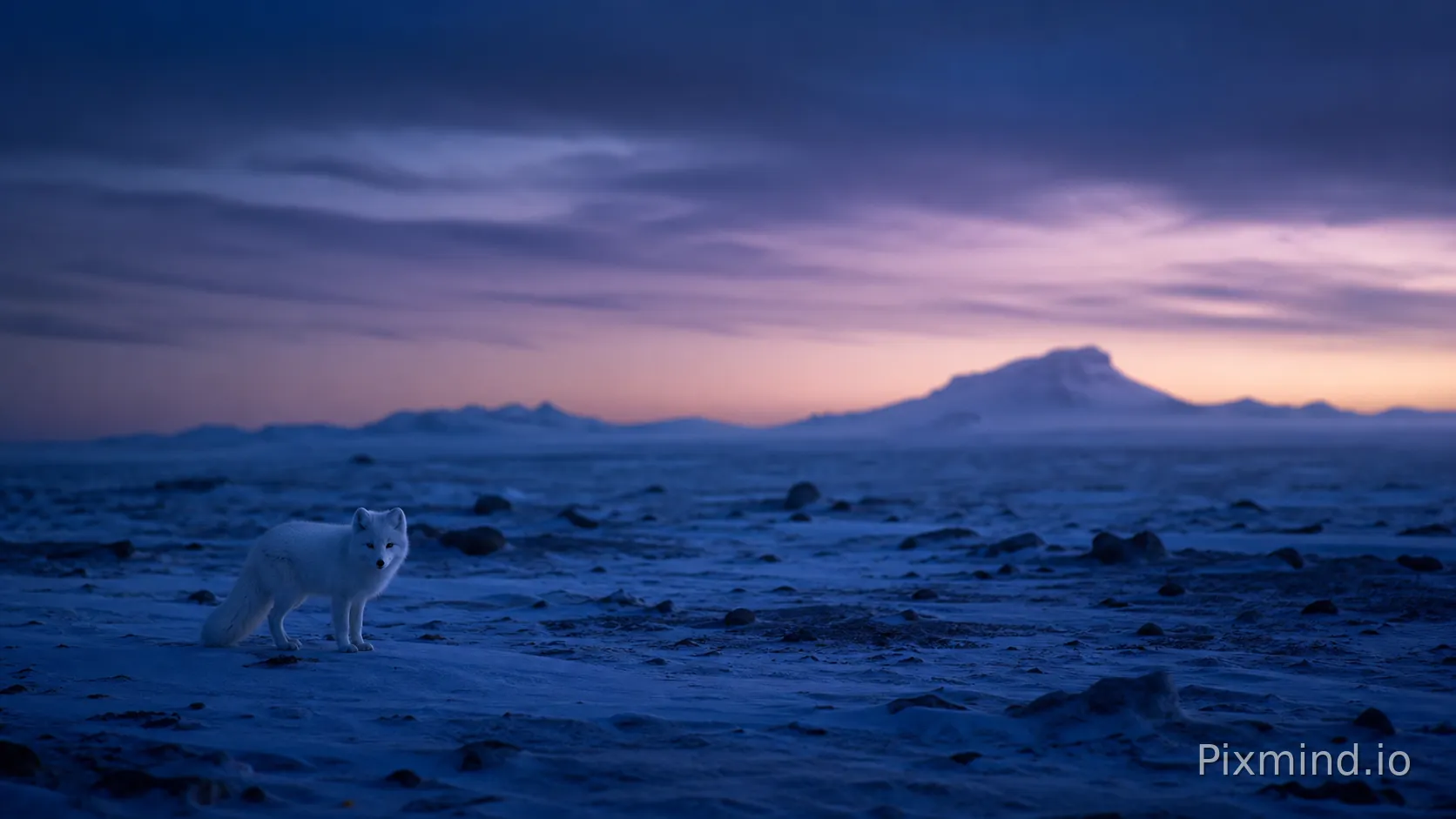
Das Ziel
Eine ausladende, BBC-artige Natureinstellung mit starkem Gefühl für Maßstab und Atmosphäre produzieren.
✅ Beispiel-Prompt-Vorlage
A lone Arctic fox trots across a vast frozen tundra at blue hour,
its white coat catching the faint violet light of the horizon.
Camera: wide establishing shot slowly pulling back via drone,
revealing endless ice plains stretching to the edge of frame.
Mood: silent, vast, awe-inspiring.
Audio: distant wind howl, soft crunch of snow underfoot.
Cinematic color grade, 24fps film look.
Praxisfall
Ein Travel-Content-Creator nutzte diese Struktur, um einen 10-sekündigen Opener für eine Dokumentarfilmreihe zu erzeugen. Die entscheidende Anpassung war das Hinzufügen von „slowly pulling back via drone“. Ohne explizite Kamerabewegung erzeugte Veo standardmäßig eine statische Weitwinkel-Einstellung, die flach wirkte. Die Bewegungsanweisung erzeugte sofort das Gefühl von Maßstab, das die Szene brauchte.
⚠️ Fallstrick-Warnung
Schreiben Sie nicht „wunderschöne Landschaft“ als eigenständigen Deskriptor. Das ist zu abstrakt, als dass Veo darauf reagieren könnte. Ersetzen Sie vage Adjektive durch spezifische visuelle Daten: Lichtrichtung, Farbtemperatur und eine benannte Kamerabewegung. „Wunderschön“ bedeutet nichts; „violettliches Licht, das Frostkristalle bei f/2.8-Schärfentiefe einfängt“ bedeutet alles.
Das Ziel
Einen polierten 8–12 Sekunden langen Produkt-Hero-Shot für Social-Ads oder E-Commerce erzeugen.
✅ Beispiel-Prompt-Vorlage
A matte black ceramic coffee mug sits on a weathered oak table
in a minimalist Scandinavian kitchen.
Steam rises slowly from the surface.
Camera: tight macro shot, slow push-in, rack focus from table grain
to the mug's rim.
Lighting: soft diffused morning light from a large window camera-left.
Mood: calm, premium, unhurried.
Audio: quiet ambient kitchen sounds, faint birdsong outside.
Color palette: warm neutrals, deep blacks, cream whites.
Praxisfall
Eine E-Commerce-Marke testete diese Vorlage für einen Kaffee-Abo-Service. Das entscheidende Detail war „rack focus from table grain to the mug's rim“. Diese einzelne Kameraanweisung sagte Veo, den Fokus zu animieren statt nur einen statisch wirkenden Clip zu erzeugen. Das Ergebnis war ein 9-sekündiger Clip, der ohne Postproduktion sendereif aussah.
Für tiefergehende E-Commerce-Video-Anwendungsfälle hat PixMinds Veo-Use-Cases-Seite szenariospezifische Beispiele, die es zu bookmarken lohnt.
⚠️ Fallstrick-Warnung
Vermeiden Sie es, zwei konkurrierende Subjekte in einen Produkt-Shot zu setzen. Wenn Sie „eine Tasse und ein Buch und eine Kerze auf einem Tisch“ schreiben, versucht Veo, alle drei zu zeigen, und die Komposition wird überladen. Wählen Sie ein Hero-Objekt und behandeln Sie alles andere als unterstützende Umgebung.
Das Ziel
Eine kurze Szene mit zwei Charakteren erzeugen, die gesprochene Zeilen austauschen, und dabei Veo 3s native Audiogenerierung nutzen.
✅ Beispiel-Prompt-Vorlage
Two young women sit across from each other at a small Paris café table,
afternoon light filtering through lace curtains.
Character A (brunette, 20s, wearing a yellow dress) leans forward and says:
"Do you ever feel like we're living someone else's story?"
Character B (redhead, 20s, green jacket) smiles softly and replies:
"Every single day."
Camera: over-the-shoulder two-shot, then cuts to close-up reaction.
Audio: ambient café noise, soft French accordion in background.
Mood: melancholic but warm, indie film aesthetic.
Praxisfall
Ein Kurzfilm-Ersteller nutzte diese Struktur, um eine Dialogszene vor der Live-Produktion zu prototypen. Die wichtigste Erkenntnis: Dialogzeilen müssen in Anführungszeichen mit Sprecherzuweisung geschrieben werden. Ohne Zuweisung verschmolz Veo manchmal beide Stimmen zu einer oder erzeugte nicht passende Lippenbewegungen. Eine explizite „Character A says:“-Kennzeichnung löste das.
⚠️ Fallstrick-Warnung
Behalten Sie Dialog bei 1–2 kurzen Zeilen pro Charakter pro Clip. Veo 3s Audio-Synchronisation ist bei kurzen Austauschen stark, verschlechtert sich aber bei längeren Monologen deutlich. Für ausgedehnte Dialogszenen erzeugen Sie mehrere kurze Clips und fügen sie in der Postproduktion zusammen.
Abschnitt V: Szenario – Action- & Sport-Sequenz
Das Ziel
Einen dynamischen, energiegeladenen Clip erstellen – einen Skateboarder, Athleten oder Performer in Bewegung.
✅ Beispiel-Prompt-Vorlage
A young skateboarder in a red hoodie executes a kickflip
on a sun-drenched Los Angeles street court, mid-afternoon.
Camera: low-angle tracking shot following the board,
then a slow-motion freeze-frame at peak trick height.
Motion: fast approach, explosive jump, brief 120fps slow-motion at apex.
Mood: energetic, free, urban summer.
Audio: skateboard wheels on concrete, crowd cheer, hip-hop beat drop.
Color grade: high contrast, saturated warm tones.
Praxisfall
Eine Sport-Apparel-Marke nutzte diese Vorlage für eine Instagram-Reel-Kampagne. Der Durchbruch war die Anweisung „brief 120fps slow-motion at apex“. Sie sagte Veo, den zeitlichen Rhythmus mitten im Clip zu wechseln, und erzeugte so eine dramatische Pause, die das Produkt (die Hoodie) bei maximaler visueller Wirkung hervorhob. Ohne diesen Tempo-Hinweis spielte der Clip in gleichmäßiger Geschwindigkeit und wirkte unauffällig.
⚠️ Fallstrick-Warnung
Fragen Sie nicht nach mehreren Tricks in einem einzigen Clip. „Ein Skateboarder macht einen Kickflip, dann einen Heelflip, dann grindet er ein Geländer“ erzeugt eine verworrene Bewegungssequenz. Eine Aktion pro Clip, sauber ausgeführt, schlägt einen Multi-Trick-Prompt immer.
Abschnitt VI: Szenario – Abstrakter / generativer Kunst-Loop
Das Ziel
Ein nahtlos loopendes abstraktes Visual erzeugen – ideal für Hintergründe, Musik-Visualizer oder Ambient-Displays.
✅ Beispiel-Prompt-Vorlage
An infinite fluid simulation of deep indigo and gold ink
slowly blooming and dissolving in water.
No identifiable objects or figures.
Camera: static overhead macro view, perfectly centered.
Motion: slow, continuous, organic expansion and contraction — loop-ready.
Mood: meditative, hypnotic, timeless.
Audio: low drone, 40Hz binaural hum, no music.
Duration cue: designed to loop seamlessly at 8 seconds.
Praxisfall
Ein Musikproduzent nutzte dies für einen YouTube-Ambient-Kanal. Die entscheidenden Ergänzungen waren „No identifiable objects or figures“ und „loop-ready“. Ohne diese baute Veo eine menschliche Hand oder einen erkennbaren Behälter in die Fluid-Aufnahme ein, und der Clip hatte am Ende einen harten visuellen Schnitt, der den Loop brach. Sowohl die Negativ-Vorgabe als auch die Loop-Anweisung waren notwendig.
⚠️ Fallstrick-Warnung
Bei abstrakten Prompts zählt vage Sprache eher mehr als weniger. „Etwas Schönes und Fließendes“ erzeugt über Generationen hinweg inkonsistente Ergebnisse. Verankern Sie Ihren abstrakten Prompt mit spezifischen Farbnamen, einer benannten Bewegungsart (Fluid-Simulation, Partikel-Drift, Kristallwachstum) und einer definierten Kameraposition.
Abschnitt VII: Szenario – Historische / Periodenfilm-Atmosphäre
Das Ziel
Eine bestimmte Geschichtsepoche mit authentischer visueller Textur und Stimmung heraufbeschwören – ohne Dialog.
✅ Beispiel-Prompt-Vorlage
A Victorian-era London street at dusk, 1880s.
Gas lamps flicker to life along a cobblestone lane
as a horse-drawn carriage passes through light fog.
Camera: medium wide shot, static, slightly elevated angle as if from a second-floor window.
Mood: atmospheric, melancholic, Dickensian.
Lighting: warm amber gas lamp glow against cold blue dusk sky.
Audio: horse hooves on cobblestones, distant church bell, light rain.
Film grain texture, desaturated with amber highlights.
Praxisfall
Ein Historical-Fiction-Autor nutzte dies, um eine Buchtrailer-Atmosphären-Reel zu erstellen. Der Satz „as if from a second-floor window“ war die entscheidende Kameraanweisung. Er gab Veo eine spezifische Beobachterposition, die die Aufnahme verankerte und verhinderte, dass die Kamera auf Straßenniveau absank, was das Gefühl filmischer Distanz genommen hätte, das die Szene brauchte.
⚠️ Fallstrick-Warnung
Mischen Sie keine Epochen-Referenzen. „Viktorianisches London mit Neon-Schildern“ oder „Straße der 1880er mit modernen Autos im Hintergrund“ erzeugt anachronistische Ergebnisse, die sich in einem einzelnen Prompt schwer korrigieren lassen. Wenn Sie bewussten Anachronismus wollen, machen Sie ihn explizit: „Steampunk-Alternativwelt-London, in dem viktorianische Architektur mit leuchtenden elektrischen Werbetafeln koexistiert."
Abschnitt VIII: Allgemeines Prompt-Framework & Fallstrick-Checkliste
Die universelle Veo-Prompt-Formel
Nutzen Sie diese Struktur als Standard-Ausgangspunkt für jede Veo-Generierung:
[SUBJECT + DEFINING DETAIL]
[ACTION / MOTION DESCRIPTION]
[ENVIRONMENT: location, time of day, weather]
[CAMERA: shot type + movement]
[LIGHTING: source, direction, color temperature]
[MOOD / COLOR PALETTE]
[AUDIO: ambient sound + music + dialogue if any]
[TECHNICAL NOTE: fps, grain, aspect ratio if needed]
Nicht jedes Feld ist für jeden Clip zwingend – je mehr Felder Sie ausfüllen, desto mehr Kontrolle behalten Sie über das Ergebnis.
Leitfaden zur Prompt-Länge
| Clip-Typ | Ideale Prompt-Länge | Prioritäre Säulen |
|---|---|---|
| Abstrakter Loop | 40–60 Wörter | Bewegung, Kamera, Stimmung |
| Produkt-Hero-Shot | 60–80 Wörter | Subjekt, Beleuchtung, Kamera |
| Natur / Landschaft | 60–90 Wörter | Umgebung, Kamera, Audio |
| Charakter-Szene | 80–120 Wörter | Subjekt, Aktion, Audio |
| Action / Sport | 70–100 Wörter | Aktion, Kamera, Stimmung |
| Periodenfilm | 70–100 Wörter | Umgebung, Beleuchtung, Audio |
Master-Fallstrick-Checkliste
Gehen Sie jeden Prompt vor der Generierung durch diese Liste:
- [ ] Keine vagen, allein stehenden Adjektive – ersetzen Sie „wunderschön“, „erstaunlich“, „atemberaubend“ durch spezifische visuelle Daten
- [ ] Ein primäres Subjekt pro Clip – vermeiden Sie konkurrierende Heroes im Bild
- [ ] Kamerabewegung ist benannt – „Dolly-In“, „Arc-Right“, „statisch“, nicht einfach „bewegte Kamera"
- [ ] Audio-Hinweis enthalten (Veo 3 / 3.1) – selbst „Umgebungsstille“ ist eine gültige Anweisung
- [ ] Nicht mehr als ein Action-Beat pro Clip – Multi-Action-Prompts erzeugen verworrene Bewegung
- [ ] Epoche- oder Stil-Referenzen sind intern konsistent – keine versehentlichen Anachronismen
- [ ] Dialog ist zugewiesen und in Anführungszeichen – „Charakter A sagt: 'Zeile hier'"
- [ ] Loop-Intention ist explizit – wenn Sie einen nahtlosen Loop brauchen, sagen Sie „loop-ready“ oder „designed to loop"
- [ ] Prompt-Länge liegt im Bereich – unter 40 Wörtern ist meist zu dünn; über 130 riskiert Widersprüche
Wann Sie ein Prompt-Generator-Tool nutzen sollten
Jedes Mal Prompts von Grund auf neu zu schreiben, ist langsam. Ein dedizierter veo-video-prompt-generator – wie der auf PixMind verfügbare – lässt Sie ein Szenenkonzept in normaler Sprache eingeben und empfängt einen strukturierten, säulen-complete Prompt, den Sie direkt in Veo einfügen können.
Das ist besonders nützlich, wenn:
- Sie neu bei Veo sind und unsicher sind, auf welche Kamera-Begriffe es reagiert
- Sie mehrere Szenen-Variationen schnell in Batch-Generierung erzeugen müssen
- Sie einen Bild-Prompt in einen Video-Prompt umwandeln und Bewegungs-, Kamera- und Audio-Ebenen hinzufügen müssen
PixMinds Veo-Prompts-Bibliothek umfasst kuratierte Community-Prompts, organisiert nach Anwendungsfall – ein schneller Weg, Ihren eigenen Prompt-Stil an erprobten Beispielen zu kalibrieren.
Für eine vollständige Walkthrough von Veo 3.1s Funktionen und Generierungseinstellungen behandelt der umfassende Veo-3.1-Leitfaden modellspezifische Nuancen, die beeinflussen, wie Prompts interpretiert werden. Und wenn Sie Veo mit anderen führenden Video-Modellen vergleichen möchten, bevor Sie sich für einen Workflow entscheiden, ist der Veo-3-Video-Generator-Leitfaden eine solide technische Referenz.
Abschnitt IX: Zusammenfassung
Effektives Veo-Prompting dreht sich nicht darum, mehr zu schreiben – es geht darum, präzise über die richtigen Säulen zu schreiben. Subjekt, Aktion, Umgebung, Kamera, Stimmung und Audio: Füllen Sie diese sechs Felder bewusst aus, halten Sie Ihren Prompt intern konsistent und vermeiden Sie die obigen häufigen Fallstricke.
Der Unterschied zwischen einem generischen KI-Video und einem sendereifen Clip kommt meist auf zwei oder drei spezifische Wörter an: der Name der Kamerabewegung, die Lichtrichtung, die Audio-Textur. Diese Details kosten nichts beim Hinzufügen und verändern alles am Ergebnis.
Beginnen Sie mit der universellen Formel, testen Sie ein Szenario nach dem anderen und nutzen Sie PixMinds Veo-Use-Cases als Referenzbibliothek, während Ihr Prompt-Vokabular wächst. Je präziser Sie die Welt beschreiben, die Sie sehen möchten, desto zuverlässiger wird Veo sie erschaffen.